导图社区 渗透测试零基础学习思维导图(新人入门版)
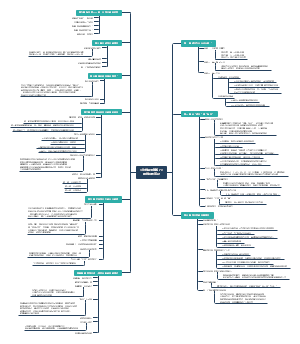
渗透测试,是为了证明网络防御按照预期计划正常运行而提供的一种机制。千锋机构渗透测试的笔记,让你零基础四个月高强度培训完美对接上岗。
编辑于2021-07-14 22:23:29渗透测试
1. 创建虚拟机
1. 快捷键
Ctrl+G Ctrl+Alt
2. 版本英文
企业版:enterprise 专业版:professional
3. 虚拟机优化
2. IP地址详解
局域网
局域网也被称为内网 简单局域网构成:交换机、网线、PC端 交换机:用于组件局域网的设备 
IP地址
定义:IP地址是唯一标识,是一段网络编码(二进制)
形式和范围:x.xx.xxx.xxx范围:0-255
IP地址划分类型

IP地址的基本dos命令

子网掩码
局域网通讯规则:局域网必须在同一网段才能互相通信
IP地址的构成:网络位+主机位(网络位相同的IP地址才能称为同一网段)
子网掩码的作用:用于确认网络位(与255对应的数字是网络位,与0对应的是主机位)
注:一个IP地址必须配一个子网掩码,两台主机在局域网内同一网段才能互相通讯
网关
网关(内网出口):一个网络的出口,Geteway=GW,一般网关就在路由器上
路由器:可用于连接内外网的设备
127.0.0.1:回环地址(可以理解为代表本机)
网关IP(在局域网内,与主机同一网段):通常是该网段的第1个或者最后一个(1或254)
PC向外发包流程

DNS流程:DNS缓存 —— hosts文件 —— DNS服务器
3. 进制转换
二进制转十进制:每一位对应为1的位权相加
位权依次:128,64,32,16,8,4,2,1(八位)
十进制转二进制:用255从最小位权减起
二进制转十六进制:4个二进制为一组,按位权拼接

4. 基础DOS命令
1. 重定向符号
> (正确输出)
>(覆盖)
>>(追加)
2. 分页显示
type 文件名.扩展名 | more
type 文件名.扩展名 | more
3. 浏览文件内容
读文件内容:type 文件名.扩展名
4. 创建文件
copy con 文件名.扩展名
copy con 文件名.扩展名 开始编辑文件内容 Ctrl+Z回车(结束编辑) 复制一个文件的同时对文件进行修改等于修改了这个文件(用于入侵后对别人电脑文件进行修改或者写脚本、做批处理时挺好用) 
echo
5. 删除文件
del 文件名.扩展名 *为通配符,代表任意字符,任意长度
del *.扩展名(删除以扩展名结尾的所有文件)
del *.* (删除这个目录里所有类型的所有文件)
del *.* /s /q (无提示删除所有文件)
6. 文件夹
创建文件夹:md 文件夹名字
删除文件夹: rd(rmdir) 文件夹名字
7. 隐藏命令
修改文件或文件夹属性
隐藏文件或文件夹:attrib +h 文件全名/文件夹名
提升为系统保护的文件:attrib +s +h 文件全名/文件夹名
8. 复制和移动
复制文件: copy 【路径\】文件全名 【目标路径】 新文件全名
移动文件: move 【路径\】文件全名 【目标路径】 新文件全名
9. 更改文件/文件夹名
ren 旧名 新名
5. 批处理编写
批处理的作用
自上而下成批处理每一条命令,直到执行到最后一条
创建批处理
修改扩展名时需要将文件的扩展名显示出来之后再进行修改
1. 创建一个记事本文件,然后把记事本文件的扩展名改成 .bat
6. 用户管理
服务器版本介绍
Windows服务器系统:win2000 win2003
Linux服务器系统: Redhat Centos
用户概述
每一个用户登录系统后,拥有不同的操作权限。
每个账户有自己唯一的SID(安全标识符)

Windows系统管理员administrator的UID是500,普通用户的UID从1000开始
Windows账户密码存储位置:C:\windows\system32\config\SAM #暴力破解
默认密码最长有效期是42天
内置账户
给人使用的账户
1. administrator # 管理员账户
2. guest # 来宾账户
计算机服务组件相关的系统账号
1. system #系统账户 == 权限至高无上
2. local services #本地服务账户 == 权限等于普通用户
3. network services == 权限等于普通用户
配置文件
每个用户都有自己的配置文件(家目录),在用户第一次登录的时候自动创建
路径
win7/win2008 # c:\用户\
win xp/win2003 # c:\Documents and Settings\
用户管理命令
查看用户列表:net user
查看指定用户信息:net user 用户名
增加一个用户:net user 用户名 用户密码 /add
删除一个用户:net user 用户名 /del
激活或禁用一个用户:net user 用户名 /active:yes/no
组管理
组概述
组的作用:简化权限的赋予
赋予权限的方式:
用户 --组-- 赋权限
用户 -- 赋权限
内置组

7. 工具资源
撞库:www.cmd5.com
计算机资源:msdn.itellyou.cn
在线思维导图:https://mm.edrawsoft.cn/create
8. 服务器远程管理

Dos命令查看所有端口号:netstat -an
Telnet端口号:23
远程桌面协议RDP:3389
win7简单漏洞破解流程

9. NTFS安全权限
NTFS概述

1. 通过设置NTFS权限,实现不同的用户访问不同对象的权限
2. 分配了正确的访问权限后,用户才能访问其资源
3. 设置权限防止资源被篡改和删除
4. 文件权限
权限继承

权限累加

只有允许的权限能累加
取得所有权

强制继承

同分区权限移动不会被覆盖,其他都会权限覆盖
文件系统概述

格式化:制作文件系统(把分区数据清空,重新打格子)
10. 文件共享服务器
概述:通过网络提供文件共享服务,提供文件下载和上传服务
创建共享

共享文件名后+$代表是此文件是隐藏共享文件,访问方式:\\地址\隐藏共享文件名
常用命令
1. whoami
2. whoami /user
3. 查看本地网络连接状态(查看本地开放端口):netstat -an
4. 列出共享列表:net share

5. 删除共享列表:net share 共享名 /del
工作组:我的电脑——属性——计算机名——默认工作组(WORKGROUP)
屏蔽系统隐藏共享自动产生
1. 打开注册表
打开注册表编辑器:Win+R+regedit
2. 定位共享注册表位置

关闭445服务(可以通过关闭445服务屏蔽病毒传入(如勒索病毒等等))
1. win+R打开services.msc,并停止及禁用server服务
2. 禁用被访问445,配置高级安全防火墙-入站规则(Win7以上,win2008以上系统)
11. DHCP部署与安全
DHCP(Dynamic Host Conigure Protocol)的作用:自动分配IP地址
DHCP的相关概念:地址池/作用域:(IP、子网掩码、网关、DNS、租期),DHCP协议端口号:UDP 67/68

DHCP优点:减少工作量、避免IP冲突、提高地址利用率
DHCP原理(为DHCP租约过程,分为4个步骤)
1. 客户机发送DHCP Discovery广播包:客户机广播请求IP地址(包括客户机的MAC地址)
2. 服务器响应DHCP Offer广播包:服务器响应提供IP地址(但无子网掩码、网关、DNS、租期)
3. 客户机发送DHCP Request广播包:客户机选择IP(确认使用哪一个IP地址)
4. 服务器发送DHCP ACK广播包:服务器确定了租约,并提供网卡详细参数IP、掩码、网关、DNS、租期等
DHCP续约
50%过后客户器会再次发送DHCP Request包请求续约,如果服务器无响应,则继续使用并在87.5%再次发送DHCP Request包,进行续约,如任然无响应,重新发送DHCP Discovery,当无任何服务器响应时,自动给自己分配一个169.254.x.x/16的IP地址
客户机手工释放IP地址:ipconfig /release

客户机请求DHCP服务器分配IP地址

当客户机无DHCP服务器分配的地址时,此命令发送DHCP Discovery广播包
当客户机有DHCP服务器分配的地址时,此命令发送DHCP Request广播包
作用域选项>服务器选项
当服务器需要设置多个作用域时,可以在服务器选项上设置DNS服务器
当配置DHCP服务器多个作用域时可以先创建作用域,稍后做配置,然后在服务器选项共同配置DNS服务器(同一家企业一般用同一个DNS服务器),有某个作用域需要配置不同DNS服务器的话可以在其作用域选项单独配置(作用域选项级>服务器选项级)
DHCP的攻击和防御
攻击①
频繁发送伪装DHCP请求,直到将DHCP地址池资源耗尽
防御①
在交换机(管理型)的端口上做动态MAC地址绑定
攻击②
伪装DHCP服务器攻击:hack通过将自己部署为DHCP服务器,为客户机提供非法ip地址
防御②
交换机(管理型)上,除合法的DHCP服务器所在接口外,全部配置为禁止发送DHCP offer包
12. DNS部署与安全
DNS概述
Domain Name service(域名服务)
DNS域名服务的作用
为客户机提供域名解析服务
域名

域名组成概述
完整域名(完全限定域名FQDN):主机名(www.)域名
顶级域名

监听端口
TCP53
UDP53
DNS解析种类
按照查询方式分类

递归查询
迭代查询
按查询内容分类
正向解析
已知域名,解析IP地址
反向解析
已知IP地址,解析域名
Dos命令
Dos手动解析域名命令
nslookup 完整域名
手动清空缓存
ipconfig /flushdns
查看dns缓存
ipconfig /displaydns
DNS相关实验
搭建DNS服务器
设置服务器的IP地址为:10.1.1.1,客户机的IP地址为:10.1.1.3,将10.1.1.1作为客户机的DNS服务器
 关联成功 
下载域名系统(DNS)网络服务
我的电脑--光驱--安装可选的Windows组件--网络服务--域名系统(DNS)
搭建DNS服务
DNS服务内正向查找区域建立qq.com区域(此DNS服务器就是qq.com的权威服务器),在qq.com区域内建立A(主机)服务
客户机成功解析dns服务器 
反向查找区域解析DNS服务器名称
1、反向解析创建指针指向正向解析需要解析的DNS服务器的主机名 2、nslookup解析域名命令验证解析服务器名字成功 
设置辅助备份区域
将需要备份的主要区域设置为磕复制状态

转发器的使用
设置2003-1为服务器,2003-2为客户机,2003-3为网站服务器,在2003-1的DNS服务器--属性--转发器中设置2003-3的IP地址为转发器地址
2001-2客户机请求--2001-1服务器--DNS高速缓存没有--本地区域解析文件没有--DNS转发器跳转到2003-3--成功访问
请求顺序
服务器对域名请求的处理顺序
DNS高速缓存--本地区域解析文件--转发器--根
客户机域名请求解析顺序
DNS缓存--本地hosts文件--找本地NDS服务器
域名解析记录类型
A记录:正向解析记录
CNAME记录:别名
PTR记录:反向解析记录
MX:邮件交换记录
NS:域名服务器解析
DNS服务器分类

13. Web服务器
1. 概念
1. Web服务器也称为网页服务器或HTTP服务器
2. 协议
Web服务器使用的是HTTP协议或HTTPS协议
3. 端口
HTTP协议端口号:TCP 80
HTTPS协议端口号:TCP 443
4. Web服务器发布软件
微软:IIS(可以发布Web网站和FTP站点)
linux::Apache/LAMP/Tomcat/nginx.etc
第三方:phpstudy/XAMPP
2. 部署Web服务器
1. 配置静态IP地址
2. 安装IIS-Web插件

3. 停用默认站点
默认网站文件路径:C:\Inetpub\wwwroot 
创建网站文件(主目录路径为网站站点的路径)

4. 新建网站-地址端口绑定-指定站点路径-设置权限
本地连接--高级--设置多个IP用于多个网站
使用同一IP设置不同端口(一般为1000以后的端口)
5. 设置默认文档(设置首页)
3. 一台服务器同时发布多个web站点
不同的IP,相同的端口
相同的IP,不同的端口
相同的IP,相同的端口,不同的域名(主机头)
4. 网站类型
静态网站:一般扩展名为.html或.htm(无后台数据库)
动态网站:一般扩展名为.asp或.php
14. FTP服务器
1. 文件传输协议:FTP(File Transfor Protocol)
2. 端口号:TCP 20/21
3. FTP工作方式
主动模式
被动模式
4. 子主题
15. 域(Domain)
1. 内网环境
1||| 工作组:默认模式,人人平等,不方便管理
2||| 域:人人平等,集中管理,同一管理
2. 域的特点
集中/统一管理
3. 域的组成
域控制器:DC(Domain Controller)
成员机
4. 域的部署
1||| 安装域控制器--就生成了域环境
2||| 安装了活动目录--就生产了域控制器
3||| 活动目录:Active Directory =AD
5. 组策略GPO
6. 部署安装活动目录