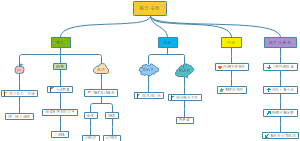
导图社区 PS学习总结
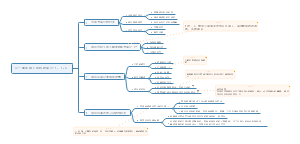
这是一个关于PS学习总结的思维导图,无论是初学者还是有一定基础的用户,都能从中获益匪浅,进一步提升自己的PS技能水平。
编辑于2025-02-23 22:33:10PS总结
图层
图层如同堆放在一起的透明纸
命令
新建空白图层:Ctrl+shift+N
复制图层:Ctrl+J ( 或Alt+移动)
剪切图层:Ctrl+shift+J
向下合并图层:Ctrl+E
合并可见图层为一个图层:Ctrl+shift+E
合并可见图层为一个新图层:Ctrl+shift+Alt+E
图层间切换:Ctrl+“[”或“]”
图层编组:Ctrl+G; 取消图层编组:Ctrl+shift+G
图层样式
较多用于按钮制作
斜面和浮雕
光泽等高线可模拟出金属效果;高光与阴影:物体表面反射效果
样式
枕状浮雕:凹槽效果,木板刻字
浮雕效果=内斜面+外斜面
方法
雕刻清晰:消除锯齿形状(如文字)的硬边杂边
雕刻柔和:保留边缘细节,优于“平滑”
描边
凸显图像轮廓
内投影
镂空效果,具有立体感
内发光/外发光
抖动:调节随机渐变的杂色效果
阻塞:模糊处理前缩小发光的杂边边界
光泽
做出金属光泽效果
投影
图层挖空投影:填充为透明时,阴影变暗
混合选项
填充不透明度:为0时,图像透明,只显示效果,如发光
图层混合
一个图层与其下图层的色彩叠加模式
基色是原始图像颜色;
混合色是通过绘画或编辑工具应用的颜色;
结果色是混合后得到的颜色
滤色
滤暗色,暗部变亮;
正片叠底
滤亮色,亮部变暗
变暗
比基色暗的像素保留,亮的像素被基色中暗的像素替换,总的颜色灰度降低,处理比当前图案更暗的区域; 变亮:与变暗相反。
颜色加深
加暗图层颜色值,加上的颜色越亮,效果越细腻,根据叠加像素颜色增加对比度;与白色混合后不产生变化。
颜色减淡
加暗图层颜色值,加上的颜色越亮,效果越细腻,通过降低对比度,加亮底层颜色反映混合色彩;与黑色无效果。
线性加深
通过降低亮度,让底色变暗反映混合色彩; 线性减淡:与线性加深相反。
深色
比较混合色和基色的所有通道值的总和,选取最小的通道值来创建结果色。浅色:与深色相反。
溶解
根据任何像素位置的不透明度,结果色由基色或混合色的像素随机替换。
背后
仅在图层的透明部分进行编辑或绘画,不影响图层原有图像,就像在当前图层下面的图层绘画一样。仅在不“锁定透明区域”的图层中进行。
清除
该模式下,工具或命令的不透明度决定像素是否被清除,与“橡皮擦”类似。
叠加
根据基色,对颜色进行正片叠底或滤色。调整中间色调,高光和阴影区域基本保持不变,保留基色明暗对比。
柔光
根据混合色,使颜色变暗或变亮。
强光
根据混合色,对颜色进行正片叠底或滤色。
亮光
根据混合色,通过增加或减小对比度来加深或减淡颜色。
线性光
根据混合色,通过减小或增加亮度来加深或减淡颜色。
点光
根据混合色替换颜色。
实色混合
将混合颜色的红色、绿色和蓝色通道值添加到基色的 RGB 值。
差值
将混合色RGB值中每个值作比较,从基色中减去混合色,或从混合色中减去基色,作为合成后的颜色。与白色混合将反转基色值(基色补色);与黑色混合则不产生变化。
排除
创建一种与“差值”模式相似但对比度更低的效果。与白色混合将反转基色值;与黑色混合则不发生变化。
减去
查看每个通道中的颜色信息,并从基色中减去混合色,出现负数归0。与基色相同的颜色混合得到黑色;白色与基色混合得到基色;黑色与基色混合得到白色。
划分
查看每个通道中的颜色信息,并从基色中划分混合色。白色与基色混合得到基色;黑色与基色混合得到白色。
色相
用基色的明亮度和饱和度以及混合色的色相创建结果色
饱和度
用基色的明亮度和色相以及混合色的饱和度创建结果色。在无 (0) 饱和度(灰度)区域上用此模式绘画不会产生任何变化。
颜色
用基色的明亮度以及混合色的色相和饱和度创建结果色。这样可以保留图像中的灰阶,并且对于给单色图像上色和给彩色图像着色都会非常有用。
明度
用基色的色相和饱和度以及混合色的明亮度创建结果色。与“颜色”模式效果相反。
图层填充
图层填充:shift+F5
新建填充,可对图层进行“纯色”“渐变”“图案”填充
图层修边
颜色净化
将边缘像素中的背景色替换为附近完全选中的像素颜色
去边
将边缘像素的颜色替换为距离不包括背景色的选区边缘较远的像素颜色
移去黑边/白边杂色
边缘黑色(白色)像素移去,边缘的白色(黑色)像素加强,轮廓更清晰
智能对象
智能对象是包含栅格或矢量图像中的图像数据的图层。
智能对象将保留图像的源内容及其所有原始特性,从而让您能够对图层执行非破坏性编辑。
无法直接对智能对象图层执行改变像素数据的操作(绘画、加深、仿制等),可先将图层转成常规图层(栅格化图层);也可双击“智能对象缩略图”,再重新打开智能对象源文件中编辑并保存;或者在智能对象上方仿制一个新图层,编辑智能对象副本或创建新图层。
智能滤镜:把图层准成智能对象后,对其添加滤镜,PS自动使用智能滤镜。智能滤镜可以随时调整滤镜参数。
好处:执行非破坏性变换、处理矢量数据、非破坏性应用滤镜、编辑一个智能对象并自动更新其所有的链接实例
选区
调整选区
增加选区:shift; 减小选区:Alt; 相交选区:shift+Alt
剪切选区:Ctrl+选区; 复制选区:Ctrl+Alt+选区; 取消选区:Ctrl+D
羽化:shift+F6; 填充:shift+F5
调整选区边缘 Ctrl+Alt+R
循环切换视图:F;暂时停用所有视图:X
净化颜色/溢色:净化边缘部分的颜色
画笔笔刷大小调整:"[" 或 "]"
净化颜色
将彩色边替换为附近完全选中的像素的颜色
移动边缘
使用负值向内移动柔化边缘的边框,或使用正值向外移动这些边框。向内移动这些边框有助于从选区边缘移去不想要的背景颜色。
通道
存储颜色信息和选区(Alpha通道),有黑、白、灰三色;白色为选区,黑色为非选区,灰色为过渡区
分类
颜色通道
RGB、CMYK
Alpha通道
将选区存储为通道(灰度图像)
通道作为选区载入:Ctrl+通道
支持格式:gif、TIFF、Targa(无损)、Jpeg可以保存路径
新建Alpha通道:Alt+创建新通道
专色通道
记录专门油墨印刷信息(烫金字)
新建专色通道:Ctrl+创建新通道
Alpha通道转为专色通道:双击“Alpha通道”,从“通道选项”选择“专色”即可
调整重叠专色
选择通道,载入选区,挖空下层颜色时创建陷印(选择>修改>扩展”或“收缩”),选择包含要挖空的区域的下层专色通道,Delete 删除。
使用压印油墨的印刷样本来调整屏幕显示,可帮助您预测印刷后的色彩显示。
蒙版
蒙版是一个临时通道,控制显示范围
快速蒙版(Q)
以快速蒙版模式编辑(Q)模式,通道调板会出现一个临时快速模板通道。
可将任何选区作为蒙版进行编辑,无需使用“通道”面板下的"调板"
将选取作为编辑蒙版编辑的优点:可用PS任何工具或滤镜修改蒙版,蒙版编辑可在图像窗口中完成(方便看原图)
图层蒙版
通过像素来约束下面图层的显示与隐藏,可以通过像素工具(画笔等)进行编辑。
只有黑、白两色,白表示透明,为选区;黑色表示遮挡,为非选区。
图层蒙版由选区生成,在通道面板下创建图层蒙版
图层蒙版放大会有马赛克现象,灰色画笔可绘制出半透明效果
矢量蒙版
用矢量图形建立蒙版以约束下一层图像的显示与隐藏,可以通过矢量工具(钢笔等)进行编辑
矢量蒙版由路径生成,在路径面板下创建矢量蒙版
矢量蒙版编辑:通过编辑路径,自由改变形状,可任意缩放而不变形
剪切蒙版
把上面图层的内容放到下面图层的形状中去,“上图下形”
创建剪切蒙版:Ctrl+Alt+G 或 Alt+单击两图层中间线
蒙版技巧
直接添加蒙版
白板(透明),配合黑色画笔可隐藏不需要区域
Alt+添加蒙版
黑板(遮盖),配合白色画笔可还原想保留区域
选区+添加蒙版
扣取选区
选区+Alt+添加蒙版
隐藏选区内容
Alt+单击蒙版:观察蒙版灰度状态
Ctrl+单击蒙版:蒙版选区显示
Alt+拖动图层蒙版:复制该图层蒙版到另一图层中
路径
隐藏路径:Ctrl+shift+H
路径转为选区:Ctrl+Enter
路径编辑
路径选择:选择路径,所有节点全被选中,直接移动
直接选择:可选择某一节点对其进行单独编辑;
路径选择与直接选择切换:Ctrl
绘制路径时,按住Alt,单击节点,可删除节点路径控制线(曲柄方向线)
添加/删除节点:单击节点间的片段,添加节点;单击节点,则删除该节点。
图像
模式
位图
1位深度图像,只有黑白两色,可由灰度和双色调模式转换而成,用于报纸、丝网印刷
转换方法
50%阈值:高于128阶的像素转为白色,低于120阶的像素转为黑色;转成高对比度的黑白图像
图案仿色:将灰阶组织成白色和黑色网点的几何配置来转换图像
扩散仿色:通过使用从图像左上角开始的误差扩散过程来转换图像。会出现粒状、类似胶片纹理
半调网屏:黑白报纸插图
双色调
专色印刷,只有一个通道,相当于CMYK模式,更节约成本
灰度
用于普通灰度印刷,单色通道,表现高品质的黑白图像
RGB颜色
红、绿、蓝→加色模式
CMYK颜色
青、洋红、黄、黑→减色模式,用于印刷、喷涂、印刷
索引颜色
索引颜色模式可生成最多 256 种颜色的 8 位图像文件。
用一个颜色表存放并索引图像中的颜色
位深度
8位(2^8=256色):电视 / 16位 :电影 / 64位
图像调整
色阶(Ctrl+L)
色阶直方图:设置暗影、中间调、高光
吸管取样,设置黑场、灰场、白场
自动调整
复位数据:按”Alt“,单击”复位“
曲线(Ctrl+M)
显示修剪:显示修图时损失的图像细节
光(加色)、颜料/油墨(减色)
色相/饱和度(Ctrl+U)
色相条:上下两条,上代表“输入”,下代表“输出”
着色:图像转成单色灰度图
色彩平衡(Ctrl+B)
调整图像色彩倾向(冷或暖)
中间调:原物本身颜色
保持明度:调整颜色不影响图像亮度
黑白(Ctrl+shift+Alt+B)
通过对颜色调整,使图像层次更分明,细节更清晰
去色(Ctrl+shift+U)
彩色图像转化成黑白图像
匹配颜色
选择匹配源图像,以源图像为准调整图像颜色;
中和:自动移去目标图层中的色痕。
阴影/高光
针对逆光照片调整,调节暗部和亮部,显示图像精确细节;
高光是图像中最亮的元素。阴影是最黑暗的部分。
阈值
临界值,基于图像亮度的一个黑白分界值
插图和漫画的现稿提取:滤镜(高反差保留)+阈值
渐变映射
先将图像转为黑白,再将渐变映射到图像,使用渐变中的色彩替换对应的明度
色调分离
指定图像中每个通道的色调级数目(或亮度值),然后将像素映射到最接近的匹配级别
色调均化
重新分布图像中的亮度值,使图像均匀化得呈现所有范围的亮度值
反相(Ctrl+I)
将图像的颜色转成色环中对面的颜色
计算
通道与通道之间,采用“图层混合”模式进行混合计算产生新的选区
应用图像
图层内通道与通道(包括R、G、B、Alpha通道)之间采用“图层混合”模式进行混合,达到所要效果;单一图层本身发生改变。
图像缩放
放大
Ctrl+“+”、Ctrl+空格+左键 、
缩小
Ctrl+“-”、Alt+空格+左键 、
100%显示:Ctrl+1
屏幕大小显示:Ctrl+0
命令快捷键
自动色调:Ctrl+shift+L
自动对比度:Ctrl+shift+Alt+L
自动颜色:Ctrl+shift+B
图像大小:Ctrl+Alt+I
画布大小:Ctrl+Alt+C
滤镜
液化
可用于推、拉、旋转、反射和膨胀图像的任意区域。
消失点
在编辑包含透视平面(建筑物的侧面)的图像时保留正确的透视。
模糊
表面模糊
在保留边缘的同时模糊图像。用于创建特殊效果并消除杂色或粒度。
镜头模糊
模拟景深效果,镜头的虚实对比。可在深度映射中的“图形蒙版”调节(提前做一个蒙版)
扭曲
极坐标
将选区从平面坐标转换到极坐标,或将选区从极坐标转换到平面坐标。(地球仪)
杂色
减少杂色
在基于影响整个图像或各个通道的用户设置保留边缘的同时减少杂色。
像素化
彩色半调
模拟在图像的每个通道上使用放大的半调网屏的效果。
渲染
光照效果
模拟灯光
锐化
USM锐化
使用“USM 锐化”滤镜调整边缘细节的对比度,并在边缘的每侧生成一条亮线和一条暗线。此过程将使边缘突出,造成图像更加锐化的错觉。
智能锐化
通过设置锐化算法或控制阴影和高光中的锐化量来锐化图像
高反差保留
在有强烈颜色转变发生的地方按指定的半径保留边缘细节,并且不显示图像的其余部分。对于从扫描图像中取出的艺术线条和大的黑白区域非常有用。