导图社区 word3(编辑长文档)
word3(编辑长文档)
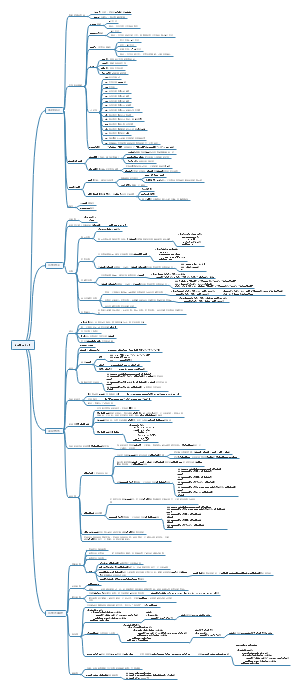
全国计算机二级考试学习中,内容详实、条理清晰、易于理解,无论是初学者还是准备参加考试的学生,这张脑图都将是你不可或缺的学习助手。
提示: 本内容由社区用户上传并分享。平台不对内容的真实性、合法性、知识产权归属及是否侵害第三方权利进行事前审核或保证。本内容可能包含受版权保护的图片、字体或其他第三方素材,使用前请自行确认授权范围。
- 全国计算机二级考试
- MS office
- 《手机无障碍设计》ADDIE教学设计
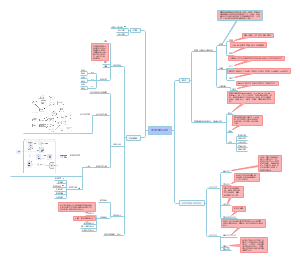
对于教育工作者,尤其是从事设计类课程教学的人员来说,这是一份极具价值的教学设计参考模板。在教学筹备阶段,教师可借助此思维导图全面了解手机无障碍设计课程的教学流程与要点,从学习需求、学习者、学习内容等多方面进行分析,合理设计教学目标、策略和资源;在教学实施过程中,能依据导图中的项目实践指导、成果展示交流等环节,有序组织教学活动,引导学生开展小组讨论、编码调试等实践操作;在教学评价环节,可参照形成性评价和总结性评价的方式,对学生的学习效果进行全面评估,及时调整教学策略。对于教育研究者而言,该思维导图展示了基于ADDIE模型的教学设计思路,为相关研究提供了具体的案例参考,有助于深入探讨如何将系统的教学设计方法应用于特定课程领域。图中详细涵盖了手机无障碍设计课程教学的各个环节,如分析阶段的学习需求、学习者特征分析,设计阶段的教学目标、策略设计,开发阶段的教学课件、项目任务书开发,实施阶段的教学导入、项目实践指导,评价阶段的多种评价方式等。使用万兴脑图可高效绘制此类教学设计导图,助力教学设计与研究工作。
- 交互优化演示文稿
这是一篇关于交互优化演示文稿的思维导图,主要内容包括:保护管理,审阅检查,链接动作,切换效果,动画效果,压缩优化,音频视频。
- 编辑制作演示文稿
这是一篇关于编辑制作演示文稿的思维导图,主要内容包括:主题背景,表格图表,图形图片,编辑内容,版式应用,母版应用。
word3(编辑长文档)
社区模板帮助中心,点此进入>>
- 《手机无障碍设计》ADDIE教学设计
对于教育工作者,尤其是从事设计类课程教学的人员来说,这是一份极具价值的教学设计参考模板。在教学筹备阶段,教师可借助此思维导图全面了解手机无障碍设计课程的教学流程与要点,从学习需求、学习者、学习内容等多方面进行分析,合理设计教学目标、策略和资源;在教学实施过程中,能依据导图中的项目实践指导、成果展示交流等环节,有序组织教学活动,引导学生开展小组讨论、编码调试等实践操作;在教学评价环节,可参照形成性评价和总结性评价的方式,对学生的学习效果进行全面评估,及时调整教学策略。对于教育研究者而言,该思维导图展示了基于ADDIE模型的教学设计思路,为相关研究提供了具体的案例参考,有助于深入探讨如何将系统的教学设计方法应用于特定课程领域。图中详细涵盖了手机无障碍设计课程教学的各个环节,如分析阶段的学习需求、学习者特征分析,设计阶段的教学目标、策略设计,开发阶段的教学课件、项目任务书开发,实施阶段的教学导入、项目实践指导,评价阶段的多种评价方式等。使用万兴脑图可高效绘制此类教学设计导图,助力教学设计与研究工作。
- 交互优化演示文稿
这是一篇关于交互优化演示文稿的思维导图,主要内容包括:保护管理,审阅检查,链接动作,切换效果,动画效果,压缩优化,音频视频。
- 编辑制作演示文稿
这是一篇关于编辑制作演示文稿的思维导图,主要内容包括:主题背景,表格图表,图形图片,编辑内容,版式应用,母版应用。
- 相似推荐
- 大纲