导图社区 excel基础知识导图
- 1.3k
- 27
- 5
- 举报
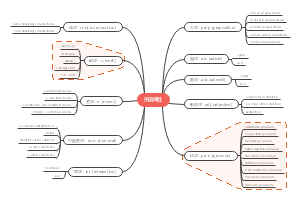
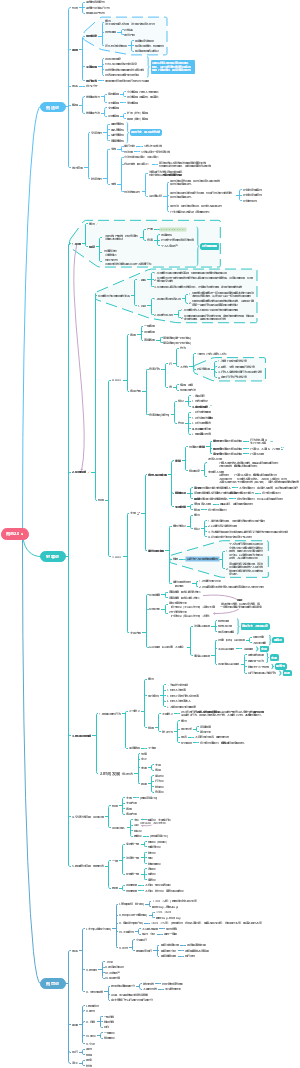
excel基础知识导图
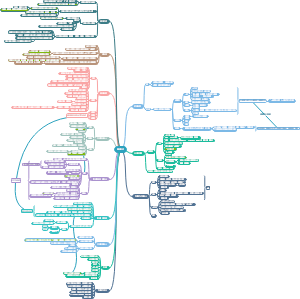
下图汇总了excel基础知识,包含主要功能、基本操作、数据处理三个板块,内容丰富全面且思路清晰,适用于刚上手的小白!
提示: 本内容由社区用户上传并分享。平台不对内容的真实性、合法性、知识产权归属及是否侵害第三方权利进行事前审核或保证。本内容可能包含受版权保护的图片、字体或其他第三方素材,使用前请自行确认授权范围。
- excel知识
- 马克思主义哲学(考公考编考点梳理)
这是一篇关于马哲的思维导图,主要内容包括:总论,唯物论,辩证法,认识论,历史唯物主义,其他知识。总结全面细致,适合做为复习资料。
- 2025年政府工作报告重点标注版
在2024年,我国经济社会发展稳中求进,以扩大国内需求、建设现代化产业体系为核心,推动乡村振兴与新型城镇化双轮驱动。通过实施科教兴国战略和高水平对外开放,我们致力于降碳减污、绿色转型,确保2030年碳达峰、2060年碳中和目标稳步推进。民生方面,稳定就业、完善社会保障,强化医疗卫生服务,打好政策“组合拳”,确保14亿多中国人的“米袋子”和“菜篮子”充实。让我们共同迈向共享、开放、绿色、协调、创新的美好未来!
- 第三章 中国特色社会主义理论体系
这是一篇关于第三章 中国特色社会主义理论体系的思维导图,主要内容包括:高举中国特色社会主义伟大旗帜 为全面建设社会主义现代化国家而团结奋斗。
excel基础知识导图
社区模板帮助中心,点此进入>>
- 马克思主义哲学(考公考编考点梳理)
这是一篇关于马哲的思维导图,主要内容包括:总论,唯物论,辩证法,认识论,历史唯物主义,其他知识。总结全面细致,适合做为复习资料。
- 2025年政府工作报告重点标注版
在2024年,我国经济社会发展稳中求进,以扩大国内需求、建设现代化产业体系为核心,推动乡村振兴与新型城镇化双轮驱动。通过实施科教兴国战略和高水平对外开放,我们致力于降碳减污、绿色转型,确保2030年碳达峰、2060年碳中和目标稳步推进。民生方面,稳定就业、完善社会保障,强化医疗卫生服务,打好政策“组合拳”,确保14亿多中国人的“米袋子”和“菜篮子”充实。让我们共同迈向共享、开放、绿色、协调、创新的美好未来!
- 第三章 中国特色社会主义理论体系
这是一篇关于第三章 中国特色社会主义理论体系的思维导图,主要内容包括:高举中国特色社会主义伟大旗帜 为全面建设社会主义现代化国家而团结奋斗。
- 相似推荐
- 大纲

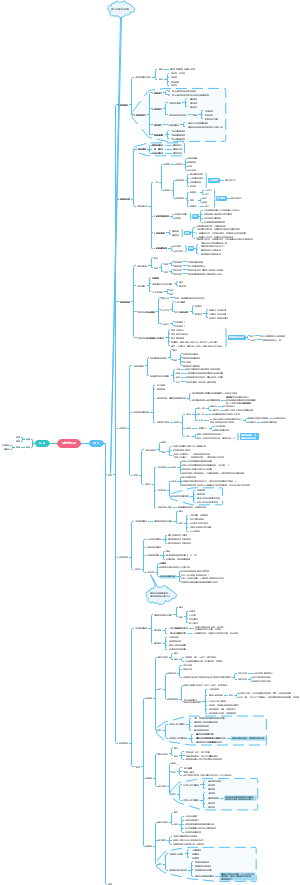
excel基础知识
主要功能
扩展名 .xlsx
1.表格制作
2.图形、图像、图表功能
3.数据处理和数据分析
4.列表(数据清单)功能
基本操作
一、 启动和退出
二、 窗口
1.标题栏
2.选项卡
文件
开始
剪切板组
字体组
单元格格式组
样式组
插入
页面布局
公式
数据
3.“数据”选项卡: “获取外部数据” 、“链接”、“排序和筛选” 、“数据工具” 、“分级显示”
审阅
视图
3.编辑栏
特有
编辑栏从左到右依次是:名称框,工具按钮,编辑区
名称框
显示当前活动单元格名称
工具按钮
输入:Enter,Tab,小对勾,单击其他
编辑区
真实显示当前编辑内容
4.工作簿
5.工作表
6.状态栏
三、 工作簿
1.工作簿 :是存储数据、进行数据运算以及数据格式化的文件,也是存储的单位。
2.在保存 excel 工作簿的操作过程中,默认的工作簿文件名是 :Book1
3.新建一个工作簿时 excel 自动创建三个工作表,分别命名为:Sheet1, Sheet2, Sheet3
注意: 默认的是三张, 但是可以在文件 / 选项 /“常规” 选项卡 / 包含的工作表数, 设置 1—255的范围。设置以后需新建工作簿才能生效,当前工作簿内工作表数量不会改变,注意最多可添加无限个工作表
4.隐藏工作簿:
⑴属性⑵视图/窗口组/隐藏
5.excel 为保护工作部采取的措施有:⑴设置打开权限 ⑵设置修改权限
6.为了防止 excel 工作表被别人修改,可以使用“审阅”选项卡下的“保护工作表”
7.如果打开了多个工作簿,可以按住 shift 键单击保存按钮,对多个工作簿进行一次性保存
8.功能区右边的最小化、最大化和关闭按钮是作用于当前工作簿的
四、 工作表
工作表是一个由行和列交叉排列的二维表格,也称作电子表格
单元格——最小单位,不可拆分
(一)工作表的基本注意事项
1.工作表不是一个独立的文件,因此不能单独存盘。
2.一个工作表最多有 16384 列, 1048576 行(列编号从 A 开始,行编号从 1 开始)
3.可以同时在多个工作表中输入信息, 也可以同时在多个单元格中输入相同信息 (Ctrl+Enter)
注意:活动的单元格有且只有一个
4.可以生成当前工作表的副本。假如当前被选中的工作表的名字是 Sheet1,则副本工作表的名字为 Sheet(2)
5.若某工作簿中仅有一张工作表,则不允许删除该工作表(最小一张表格为可视的)
6.excel 中可以同时向多个表格输入内容,但是当前的工作表是:第一张
7,工作表标签
工作表名称
单即可切换
双击重命名
(二)工作表的管理
1.选中多个工作表:
Ctrl(不连续);Shift(连续)
同时选中的多个工作表称为:工作表组。可对这组工作表同时完成相同的操作。
2.插入新的工作表
⑴单击工作表标签右侧的“插入工作表”按钮,插入一张新的工作表
⑵按“ Shift+F11”组合键,可快速在当前工作表的前面插入一张新工作表
⑶开始/单元格组/“插入”按钮右侧的下拉按钮/“插入工作表”选项(如果同时选中多个表,则插入多个)
⑷鼠标右键/ “插入” 命令/ “插入” 对话框/在 “常用” 选项卡的列表框中选择 “工作表”
注意:前两种方法能插入一张,后两种方法能插入多张(可根据需要选定多个工作表插入)
3.删除工作表
⑴开始/单元格组/“删除”按钮右侧的下拉按钮/“删除工作表”
⑵鼠标右键删除
注意:删除工作表是永久删除, 无法撤销删除操作, 其右侧的工作表将成为当前工作表 (excel中撤销命令最多能撤销 16 次)
4.重命名工作表(不可以同时对多个工作表重命名)
⑴鼠标右击, “重命名”
⑵双击相应的工作表标签
⑶开始/单元格组/“格式”按钮/“重命名工作表”
5.移动或复制工作表
⑴在同一个工作簿中移动或复制:
①A 移动:鼠标直接拖动
B 复制:拖动的同时按 Ctrl 键
②开始/单元格/格式/“移动或复制工作表”对话框
③鼠标右击工作表标签,使用快捷菜单操作
⑵在不同工作簿中移动或复制
注意:不能拖动
要先打开用于接收工作表的工作簿 (开始/单元格/格式/ “移动或复制工作表” 对话框),然后可以进行常规操作
⑴用户既可以在一个工作簿中移动或复制工作表, 也可以在不同工作簿之间移动或复制工作
⑵不可以使用剪贴板,因为剪贴板剪贴的是“内容”表
6.隐藏工作表和取消隐藏
注意:单元格行/列隐藏可撤销/回复,工作表不可以
⑴开始/单元格组/格式按钮/弹出的下拉列表的“隐藏和取消隐藏”
⑵鼠标右键单击工作表标签,快捷菜单隐藏
7.将当前工作表中的内容移动到其他工作表:
将鼠标指针放在选择区域的边框上,按住 Alt 键+鼠标左键拖动,并指向相应的工作表标签
(三)行、列的锁定和隐藏和删除
1.隐藏行、列
⑴鼠标右键
⑵开始/单元格/格式
⑶将指针指向要隐藏的行列边界,拖动使行高或列宽为零
2.行、列的删除
⑴开始/单元格/格式
注意:行、列删除后,被下方和右方所补充(同 word)
4.在 excel 中,插入的行,默认是在选中行的上方,插入列,默认在被选中列的左侧
即活动单元格下一或左移
5.在 excel 中,如果要改变行与行,列与列之间的顺序 :按住 Shift 键,结合鼠标进行拖动
(四)工作表格式设置
1.行高和列宽的调整
行高和列宽最小为0,设置为0则隐藏行、列
1||| 行高的调整
⑴通过拖动鼠标实现
拖动行标下边界
⑵双击分隔线
双击行号之间的分割线,可以实现自动调整到合适的行高
⑶通过对话框实现
2||| 列宽的调整
⑴通过拖动鼠标实现
拖动列标右边界
⑵双击分隔线
双击列标之间的分隔线,可以实现自动调整到合适的列宽
⑶通过对话框实现
开始选项卡/单元格组/格式按钮
⑷复制列宽,选择性粘贴
注意:不可以粘贴 “行高 ”
3||| 同一行的行高相同,同一列的列宽相同
2.格式化工作表
只要改变单元格的默认值,就用开始/单元格组/格式
1.excel 对单元格数据的格式化
⑴ “设置单元格格式” 对话框设置
⑵开始选项卡设置
⑶格式刷复制
注意:单元格格式打开快捷键 Ctrl+Shift+F
2.可以设置:文字的字形、字体、字号、对齐方式;表格边框、底纹、图案颜色;数字显示
格式
注意:每个单元格的自动网格线在打印时并不显示
3.对齐中:
⑴可以自动换行
(手动换行的快捷键: Alt+Enter)
⑵可以设置文字角度/方向
⑶可以设置文本对齐方式、文本控制
⑷可以设置合并后居中
4.单元格的数据格式定义包括六部分:数字,对齐,字体,边框,填充,保护
注意:没有调整行高和列宽
5.“设置单元格格式”对话框
⑴数字(对数据的显示格式设置)
⑵对齐(对数据进行水平对齐,垂直对齐以及方向格式的设置)
⑶字体(对字体,字形,大小,颜色的设置)
⑷边框(对单元格的外边框以及边框类型,颜色的设置)
⑸填充(对单元格底纹的颜色和图案的设置)
⑹保护(进行单元格保护的设置)
6.利用格式刷可快速复制单元格的格式信息(开始/剪贴板/格式刷按钮)
注意:
1.将标题相对于表格居中时,可以使用开始/对齐方式/合并后居中
2.单元格数据的格式化,必须先选择要进行格式化的单元格或单元格区域
3.为表格添加边框:开始/“字体”组
3.excel 的数据格式
数据格式分为表格套用格式和条件格式
1.表格套用格式(开始/样式组/表格套用格式)
⑴excel 提供了多种已经设置好的表格格式,用户可以选择所需样式套用到选定的工作表单
元格区域
⑵套用是可以全部套用,也可以部分套用,用户可以对不合适的格式进行修改
⑶删除自动套用格式,则先选择要删除自动套用格式的区域,在 “设计 ”选项卡/ “表格样式 ”
组/ “其它 ”按钮/下拉菜单中选择 “清除 ”
2.条件格式(开始/样式组/条件格式)
⑴在工作表中,有时为了突出显示满足设定条件的数据,可以设置单元格的条件格式
⑵如果单元格中的值发生改变而不满足设定的条件, excel 会暂停突出显示的格式。
不管是否有数据满足条件, 或是否显示了指定的单元格格式, 条件格式在被删除前会一直对
单元格起作用。
⑶输入的数值可以为常数也可以为公式
⑷最多三个条件
⑸可以设置字体,边框图案
⑹清除:样式组/条件格式下拉列表/清楚规则
五、 单元格
(一)单元格的基本要点
1.单元格:工作表中行列交叉的地方称为单元格。又称为存储单元, 是工作表最基本的数据单元,是电子表格软件中处理数据的最小单位。
2.单元格名称(单元格地址) :由单元格所处的列名和行名组成。
3.每个单元格的内容长度的最大限制是 32767 个字符,但是单元格中最多只能显示 2041 个
字符
编辑栏中才可以显示全部 32767 个字符
4.使用 Ctrl+方向键, 可以从当前单元格向某个方向的最后一个非空单元格定位, 如果没有内容的,则到最后一个单元格
5.在 excel 工作表中,可以插入并编辑 word 的文档( word 中也可以插入 excel 工作表)
6.在 excel 的单元格中可以保存数字,字符串以及公式等,但是不能包含图像信息。
7.E总是试图首先将单元格中的信息,作为数值信息处理
8.单元格不可以被隐藏
(二)单元格编辑
1.重命名单元格
⑴鼠标右键,快捷菜单—定义名称
⑵从编辑栏的名称框中输入新的名称
注意:①不能以数字开头②不能包含空格③不能与 Excel 系统的默认名称重名 ④可以以下划线或字母开头。
2.单元格的合并
⑴合并并居中
单元格名称为左上角第一个单元格名称
⑵合并后的数据为最左上角的数据
⑶跨越合并
3.单元格的删除
⑴右侧单元格左移
⑵下方单元格上移
(三)单元格区域的选择
1.选择单个单元格
某个单元格:①单击相应的单元格
⑵某个单元格区域: 单击选定该区域的第一个单元格, 然后拖动鼠标直至选定最后一个单元个
2.选择多个单元格
⑴不连 :先选定第一个单元格区域,按住 Ctrl 键,再选定其他单元格区域
⑵连续:先选定第一个单元格,然后按住 Shift 键单击该区域的最后一个单元
3.选择行/列
(1) 选择整行:单击行标题
(2) 选择整列:单击列标题
(3) 不相邻的行或列 :先选定第一行或者第一列,然后按住 Ctrl 键在选点其他的行或列
(4) 连续的行或列:①沿行号或列标拖动鼠标②选定第一行或第一列,然后按住 Shift 键再选
4.选择工作表中所有的单元格
⑴单击全选按钮
⑵ Ctrl+A
6.取消单元格选定区域
⑴取消连续:单击工作表中其他任意一个单元格
⑵取消不连续:按住 Ctrl 键,点击要取消单元格
7.选定单元格文本
⑴允许对单元格进行编辑:先选定并双击该单元格,再选文本
⑵不允许对单元格进行编辑:先选定该单元格再选编辑栏的文本
8.选定多个工作表中的相同区域:在首张工作表中选择一个数据区域,然后按住 Ctrl 键,选择其他工作表标签
(四)输入和编辑数据
(一)基本注意要点
1.excel 单元格中可以接受的数据类型有:文本类型,数字,日期和时间,公式与函数
注意:如果有两种则:常量,公式,
2.输入时,系统自动判断输入的数据类型,并进行适当处理(运用对齐方式分析数据类型)
数字数据+单引号=文本数据
(1) 文本类型——左对齐
(2) 数字
(3) 日期和时间
右对齐
(4) 错误值和逻辑值——居中对齐
3.向单元格中输入信息的方式:
⑴覆盖: 单击需要输入数据的单元格, 直接输入数据, 此时输入的内容将直接显示在单元格和编辑栏中
⑵修改
1||| 单击单元格,然后单击编辑栏,可以在编辑栏中输入或者编辑当前单元格的内容
2||| 双击单元格, 单元格内出现光标, 移动光标到所需位置,可进行数据的输入和修
3||| 单击单元格,快捷键 F2键
4.f(x):插入函数
×:取消(相当于“ Esc键”)
√:确认(相当于“回车键” )
5.单元格中通常显示“结果” ,编辑栏显示“公式或函数” ,但是单元格中真正存储的仍然是公式或函数
注意:让单元格显示公式或函数
⑴双击单元格
⑵先选定单元格再按 f2 键
6.数组常量的注意:
⑴不能含有不同长度的行或列
⑵数组区域的单元格不可以单独编辑
⑶数组常量可以分为一维数组和二维数组
⑷同一个数组常量中,必须使用相同类型的值
(二)类型
1.文本类型
1.文本可以是字母,汉字,数字,空格或者其他字符,以及它们的组合
2.默认对齐方式 :左对齐
3.把数字作为文本输入(数据型文本/数值型文本) :先输入一个半角的单引号(’ )再输入相应的字符
注意:
⑴Excel只保留 15 位的精确度
⑵这类:既能完成算术运算,也能进行文本运算
4.可以作为文本型数据的:身份证号码,电话号码,学号,邮政编码, 2/3,=3+5 之类的信息输入
注意:文本型数据特点①比较长的数字②以 0 开头的(0 要保留)③公式或函数要保留
5.区分“数字”(数值 :)与“数字字符串” (文本类型)
2.数字类型
1.数字(值)型数据的输入:可以是 0—9、正号( +)、负号(—)、千分位号(, )、小数点(.)、分号(/) 、¥( $)、百分号( %)、科学计数法( E)(e)等特殊字符
注意:超过11位会用科学计数法显示
2.默认对齐方式:右对齐
3.负数输入:可在数字前面输入符号,或者将数字两边添加小括号。
如: -8 或者( 8)
4.分数输入:在分数的前面先输入 0,以及一个空格
(单元格显示分数编辑栏显示小数)
如:“0 2/3”
5.时间
时间分隔符 :
直接输入
输入当前时间快捷方式:
Ctrl+:
Ctrl+shift+;
5.日期输入
日期分隔符:/ -
⑴如果直接输入“ 2/3”或“2-3”,则系统将视之为日期,认为是 2 月 3 日。
⑵若“ =2/3”,则系统将视之为公式
⑶输入当前日期快捷方式:Ctrl+;
6.百分数按钮格式化,连续按两下增加位数按钮。百分数要注意四舍五入,除掉 %后的数,与原来的数不一定一样
7.货币类型也当成数字来处理
8.若想将小数变为百分数,则需改变默认数字格式(开始/单元格组/格式)
9.常规格式的数字长度为 11 位,超过 11 位就出现“科学计数法”或者自定义的数字格式无论显示的数字的位数如何, excel 都只保留十五位的数字精度
10.数值型数据可以不加双引号,文本型数据有引号
3.日期和时间型数据类型
1.excel 将日期和时间型数据作为数据处理,默认对齐方式:右对齐
2.日期分隔符“/” (默认)或“—”
3.日期的表示类型:
⑴年月日:
2017-3-25,2017/3/25
⑵日月年:
25-Feb-2017,25/Feb/2017
注意:
①月份不可以在最前面,但可以是英文
②默认的日期分隔符可以改变(控制面板/区域语言,可以改变默认设置)
③如果仅输入月份和日, excel 则将计算机当前内部时钟的年份,作为默认值
4.时间分隔符“: ”
5.输入时间的类型
⑴24 小时制
①可以只输入时和分( 23:00)
②只输入小时数和冒号( 23:)
③输入一个大于 24 的小时数,系统将自动进行转化
⑵12 小时制
①可以在时间后面输入一个空格, 然后输入 AM 或者 PM(也可是 A 或 P),要是上午或下午
(3:00AM )
⑶输入当天日期: Ctrl+“;”
⑷输入当前时间: Ctrl+Shift+“;”
6.日期和时间都可以相加、相减,不能相乘或相除
日期可以加减天数
日期和日期只可以相减
7.如果在单元格中既输入日期又输入时间,则中间必须用空格隔开
4.公式和函数 (函数是特殊公式)
1.公式由参与运算的数据和运算符组成,在输入时必须以“ =”开头
2.函数由函数名,括号和参数组成
如“ =Sum(B2:E2)”是求和函数
3.函数, excel 提供了大量内置函数,包括日期和时间函数、数学与三角函数、统计、查找与应用、数据库、文本、逻辑、信息等方面
4.常见的函数及其应用
Sum 求和
Average 求平均值
Max 求最大值
Min 求最小值
5.函数的输入方法
⑴直接输入
⑵公式选项卡/数据库组/“插入函数”命令
⑶编辑栏/插入函数按钮
⑷输入“ =”后,从“名称框”中单击“函数”下拉按钮
6.参数 :可以是数字、文本、 TURE或 FALSE的逻辑值、数组、错误值,单元格引用、 常量、变量、区域、公式、其他的函数(给定的参数必须能产生有效的值)
7.参数的个数由逗号决定;单元格区域由冒号决定
注意特例:
如果 A1:A3 命名为 li,数值分别为 6、11、2。B1:B3 命名为 yan,数值为 4、26、2。则 average(li,yan)等于 51/6(所有数据加在一起然后除以数据的个数)
8.当数据更改后,计算结果自动更新
9.函数也可以用作其他函数的参数,从而构成组合函数
10.区域的表示中不能使用 :省略号和分号
11.数据库函数都是以字母 D 开头
(三)数据填充
1.实现自动数据填充的方法
⑴先在当前单元格内输入第一个数据,然后按住当前单元格右下角的填充柄进行填充
1||| 数值型
直接拖动填充柄
复制
按住 Ctrl 键拖动填充柄
差为 1 的等差序列
2||| 日期型
直接拖动填充柄
天数相差 1 的等差序列
按住 Ctrl 键拖动填充柄
复制
3||| 时间型
直接拖动填充柄
相差 1 小时的等差序列
按住 Ctrl 键拖动填充柄
复制
4||| 文本型
具备增减性
直接拖动填充柄
天数相差 1 的等差序列
按住 Ctrl 键拖动填充柄
复制
不 具 备 增 减 性
复制
有 文 本 也 有
文本不变,数字等差(向上递减,向下递增)
⑵开始/ “编辑 ”组/ “填充 ”按钮/ “系列 ”命令/ “序列 ”对话框
2.在 excel 的数据移动过程中,如果目的地已经有数据,则也会无条件的覆盖
3.文件/选项/高级/常规/ “自定义序列 ”对话框中,可自定义序列(系统自带的不可以删除编辑)
4.选中连续的两个有数据的单元格,拖动填充柄产生的是等差数列(先选定待填充数据区域的起始单元格,输入序列的初始值。再选定相邻的另一个单元格,输入序列的第二个数值。这两个单元格中数值的差额,将决定该序列的增长步长)
5.指定序列类型也可以: 先按住鼠标右键, 再拖动填充柄, 在到达填充区域的最后单元格时,松开鼠标右键,在弹出的快捷菜单中单击相应的命令。
(四)数据编辑
1.复制:
⑴使用剪贴板
⑵选定源区域,按下 Ctrl 键后,将鼠标指向四周边界,此时鼠标变成右上角带一个“ +”的
空心箭头,拖动到目标区域释放
注意:使用剪贴板复制数据的方法同 word 完全相似。不同之处是被复制的单元格四周出现
闪烁的虚线,只要虚线存在,就可以粘贴多次;如果仅需要粘贴一次, 则在目标单元格中按
回车键即可。
2.移动:
⑴使用剪贴板
⑵直接拖动(拖拽过程中鼠标的形状变成十字箭头形)
3.选择性粘贴
⑴鼠标右键
⑵开始/剪贴板/选择性粘贴对话框
4.选择性粘贴对话框 :
⑴粘贴:全部,公式,数值,格式,批注有效性验证,列宽,所有使用源主题的单元,边框
除外,公式和数字格式,值和数字格式
⑵运算:无、加、减、乘、除
⑶跳过空单元
⑷转置(行变列、列变行)
5.在 excel 中进行单元格复制时,复制出来的内容不一定与原单元格一致
6.数据的对齐方式 :水平对齐和垂直对齐
7.选择性粘贴功能,可以将公式转换为数值
(五)数据清除和数据删除
数据清除
1.清除单元格格式:清除单元格中的内容、格式、批注、超链接等。
注意:单元格本身并不受影响,数据清除后,单元格本身仍保留在原位置不变。
2.操作
⑴开始选项卡/编辑组/清除按钮
(级联菜单中的命令有:全部清除,清除格式,清除内容,清除批注,清除超链接等)
⑵鼠标右键
3.选定单元格或单元格区域后按 delete 键,相当于选择“清除内容”
注意: w 中 delete 键相当于“删除内容”
数据删除
1.数据删除的对象是单元格,行或列
注意:删除后,选取的单元格行或列,连同里面的数据都从工作表中消失
2.操作
⑴开始/单元格组/删除
⑵鼠标右键
3.excel 中删除的行被“下一行”所填充;删除的列被“右列”所填充
(同 w)
4.excel 中删除的单元格被“下边”单元格所填充( w 是右边)
(六)查找和替换
1.开始/编辑/查找和选择
2.可以按行、列查找(默认按行查找)
3.可以在不同的工作表、工作簿里查找
(七)数据有效性
1.数据选项卡 /“数据工具”组 / 数据有效性按钮
2.正常—有效显示
不正常—报错
3.复制别的单元格内容到该单元格,有可能破坏单元格数据的有效性
4.有效性设置可以进行复制,查找以及删除等操作
(五)使用公式
(一)运算符的种类
公式中的运算符类型:算术运算符,比较运算符,文本运算符,引用运算符
1.算术运算符
类型: +、-、*、/、 %、∧
Sqrt:表示平方根
2.比较运算符
类型 :=、>、<、>=、<=、 <>
用于实现两个值得比较,结果是 Ture 或者是 Force
参加数学运算时 :True 是 1,Force 是 0
3.文本运算符
“ &”用于连接一个或多个文本数据以产生组合的文本
4. 单元格引用运算符
1||| (:)——区域表示运算符
2||| (空格) ——区域交集运算符(交叉运算符)
注意:交集的情况 ① 常见相交 ② 交集为空 ③ 真包含的情况
3||| (,)——区域并集运算符(联合运算符)
4||| 运算优先级:
注意:()的优先级最高
⑴单元格引用运算符〉算术运算符〉文本运算符〉比较运算符
⑵算术运算符:百分号 >乘幂 >乘号/除号 >加号/减号
(二)公式出错原因
公式不能正确计算出来, excel 将显示一个错误值, 用户可以根据提示信息判断出错的原因。
1.######
⑴单元格中数字日期或时间比单元格的宽度大 (列宽不够)
⑵单元格的日期时间公式产生了一个负值。
⑶默认的是科学计数法,若记数法也不够,则为#
2.#VALVE!
使用了错误的参数或者运算符类型,或者公式出错
3.#DIV/0!
公式中出现 0 做除数的现象
4.#NAME?
公式中应用了 excel 不能识别的文本
5.#N/A!
函数或公式中没有可用数值
6.#REF
单元格引用无效
7.#NUM
公式或函数某个数字有问题
8.#NULL
试图为两个并不相交的区域指定交叉点
注意: excel 单元格中以 “#”开头的内容均表示错误信息
(三)单元格的引用
1.单元格地址的方式有:相对引用(默认) ,绝对引用,混合引用,三维地址引用
2.相对引用:单元格引用是随着公式的位置的改变,而发生改变。
3.绝对引用 :公式中的单元格或单元格区域地址,不随着公式位置的改变而发生改变。
绝对单元格引用的形式是:在每一个列标号及行号前面增加一个 “$”
相对改变,绝对不变
4.混合引用 :单元格或单元格区域地址,部分是相对引用,部分是绝对引用
5.相对引用,绝对引用,混合引用相互转化可以用 :F4
(F1:帮助, F2 显示函数)
6.三维地址引用: excel 中引用单元格时, 不仅可以用同一工作表中单元格, 还可以用不同工作表中单元格
格式为:[工作簿]工作表名!单元格引用。如: [ Book1]Sheet1!A1
注意:删除行与列时,与绝对引用和相对引用没有关系,被别的行、列填充
(四)函数的应用实例
1.IF 条件函数
⑴格式为: IF(〈条件〉,〈条件真取值〉 ,〈条件假取值〉 )
⑵数值,文本都可以
2.常用函数
SUM——求和
SUMIF——单条件求和
AVERAGE——求平均数
COUNT——统计个数
COUNTIF——统计满足条件的数据个数
MAX——求最大值
MIN——求最小值
AND——只要有一个参数的逻辑值为假,就返回false
OR——只要有一个参数的逻辑值为真,就返回true
IF——条件为真返回左值,为假返回右值
3.COUNT,COUNTIF统计区域中满足给定条件单元格个数,的函数
4.SUMIF对满足某一单元格区域求和
(六)批注的使用
批注的使用(审阅选项卡 /批注组 /单击新建批注)
1.可以被单独粘贴,可以删除、编辑、显示、隐藏批注
如果要编辑、删除、显示、隐藏批注,可先选定单元格,单击右键,在弹出的快捷菜单中选
择相应的命令
2.批注默认情况下不能打印,可以设置打印,但不能单独打印
页面布局/页面设置/工作表(对批注是否打印进行设置)
3.批注可以随单元格一起移动,但是不可以单独移动
4.可查看 “上一条 ”,“下一条 ”批注
5.添加了批注的单元格,在单元格右上角有一个小红三角,当鼠标移到该单元格时将显示批
注内容
数据处理
一、数据清单
1.可以实现数据的排序,筛选,分类汇总,统计查询等操作。具有数据库的组织,管理和处理数据的功能。
2.具有二维表性质的电子表格,在 excel 中被称为 “数据清单 ”
3.行表示 “记录 ”
列表示 “字段 ”(属性)
4.必要条件
⑴第一行必须为文本类型,为相应列的名称(列标题)
⑵每一列必须包含相同类型的数据
⑶不允许出现空行和空列,但允许出现空的单元格
⑷不可以有合并过的单元格
5.可选条件
⑴使清单独立(在工作表的数据清单与其他数据间至少要留出一个空列和一个空行)
⑵一个数据清单最好占有一个工作表
⑶将关键数据至于清单的顶部或底部
⑷显示行和列
⑸不要在前、后输入空格
⑹使用带格式的列标
6.Excel 数据库属于关系数据模型
二、数据记录单
1.每次只能显示一条记录
2.若 1/28,则表示共有 28 条,当前为第一条
3.可以插入记录,插入的记录在最后一条显示
4.可删除当前记录(彻底删除,不可撤销和恢复)
5.可以对记录进行修改
6.可以根据条件查看记录
7.可以新建记录,定位记录,删除记录,不可以排序记录
8.在 excel 中,只有每列数据都有标题的工作表,才能够使用记录单功能
三、数据的排序
1.简单排序
① 数据选项卡/排序和筛选组/升序或降序按钮
②开始选项卡/编辑组/排序和筛选
⑴若排序的关键字只有一个,则可以 将关键字所在列中任意一个单元格设置为当前单元格然后排序。
2.按多个关键字排序(开始选项卡/编辑组/排序和筛选/自定义排序)
⑴操作:若排序的关键字有多个, 则可以 把数据清单中的任意一个单元格设置为当前单元格,然后排序
⑵注意:
① 设置好主要关键字后,可以对排序依据进行设置,如:数值、单元格颜色、字体颜色、单元格图标
② 可以分别设置主要、次要、及第三关键字及其排序方式
③ 如果选中 “有标题行 ”,则数据清单中的第一行不参与排列
3.按行或列排序,按字母、笔画排序,按日期排序,按颜色排序等
注意
1||| 所有错误值的优先级相同
2||| 无论升序或降序空白,单元格总是放在最后
3||| 对工作表的数据进行一次排序,对排序关键字的要求是:最多64列
四、数据的筛选
筛选就是将不符合特定条件的行隐藏
数据的筛选分为自动筛选和高级筛选
筛选必须在同一个数据清单中使用
1.自动筛选(数据选项卡/排序和筛选组/“筛选”命令)
⑴前提:单击需要筛选的数据清单中任意单元格
⑵筛选命令执行后,在数据清单的每个字段名右侧,均出现一个下拉箭头
单击下拉箭头可:设置筛选条件,删除筛选条件,自定义自动筛选条件。
⑶筛选结果放在当前位置
⑷如果点击清除按钮,则清除当前的排序或筛选状态
2.自定义筛选:
⑴用户 最多可对一列定义两个条件
⑵系统提供了 12 种筛选方式
⑶在设置自动筛选的自定义条件时,可以使用通配符
3.对工作表的数据进行一次排序,对排序关键字的要求是:最多 64 列
3.高级筛选(排序和筛选组/高级筛选命令)
⑴前提: 先设置一个条件区域和结果区域。 条件区域和数据清单有间隔一个以上的空行或空列 (执行高级筛选前,必须在另外的区域中给出筛选条件)
⑵高级筛选的条件区域至少有两行,第一行是字段名,下面的行放置筛选条件。 (这里的字段名一定要与数据清单中的字段名完全一致)
⑶在条件区域的设置中,同一行上的条件认为是 “与”关系,而不同行(一列)上的条件认为是“或”关系
⑷高级筛选可以把筛选结果放在原有区域或其他区域(默认为:当前位置)
⑸若多个字段都设置了筛选条件,必须使用高级筛选
⑹用户可以选择列表区域(数据源)和条件区域(筛选条件所在位置)
注意:不管是列表区域还是条件区域,其对单元格区域的引用均采用“绝对引用”方式
五、分类汇总(数据选项卡/分级显示组/分类汇总命令)
1.分类汇总:是指把数据清单中的数据记录先根据一列分类,然后再分别对每一类进行汇总
统计(把数据清单中的数据,分门别类的统计处理)
2.汇总的方式有:求和,计数,平均值,最值等
3.可以根据多个关键字进行分类汇总(分类汇总可以嵌套)
4.汇总结果以 “分类汇总 ”和“总计 ”显示出来,结果只能在当前工作表显示
5.数据清单中必须包含有带标题的列,在进行分类汇总前, 必须先进行排序 ,否则无法实现
预期效果 (排序的依据与分类的依据相同, 按哪个字段分类, 就按哪个时段对数据进行排序)
7.清除分类汇总:数据/分级显示/取消组合、取消分级显示
8.分类汇总的分类字段只能是一个字段
9.分类汇总后,工作表左端自动产生分级显示控制符,其中分级编号以 1、 2、3 表示
10.在 excel 中进行会分类汇总时可设置内容有:分类字段,汇总方式,汇总项,汇总结果显
示在数据下方
(六)合并计算(数据选项卡/数据工具组/合并计算)
2.在 excel 中,可以最多指定 255 个数据源区域进行合并计算(合并计算时不需要打开包含
1.合并计算:是对一个或多个单元格区域的数据源数据,进行同类合并汇总。
源区域的工作簿)
(七)获取外部数据(数据组/获取外部数据)
1.在 excel 中可以通过获取外部数据的方法,快速的批量得到数据表
2.当源数据内容发生变化时,可以在不改变现有工作表样式的情况下,根据源数据更新当前
数据内容
3.获得外部数据可以从:
⑴access⑵文本⑶网站⑷现有链接
(八)数据透视表(插入选项卡/表格组/数据透视表)
1.数据透视表,是一种对大量数据快速汇总和建立交叉列表的交互式动态表格,能帮助用户
分析,组织数据
2.数据透视表功能 :能够将筛选,排序,和分类汇总等操作一次完成, 并生成汇总表格 (功能
同:分类汇总)
3.数据透视表的数据区域,默认的字段汇总方式是:求和
4.如果利用自动套用格式命令,格式化数据透视表,不一定要先选定整张数据透视表