导图社区 openpyxl
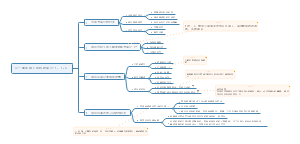
这是一篇关于openpyxl的思维导图,介绍了工作簿、工作表、图标操作、单元格、列字母与数字之间的转换等。
编辑于2022-03-23 14:42:32openpyxl
工作簿
创建工作簿
openpyxl.Workbook('文件名称.xlsx')(返回工作簿实例,参数文件名称可有可无)
保存工作簿
工作簿.save(路径):每次操作工作簿之后必须添加这行代码,如果不添加,则操作不会保存下来,类似于mysql中的提交
打开工作簿
openpyxl.load_workbook('路径+文件名称.xlsx')
属性
active:获取当前活跃的Worksheet
data_only:默认为False,为True时只读取数据不显示公式
read_only:判断是否以read_only模式打开Excel文档
encoding:获取文档的字符集编码
properties:获取文档的元数据,如标题,创建者,创建日期等
worksheets:以列表的形式返回所有的Worksheet(返回值是一个列表,但是李彪里边是表格对象)
sheetnames:获取工作簿中的表(返回值是一个列表,并且列表中是字符串,并不是工作表对象)
方法
工作簿['工作表名']:通过表格名称获取Worksheet对象
remove:删除一个工作表对象【对象】(工作簿.remove(工作表))
create_sheet:创建一个空的表格【表名】(工作簿.create_sheet('4月'))
copy_worksheet:在Workbook内拷贝表格【对象】(复制表 = 工作簿.copy_worksheet(工作簿['9月']))
工作表(e1:代表工作簿)
获取一个工作簿里的所有工作表
e1.worksheets(返回工作表列表)
e1.sheetnames(返回字符串列表)
获取指定工作表
e1['工作表名称']
激活第一个工作表
e1.active
获取工作表名称
e1.title
属性
title:工作表的名称
dimensions:表格的大小,这里的大小是指含有数据的表格的大小,即:左上角的坐标:右下角的坐标
max_row:表格的最大行
min_row:表格的最小行
max_column:表格的最大列
min_column:表格的最小列
rows:按行获取单元格(Cell对象) - 生成器 工作表.rows
columns:按列获取单元格(Cell对象) - 生成器 工作表.columns
freeze_panes:冻结窗格 工作表.freeze_panes = "C3"(冻结区域为【A1:B2(C-1)(3-1)之间的单元所在的行和列】)
values:按行获取表格的内容(返回值就是数据) - 生成器
方法
iter_rows:按行获取所有单元格。获取一个限定范围内的数据。参数有四个(min_row,max_row,min_col,max_col)
iter_columns:按列获取所有的单元格
merged_cells:合并多个单元格,例子:t1.merge_cells('A1:C4')
unmerged_cells:移除合并的单元格
单元格
属性
row:单元格所在的行
column:单元格坐在的列
value:单元格的值
coordinate:单元格的坐标
获取单元格的值
cell:按照行和列获取一个单元格(工作表.cell(row=i,column=2))
获取单个单元格的值:t1['A2'].value
工作表['1:10']:按行的优势:这一行所有使用的单元格 都会获取到,新增列也可以获取到
工作表['A:C']:按列的优势:取完一列的数据之后再取 下一列。【这是唯一的按列取数据】
使用list获取:list(工作表.values),返回值为元组类型列表,数据按照行获取
按照行或者列获取数据
按行:工作表.rows
按列:工作表.columns
写入数据
向一个单元格写入数据
工作表.cell(1,5,value='孙兴华')
工作表['E2']='兴华'
在最后一行写入一行数据
工作表.append(列表)
向一个区域内写入数据:先获取区域单元格对象,在循环写入数据
行列的插入与删除
插入列
工作表.insert_cols(位置,列数),其中位置是指在工作表的第几列前插入多少列
插入行
插入行:工作表.insert_rows(位置,行数),其中位置是指在工作表的第几行前插入多少行
删除列
删除列:工作表.delete_cols(位置,列数),从指定位置开始向后删除指定的列数
删除行
工作表.delete_rows(位置,行数),从指定位置开始向下删除指定的行数
移动单元格
rows和cols正数为向下或向右、负数为向左或向上,rows和cols的值为移动的单元格格数 工作表.move_range("A1:C3",rows=10,cols=10)
冻结单元格
工作表.freeze_panes = "C3"
合并和取消单元格
工作表.merge_cells(start_row=起始行号,start_column=起始列号,end_row=结束行号,end_column=结束列号)
合并:工作表.merge_cells('B3:F5') # 合并
取消:工作表.unmerge_cells('B3:F5') # 取消合并
公式的使用
前提:在加载工作簿是必须将data_only的参数设置为True,这样在读取时指挥读取公式的值,相反则会读取公式。工作簿 = vb.load_workbook(路径,data_only=True) 示例:工作表['F1'] = '=sum(C1:E1)'
对行和列进行分组
行分组
工作表.row_dimensions.group(1,5, hidden=True)
列分组
工作表.column_dimensions.group('A','D', hidden=True)
添加批注
from openpyxl.comments import Comment 批注 = vb.comments.Comment('这里写批注','孙兴华') # 第一个参数是批注,第二个参数是批注的姓名 工作表['F20'].comment = 批注
装饰部分
字体
1、导入 from openpyxl.styles import Font
2、定义字体 Font(name='Calibri', size=11, bold=False,italic=False,vertAlign=None, underline='none',strike=False, color='FF000000') name:字体名称,注意中文字体前面加u size:字号大小 bold:True(加粗)/ False(不加粗) italic:True(倾斜)/ False(不倾斜) vertAlign:'None'(默认)/ 'superscript'(上标)/ 'subscript'(下标) underline:'None'(默认)/ 'single'(单下划线)/ 'double'(双下划线)/ 'singleAccounting'(会计用单下划线)/ 'doubleAccounting'(会计用双下划线) strike:'True'(显示删除线)/ 'False'(不显示删除线) color:字体的颜色 (RGB转HEX:https://www.sioe.cn/yingyong/yanse-rgb-16/)
示例:字体对象 = vb.styles.Font(name=u'微软雅黑', bold=True, italic=True, size=72) 工作表['A1'].font = 字体对象
对齐方式
1、导入 from openpyxl.styles import Alignment
2、定义 Alignment(horizontal='general',vertical='bottom', text_rotation=0, wrap_text=False, shrink_to_fit=False, indent=0) horizontal:'general'(常规)/ 'justify'(两端对齐)/ 'right'(靠右)/ 'centerContinuous'(跨列居中)/ 'distributed'(分散对齐)/ 'fill'(填充)/ 'center'(居中)/ 'left'(靠左) vertical:'center'(垂直居中)/ 'top'(靠上)/ 'bottom'(靠下)/ 'justify'(两端对齐)/ 'distributed'(分散对齐) text_rotation:指定文本旋转角度 wrap_text:是否自动换行 shrink_to_fit:是否缩小字体填充 indent:指定缩进
3、示例 alignment_style1 = Alignment(horizontal='center', vertical='center', text_rotation=0, wrap_text=True, shrink_to_fit=True) danyuange.alignment = alignment_style1
边框
1、导入 from openpyxl.styles import Side
2、定义 Side(style=连线样式,color=边线颜色) Border(left=左边线样式,right=右连线样式,top=上边线样式,bottom=下边线样式) style参数的种类: 'double, ‘mediumDashDotDot’, ‘slantDashDot’,‘dashDotDot’,‘dotted’,‘hair’, 'mediumDashed, ‘dashed’, ‘dashDot’, ‘thin’,‘mediumDashDot’,‘medium’, 'thick’
3、示例 side = vb.styles.Side(style='thin',color='FF000000') border = vb.styles.Border(left=side,right=side,top=side,bottom=side) 工作表['A1'].border = border 详解:一个单元格有四个边框,分别是上下左右、border对应的是设置哪一个方向的边框,side对应的设置边框的样式
背景颜色
1、导入 from openpyxl.styles import PatternFill
2、示例 PatternFill(fill_type=None, start_color='FFFFFFFF', end_color='FF000000') fill_type:'None'(不填充)/ 'solid'(实心填充)/ 'darkGray'(75%灰色)'mediumGray'(50%灰色)/ 'lightGray'(25%灰色)/ 'gray125'(12.5%灰色)/ 'gray0625'(6.25%灰色)/ 'darkHorizontal'(水平条纹)/ 'darkVertical'(垂直条纹)/ 'darkDown'(逆对角线条纹)/ 'darkUp'(对角线条纹)/ 'darkGrid'(对角线剖面线)/ 'darkTrellis'(粗对角线剖面线)/ 'lightHorizontal'(细水平条纹)/ 'lightVertical'(细垂直条纹)/ 'lightDown'(细逆对角线条 纹)/ 'lightUp'(细对角线条纹)/ 'lightGrid'(细水平剖面线)/ 'lightTrellis'(细对角线剖面线) start_color / fgColor:背景颜色 RGB转HEX end_color / bgColor:图案颜色 RGB转HEX
渐变颜色填充
GradientFill(stop=(渐变颜色1,渐变颜色2,….)) fill_type:'linear'(线性渐变)/ 'path'(中心扩散) degree:旋转角度 stop:一个元组 (OO, XX),OO 为起始颜色,XX 为结束颜色
锁定单元格和隐藏公式
Protection(locked=True, hidden=False) locked:指定是否锁定单元格 hidden:指定是否隐藏公式 只有在开启 “保护工作表” 之后,“锁定单元格” 和 “隐藏公 式” 才生效。 ”保护工作表“至今未找到代码操作方法
设置行高与列宽
工作表.row_dimensions[1].height = 200 工作表.column_dimensions['B'].width = 100
列字母与数字之间的转换
字母转数字:openpyxl.utils.column_index_from_string('D')(把列字母d转换成数字4)
数字转字母:openpyxl.utils.get_column_letter(2)(把2转换成对应的列字母B)
图标操作
插入图片
from openpyxl.drawing.image import Image pic = Image(r'C:\Users\82632\Desktop\a.png') # pic.height = 100 # 设置图片的高度 # pic.width = 70 # 设置图片的宽度 t1.add_image(pic,"A20") e1.save(path)
柱状图
import openpyxl as vb 路径 = 'c:/柱状图.xlsx' 工作簿 = vb.load_workbook(路径,data_only=True) 工作表 = 工作簿['Sheet1'] # 新建一个柱状图 chart = vb.chart.BarChart() # 设定数据引用范围 数据 = vb.chart.Reference(工作表,min_row=1,max_row=5,min_col=2,max_col=3) # X轴项目名称 项目 = vb.chart.Reference(工作表,min_row=2,max_row=5,min_col=1) # 给柱状图添加数据,数据源中有标题,因为数据中有标题行,这里为True chart.add_data(数据,titles_from_data=True) # 设定X轴的项目 chart.set_categories(项目) 工作表.add_chart(chart,"F1") 工作簿.save(路径)
折线图
import openpyxl as vb 路径 = 'c:/折线图.xlsx' 工作簿 = vb.load_workbook(路径,data_only=True) 工作表 = 工作簿['Sheet1'] # 新建一个折线图 chart = vb.chart.LineChart() # 设定数据引用范围 数据 = vb.chart.Reference(工作表,min_row=2,max_row=3,min_col=1,max_col=13) # 分类的项目 项目 = vb.chart.Reference(工作表,min_row=1,min_col=2,max_col=13) # 给柱状图添加数据,数据源中有标题,from_rows=True因为数据是横项 chart.add_data(数据,from_rows=True,titles_from_data=True) # 设定X轴的项目 chart.set_categories(项目) 工作表.add_chart(chart,"A8") 工作簿.save(路径)