导图社区 计算机组装与维护
这是一个关于计算机组装与维护的思维导图,讲述了计算机组装与维护的相关故事,如果你对计算机组装与维护的故事感兴趣,欢迎对该思维导图收藏和点赞~
这是一个关于公民义务的思维导图,讲述了公民义务的相关故事,如果你对公民义务的故事感兴趣,欢迎对该思维导图收藏和点赞~
这是一个关于骨科手术前准备的思维导图,讲述了骨科手术前准备的相关故事,如果你对骨科手术前准备的故事感兴趣,欢迎对该思维导图收藏和点赞~
这是一个关于关羽思维导图的思维导图,讲述了关羽思维导图的相关故事,如果你对关羽思维导图的故事感兴趣,欢迎对该思维导图收藏和点赞~
社区模板帮助中心,点此进入>>
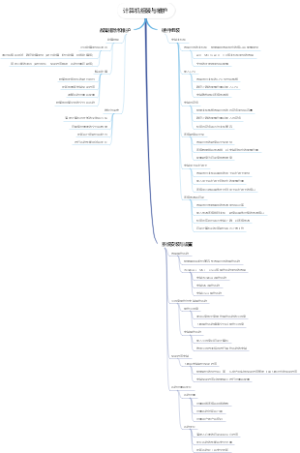
计算机组装与维护
深入认知各部件
组件选择与购买
处理器选择
Intel Core i7-9700K
AMD Ryzen 7 3700X
主板选择
ASUS ROG Maximus XI Hero
MSI B450 TOMAHAWK MAX
内存选择
Corsair Vengeance RGB Pro 16GB (2 x 8GB)
G.Skill Ripjaws V Series 16GB (2 x 8GB)
存储选择
Samsung 970 EVO Plus 1TB
Seagate Barracuda 2TB
显卡选择
NVIDIA GeForce RTX 2080 Ti
AMD Radeon RX 5700 XT
电源选择
EVGA SuperNOVA 750 G3
Corsair RM750x
散热选择
Cooler Master Hyper 212 RGB Black Edition
NZXT Kraken X62
组件安装
处理器安装
释放插槽锁定器
对齐处理器与插槽
轻轻按下处理器直至安装到位
锁定插槽锁定器
主板安装
安装主板支架
对齐主板与支架孔位
使用螺丝固定主板至支架
确保主板稳固且安装完毕
内存安装
确认内存插槽位置
对齐内存槽位与内存插针
轻轻按下内存直至插针完全插入槽位
确保内存牢固安装
存储安装
插入存储设备至对应的接口槽位
使用螺丝固定存储设备至机箱内
连接存储设备与主板
确保存储设备连接稳固
显卡安装
确认显卡插槽位置
对齐显卡与插槽
轻轻按下显卡直至插入槽位
锁定显卡至插槽
电源安装
将电源插头正确插入主板供电接口
将电源通过螺丝固定至机箱底部
连接电源与各组件的供电线缆
确保电源稳定连接
散热安装
根据散热器型号,安装散热器支架
涂抹硅脂于处理器表面
安装散热器至处理器上,确保与支架对应
连接散热器与主板的风扇接口
系统安装与驱动
下载与准备操作系统
选择合适的操作系统版本
下载操作系统镜像文件
制作可启动的安装媒介
安装操作系统
进入计算机BIOS设置
设置从启动媒介引导
启动计算机并按照指引安装操作系统
驱动安装
访问各硬件厂商网站
下载最新的硬件驱动程序
安装驱动程序并按照指引进行配置
硬件故障排除与维护
硬件故障排查
检查各组件连接是否牢固
使用诊断工具进行硬件故障检测
检查散热系统的温度与风扇工作状态
检查电源是否正常供电
硬件维护
定期清理计算机内部灰尘与杂物
更新硬件驱动程序至最新版本
调整散热系统风扇转速与配置
定期备份重要数据以防丢失