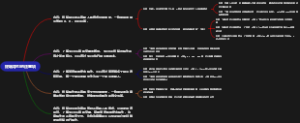
导图社区 终端导引的注意项
这是一个关于终端导引的注意项的思维导图,讲述了终端导引的注意项的相关故事,如果你对终端导引的注意项的故事感兴趣,欢迎对该思维导图收藏和点赞~
这是一个关于旅游营业推广的实施过程的思维导图,讲述了旅游营业推广的实施过程的相关故事,如果你对旅游营业推广的实施过程的故事感兴趣,欢迎对该思维导图收藏和点赞~
这是一个关于营销中的临界价格的思维导图,讲述了营销中的临界价格的相关故事,如果你对营销中的临界价格的故事感兴趣,欢迎对该思维导图收藏和点赞~
这是一个关于什么是连带促销的思维导图,讲述了什么是连带促销的相关故事,如果你对什么是连带促销的故事感兴趣,欢迎对该思维导图收藏和点赞~
社区模板帮助中心,点此进入>>
终端导引的注意项
什么是终端导引?
终端导引是一种使用技术手段指引用户进行操作或使用的工具,它可以提供清晰的指引和帮助。
为什么终端导引很重要?
终端导引可以帮助用户快速上手和了解操作流程,减少操作错误和困惑。
如何设计有效的终端导引?
提供简洁明了的指引文字和图标
使用简洁易懂的文字,避免使用专业术语和复杂的句子结构。
使用图标和符号来表达操作步骤,使用户更直观地理解指引。
分层次展示操作流程
将操作流程分为多个步骤,在每个步骤中明确指出应该执行的操作。
使用缩进或不同的符号,来展示不同层级之间的关系。
如使用空格来表示不同层级,空格数量表示层级的深度。
指导用户进行操作练习
提供实际的操作演练和练习题,让用户可以通过实践巩固所学的操作流程。
支持用户随时查看指引,直到熟练掌握为止。
提供易于寻找的帮助和反馈机制
在每个步骤中提供帮助按钮或链接,使用户可以随时查找相关教程或文档。
提供错误提示和反馈,引导用户纠正错误操作或进行调整。
终端导引的注意事项
不要给用户过多的信息,避免信息过载。
避免使用复杂的操作流程,尽量使操作简单化。
注意用户反馈,及时改进导引内容和形式。
随时更新和完善导引内容,跟进产品功能的改变。
例如,针对每个版本进行终端导引的更新,以适应新功能和界面的变化。
确保导引内容易于理解和执行,尽量使用通俗易懂的语言和示例。
示例
主题:如何使用MindMaster创建思维导图
示例:打开MindMaster软件
示例:点击桌面上的MindMaster图标
示例:找到桌面上的快捷方式
示例:双击图标打开软件
示例:选择创建新的思维导图
示例:点击菜单栏中的"文件"选项
示例:选择"新建思维导图"选项
示例:点击工具栏中的"新建"按钮
示例:开始编辑思维导图
示例:选择一个主题或关键词作为中心节点
示例:添加分支节点来展开思维导图的内容
示例:编辑节点文本和样式
示例:保存和分享思维导图
示例:选择"保存"选项来保存思维导图
示例:选择"导出"选项来分享思维导图
示例:选择保存的文件夹和文件名
示例:选择导出的格式和设置相关参数
示例:点击"保存"或"分享"按钮