导图社区 Shopify0-1建站全流程
这是一篇关于Shopify0-1建站全流程的思维导图,主要内容包括:三、店铺设置,二、主题设置,一、注册店铺,Shopify是一个全球性的多渠道电子商务平台,专为跨境电商搭建独立站提供服务。它通过提供一系列的软件服务,帮助在线零售商简化开设在线商店的过程。
编辑于2024-07-17 20:03:58Shopify0-1建站全流程
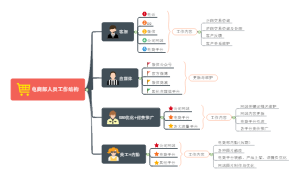
⭐开店时根据需要要准备或确认的内容如下:
一、注册店铺
1.注册域名 域名服务商: 域名在阿里云 (https://wanwang.aliyun.com/domain/) 或腾讯云 (https://dnspod.cloud.tencent.com/)注册即可
一般.com 域名 55 元/域名/年,建议优先选择.com 域名;Shopify 后台也可注册域名,费用是是$14,稍贵,转出的话也有注册后半年的时间限制。
域名的选择: 域名名称的选择没有什么套路可循,你也不用在这上面花太多时间精力,名称其实并没有你们想象中那么重要。 如果销售目标非常明确,可以选择和自己行业或者店铺相关的内容;如果仍处于前期探索阶段,可以选择包容性较强的
2. 注册邮箱 注册一个统一的邮箱,用于 Shopify 店铺注册和后期各社交平台、收款收单等注册,一般 Outlook 或者 Gmail 即可,Gmail 需要科学上网,不推荐 QQ 邮箱或者 163 邮箱。 域名注册好以后也可以用域名注册企业邮箱,即以域名结尾的邮箱,
3.注册 Shopify 店铺 目前 Shopify 提供 14 天免费试用,可以在这期间把店铺建立完善,后续收费最低的是每月$29。(如果这 14 天一直有在操作店铺,即将到期前也会出现免费继续续期 14 天的选项)
注册前注意事项:
注册 Shopify 之前确保你已经关闭了一切科学上网工具
使用真实有效的地址注册 Shopify(国内地址或者下面所述的虚拟地址)
提交信用卡缴纳 Shopify 月租前关闭科学上网工具
二、主题设置
Online theme
我们点击Online store-theme,就可以看到当前默认的免费主题,一般是Debut, Shopify 提供免费和收费主题,免费主题也可以满足基础需求,但是我们一般会自己选择更具有拓展性和功能强大的主题,因为可以帮我们节省很多时间,同时提升转化率。
在我看来,主题主要是适合,适合产品和运营方向,同时要满足三个条件:
(1)可拓展性强,比如大部分的设置都可以通过customize来实现,而不用修改代码;
(2)具有较好的自适应性,网站在电脑、平板和主流手机都能自适应;
(3)网站速度,相比较其他而言,网站速度是非常非常重要的一点。
我建议主题上传后,我们将主题名字做一个修改,这样做的好处是可以避免别人用插件或者查看源代码可以直接查看到我们所有的主题,进而迅速模仿我们。修改主题前最好对主题进行一个复制备份的过程,防止修改过程中出错,尤其是edit code 时,尽量不要删除源代码,而是选择代码后按Ctrl+?将源代码临时释义,这样还可以进行恢复。建议大家尽量不要随意修改代码,Shopify的代码语言Liquid与其他语言还是有所不同的,不熟悉代码修改的话很有可能牵一发而动全身,修改一个小地方,可能导致整个网站排版乱掉。
点击Customize,就可以对主题进行修改和设计,这个最好是阅读主题的Document文件,里面会有非常详细的讲解,当然这个文档是否详实我觉得也可以作为选择主题的一个考量。
2.Preferences
点击”Online store”-”Preferences”
“Title and meta description”直观的看,就是我们在google上搜索一个网站时候出现的这个内容。
GoogleAnalytic就是我们常说的GA,正确安装GA以后,我们就可以在Google Analytic 账户里面清晰的查看到我们网站的数据,比如浏览量,浏览人群画像,跳出率等等。
而Facebook Pixel则是帮我们记录和追踪Facebook广告,我们在跑广告前必须正确安装并测试再跑。这两个内容网上都有专门的教程讲解,我们在这里不展开。 Password protection可以用于保护网站,比如我们网站未建成之前,设置一个密码,那么没有密码的人就无法访问,当然我们要订阅Shopify plan以后才能disable password,将网站展示给顾客。
Spam protection是Shopify的网站安全工具,主要用于contact form或者 subscribe这些表格,防止恶意访问等。如果这里选上了,我们自己测试网站时也要到
subscribe这里去验证,看手机上是否能完整显示这个验证码,不要客户想注册账户,或者提交订阅,却发现提交不了,白白流失了客户。
3.Pages
我们点击”Online Store”-”Pages”,在这里可以新建页面,在设计店铺页面时,以下几个页面时一定要添加的:
关于(About us)
联系方式(Contact us)
隐私政策(Privacy Policy)
退款政策(Refund Policy)
服务项目(Terms of Service)
物流信息(Shipping Information)
首先来添加“关于(Aboutus)”页面。点击“pages”,在右边点击“添加页面(Add pages)”:
比如,要添加一个“about us”页面,在“Content”栏里面写关于你店铺的介绍,品牌故事之类的信息。可以参考一些厉害的公司是怎么写的,但一定要展现出自己的特点。同时,还可以在内容部分添加logo或图片,点击“image”图标,插入图片:完成之后,点击“保存”。同理,可接着添加其他页面。全部页面建好以后,我们可以将他们放入导航栏Navigation,也放入页脚Footer。有些主题是有单独优化的Aboutus和常见的FAQ,ContactUs页面的,这个要参考主题文件,在上述页面右侧的Templatesuffix这里选择对应的模板就可以。
4.Navigation
可以通过导航栏迅速找到我们的产品类目,也可以找到所需帮助信息。可以理解菜单和导航是网站的地图,有了这个客户才不会迷路。 我们点击Main menu 来创建一个主菜单。
我们可以删除原有的Catalog,新增产品collection或者page页面。
点击Add menu页面,在弹出的页面中选择要添加的内容,例如collections或者pages。
当然也可以在一级菜单下添加二级菜单,比如我添加了一个clothes的collection,我可以addmenu item,添加一个”women clothes”,“men clothes”, 然后将他们拖到clothes 下面,则生成二级菜单。
菜单编辑好以后,点击Onlinestore-theme-customize,在主题前端Header和Footer 部分以及Section部分SelectMenu,则Menu就可以直接显示出来。接下来我们介绍一下店铺的设置,完善店铺设置以后,客户方可正常下单。
三、店铺设置
1.连接域名
单击Online store-Domains进行域名连接 单击Connect existing domain,去连接我们之前买好的域名 接下来点击View instruction,查看指导文件,这里会详细说明如何操作
2.基础设置
登陆Shopify后,点左下角的setting, 进入设置界面,我们一个一个来设置和解释
1.General基本设置
点击“General”,进入基本设置。这些信息就是刚开始注册时填写的信息,如下图:
General设置里面有四块内容修改设置,你可以根据自己的情况进行修改:
toreDetails,店铺名称(域名或者品牌名称)、邮箱地址(非常重要,Account email是Shopify联系和通知的重要邮箱,Customer email是客户联系我们的重要方式,建议使用前面注册的企业邮箱)
Storeaddress,你的电话(推荐GoogleVoice)、店铺的地址(实际或虚拟地址)
Standards and formats,网站时区(方便阅读数据,可以考虑和Facebook和Google时区一致)、重量单位(比如做美国市场,重量单位可以选择Imperialsystem, 也就是使用oz或者pound计量)
Store currency,货币种类(选择一个最主要目标市场的货币种类,比如美国就选美元,欧洲选欧元,后面我们会在主题部分讲如何增加和转换货币,另外出单之后,默认货币就无法自行修改,需要联系Shopify客服)
2.Locations 就是我们注册店铺时填写的地址和信息,系统会作为默认发货地址,这个可以自行修改,最多可以添加4个位置。如果有多个位置发货,上产品时候是可以选择该产品位于哪个仓库位置的,便于库存管理。
3.Plan and permissions
Permissions就是店铺所有者和员工账户的管理,可以增加2个员工账户并授权用于其他同事登录后台处理相关工作,同时如果是找其他外包人员建站,也建议可以先增加一个员工账户给对方使用,而不是直接给主账号;
Login service主要是网站登录安全问题,要注意是否存在异常登录;
Store status这里在选择plan以后一般有三个选项,降级、暂时关闭或者永久关闭店铺,在关闭店铺前要将所有有用的资料备份下载以后再关闭,Shopify仍会保存店铺30天,之后会删除整个店铺。
4.Checkout收款方式
目前大家首先使用的都是Paypal,如果你还没有Paypal账号的话,可以提前注册。当然,现在Shopify要求Paypal账号必须是企业性质的,可以用公司营业执照,也可以用个体户的,有营业执照即可。提交注册信息后,一般1-3天左右Paypal会审核完成。然后在后台选择“Activate Paypal Express checkout”,然后点击“Activate”,绑定Paypal账号。
5.Checkout
击“Checkout”,进入收款设置界面。这个部分可以设置“Customer accounts”,
6.Billing
在添加Billing方式时,务必关闭科学上网工具,“从信用卡安全的角度来说,如果Shopify的风控系统监测到信用卡发卡行信息和你支付的时候所试用的IP地址距离很远的时候,那么你的信用卡付款是有可能被标记为欺诈支付被Shopify拒绝的。”同时要确保添加的支付方式可以正常支付,否则可能面临被封店的危险。
7.Shipping and delivery
设置的内容包括:国家区域、发货仓库、计费标准(根据订单价格、产品重量)、免费标准(订单满多少金额免邮,重量在多少以下免邮等等),类别可分为:无条件免邮国家或地区、有条件免邮国家或地区、不发货/高运费国家或地区,可以设置免邮、标准快递收费及加急快递收费等。
我们点击“Manage rates”可以对通用默认模板(GeneralShippingRates)进行设置,也就是针对所有产品的一个运费模板;点击“Createnew profile”则可以针对不同类目的特殊产品进行运费的一个设置,将产品加入这个profile以后它就会按照这个档案的设置收取运费,而不是按照GeneralShippingRates。
我们点击manage可以管理发货地址,点击Create shipping zone可以针对不同的区域设置运费,点击右侧的三个点处这可以对不同运输条件进行修改。比如我们新增一个免邮条件,则点击Add rate,默认Setup your own rates, Rate name 填写“Free Shipping”,Price 为“0”,点击“add condition”,
8.Sales channels
点击“Sales Channels(营销渠道)”旁边的“+”添加营销渠道,比如Facebook,Messenger 之类。
比如,我们要增加Fb平台这个营销渠道,怎么做呢?点击Fb,旁边的“+”,进入Fb设置页面,然后点击“connect account(绑定账号)”: 绑定之后,就好选择绑定一个Fb的主页,点击“绑定页面”
上述内容都完成后,我们在“product”页面,新建产品类目“collection”,上传产品,整个网站就是一个完整的网站了。最后别忘记select plan,disable password。