导图社区 W7操作系统
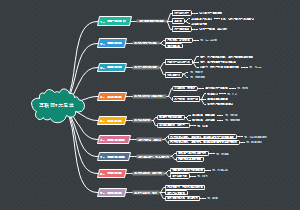
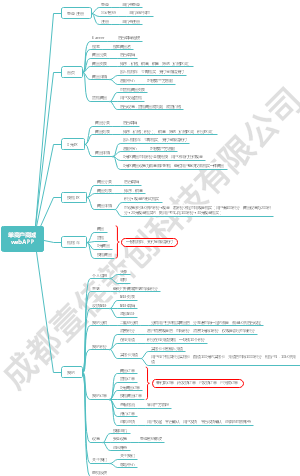
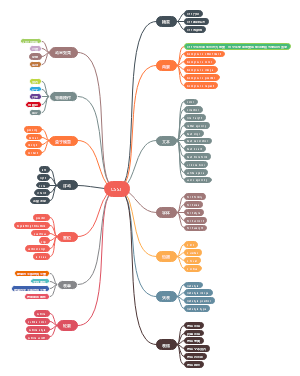
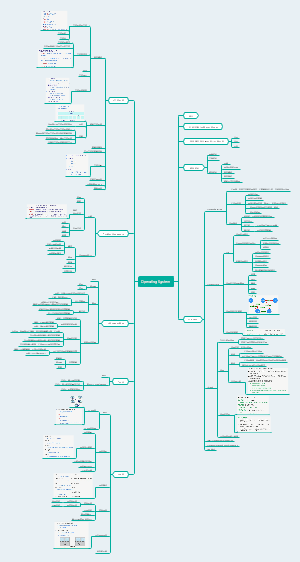
这是一个关于W7操作系统的思维导图,包括OS概述、W7基础、文件和文件夹管理、控制面板、系统维护、 实用工具。
编辑于2022-04-01 22:08:50第二章 W7操作系统
OS概述
一组控制和管理计算机系统硬件和软件资源、控制程序执行、改善人机界面、合理地组织计算机工作流程并为用户使用计算机提供良好运行环境的一种系统软件
功能
针对硬件:处理机管理CPU,存储管理(内存),设备管理(I/O)
针对软件:文件/作业管理
特征(''渣男行为''):并发性,共享性,实时性,异步性,虚拟性
分类
功能特征:批处理/分时/实时/嵌入式操作系统
使用环境:个人计算机/网络/分布式操作系统
常用OS简介:DOS(磁盘,单任务,非图形界面)Windows(多任务,多用户)UNIX ,Linux, ios ,Android,Mac OS
W7基础
基本操作
启动:用户名的账户和登录密码
退出:左下角菜单按钮--关机,睡眠(恢复时间短,内容存内存中)休眠(恢复时间长,存硬盘中)
桌面
桌面元素:向桌面添加快捷方式(本质是链接).lnk
1.右键--发送到--桌面快捷方式 2.右键传创建 3.快捷键:拖动时配合alt或ctrl+shift+拖动
与目标文件的关系(一个文件对应多个快捷方式,一个快捷方式仅一个原始文件,删除快捷键不影响原始文件)
移动图标(拖动) 删除(detete)
任务栏
功能(切换窗口),最右侧显示桌面按钮
状态:默认锁定 可改位置(上下左右)大小(最大占屏幕1/2),可隐藏不可删除
开始按钮
打开方法: 1.单击任务栏左侧的“开始"按钮2.键盘上的"Windows' '键3.快捷键"CtrI+ESC"打开
菜单分布: 1.最近使用的程序区:动态可变” 2.搜索框:可在计算机上查找程序和文件 3.系统控制区:提供对常用文件夹、文件、设置和功能的访问
使用程序
打开:双击图标/右键-打开
退出:双击控制菜单图标/右上角关闭按钮/alt+f4
窗口的组成和退出 (和窗口有关的快捷键都带ALT)
组成:顶端标题栏(左侧控制菜单图标,右侧最大/最小向下还原(不可同时出现)/关闭
移动:鼠标指针放标题栏上拖动,拖动至屏幕顶端最大化
改变大小方法:双击标题栏(还原)/最大向下还原/拖动屏幕四角
隐藏:最小化(在后台运行)
切换:1. 任务栏 2. alt+tab (逐个切换)alt+shift+tab alt+esc (前后切换) alt+shift+esc
关闭:alt+f4/ 右上角关闭按钮/双击控制图标/单击控制图标--关闭
菜单栏,按钮,滚动条,复选框
灰色(当前不可用) 省略号(会打开对话框) 实心圆圈(单选,必选一个) 方框(复选多选,可都不选) 热键配合alt
快捷菜单:右键弹出的就叫快捷菜单/shift+f11/ 对象不同弹出的菜单也不同
对话框VS窗口
相同点:都有标题栏,都可以移动 不同点:对话框没有菜单栏,不能改变大小,不可最大化、最小化
剪贴板
内容存在内存中,剪切复制截屏都可以将选中内容存入剪切板
截屏快捷键:print screen截整个屏幕, alt +print screen截当前窗口
W7剪贴板 VS Office剪贴板:
W7只容纳一次,office可容纳24次,剪切只能粘贴1次,复制粘贴多次
文件和文件夹管理
文件和文件夹概念
文件:存放在外存储器上的一组相关信息的集合
文件名:主文件名+扩展名;扩展名具有标识性
文件名不区分大小写;同一路径下不允许重名 / 文件名最多容纳255个字符 / 不能有的符号:“ *? \|/ <>
文件夹:组织、管理和存放文件,一般没有扩展名,但可手动加
路径
绝对路径:C:\Downloads\a.txt
相对路径:...\Downloadsa.txt
通配符:模糊查找 *(多个字符) ?(一个字符)
盘符:驱动器名称(C/D/E)
库:文档 /图片/音乐/视频库 ;可新建也可删(删默认库,删除后可回复 )
改变文件/文件夹显示方式
单击"视图”按钮的左侧,会有5个不同的视图之间循环切换:大图标、列表、详细信息(显示有关文件的多列信息)、平铺、内容
单击"视图”按钮的右侧时,超大图标、大图标、中等图标、小图标、列表、详细信息、平铺、内容等不同的视图模式来显示文件
文件和文件夹管理
新建文件及文件夹:右键
选定:连续shift 不连续(ctrl)全选(ctrl+A)/“编辑”菜单--“全选”
设置文件/文件夹属性
只读 (只读不写,如果公改只能通过另存为保存)隐藏(可读可写)。加密,索引, 压缩,存档
文件夹属性应用于此文件夹也可应用于其中文件
重命名
1.右键单击-重命名 2.两次单击文件名3.快捷键F2 4.扩展名隐藏时不可修改扩展名
打开:双击图标/右键
移动复制1. 剪贴板
2. 拖动
同盘直接拖移动,ctrl+拖动 复制 , shift+拖动 移动
不同盘 直接拖复制
删除
删除到回收站(可还原):拖至回收站/delete/右键/“文件”--删除
永久删:以上操作+shift/ usb闪存驱动器删的文件(外接设备 如U盘)
从网络文件夹或USB闪存驱动器删除不可恢复
使用回收站
是硬盘中的一个特殊区域/可进行删除 还原 剪切 ;回收站内文件不可编辑;大小可变;清空才会释放空间
查找/压缩
可依据文件名,修改日期 大小 位置 通配符 内容查找;右键--发送到--压缩文件夹
资源管理器
打开方式:1.右击"开始”按钮,在弹出的快捷菜单中选择“打开Windows资源管理器”2.单击“开始"按钮,选择"所有程序”,选择"附件"”, 选择“资源管理器”3.单击Windows 7任务栏中的"Windows 资源管器”4.Windows+E (单击”开始”按钮-”计算机")
窗口组成:左侧导航窗格(树形结构,便于管理)中间(显示文件夹中的内容)右侧预览窗格(预览文件中的内容),实心三角(已展开)空心三角(折叠)
控制面板
日期时间的设置:1.单击任务栏上的日期时间 2.开始--控制面板--日期和时间
语言和区域:中英文切换(ctrl+space) 多种输入法的切换(ctrl+shift) 全半角切换(shift+space) 全半角标点切换 (ctrl+`)
打印机设置:必须安装打印机驱动程序才能使用
鼠标设置:设双击速度,移动速度,切换主次要键,可修改鼠标指针的样式
声音设置:用户可设置
程序
安装应用程序:绿色软件 (无需安装) 非绿色软件(需要安装)
卸载和修改程序:不仅可以卸载,而且卸载时可选择更改或修复
使用用户账户
管理员账户(administrator 权限最高,可创建更改用户 )
标准账户(满足日常操作)
来宾账户(guest权限最低,防止别人更改)
设置显示属性
桌面右键-屏幕分辨率 /控制面板-外观和个性化-调整屏幕分辨率
屏幕分辨率(分辨率越高,像素点越低,图标越小)
设置主题
更改桌面背景:平铺,适应,拉伸,填充,居中
更改屏幕保护程序
保护屏幕,减缓老化程度。长时间不操作鼠标或键盘就进入该程序。
控制面板-外观和个性化-更改屏幕保护程序
设桌面图标:桌面空白处右键排列(按名称,大小,修改日期,项目类型)
系统维护
磁盘管理
格式化磁盘
快速格式化:全删
完全格式化
磁盘清理:清理废弃文件(回收站内可删)
整理磁盘碎片:(不会删除)化零为整,使空间变连续,存储空间变大,存储速度提高
备份和还原:防意外丢失
实用工具(都是系统自带,软件系统) 开始—所有程序—附件
画图: .png
截图工具:.png
计算器
录音机: .wma
写字板/记事本:写字板默认扩展名.rtf(处理图文)可另存为 .txt .docx ,记事本默认扩展名.txt(纯文本)
数学输入面板(手写)
任务管理器
功能启动:ctrl+alt+delete/ctrl+shift+esc
结束,切换应用程序;查看内存和cpu使用情况(不能查硬盘);查网络连接(不能断开)