导图社区 Linux常用语法
Linux基本知识的使用,知识点包括:文件和目录常用命令、远程管理常用命令、用户权限相关命令、系统信息相关命令、其他命令。
社区模板帮助中心,点此进入>>
互联网9大思维
安全教育的重要性
组织架构-单商户商城webAPP 思维导图。
个人日常活动安排思维导图
域控上线
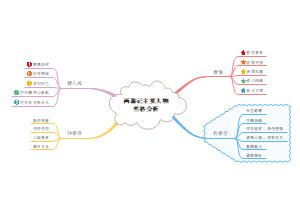
西游记主要人物性格分析
17种头脑风暴法
python思维导图
css
CSS
Linux
1. 1、文件和目录常用命令
1.1. 终端基本技巧
1.1.1. 自动补全:敲出前几个字母名,按下tab键
1.1.2. 。:代表当前目录
1.1.3. 。。:代表上一级目录
1.1.4. 文件目录最长256个字符
1.1.5. 以。开头文件为隐藏
1.1.6. 基本操作
1.1.6.1. clear
1.1.6.1.1. :清屏
1.1.6.2. 查询命令帮助信息
1.1.6.2.1. [命令] --help
1.1.6.2.1.1. :显示命令的帮助信息
1.1.6.2.2. man [命令]
1.1.6.2.2.1. :查阅命令的使用手册
1.1.6.2.2.2.
1.2. 查看目录内容
1.2.1. ls
1.2.1.1. (tree):查看当前文件夹下的内容
1.2.1.2. 常用选项:
1.2.1.2.1.
1.2.1.3. 通配符的使用:
1.2.1.3.1.
1.2.2. pwd
1.2.2.1. (print wrok directory):查看当前所在的文件夹
1.2.2.2.
1.2.2.3. 相对路径和绝对路径:
1.2.2.3.1. 相对路径:在输入路径时,最前面不是 / 或者 ~ ,表示相对当前目录所在的目录位置
1.2.2.3.2. 绝对路径:在输入路径时,最前面是 / 或者 ~ ,表示从根目录/家目录开始的具体目录位置
1.3. 切换目录
1.3.1. cd [目录名]
1.3.1.1. (change directory):切换目录
1.3.1.2. 子主题 2
1.4. 创建和删除操作
1.4.1. touch [文件名]
1.4.1.1. · 如果文件不存在,新建文件
1.4.1.2. · 如果文件已存在,修改文件日期
1.4.1.3. 2021/1/15 下午9:48:28
1.4.2. mkdir [目录名]
1.4.2.1. (make directory):创建目录
1.4.2.2.
1.4.2.3. · 新建目录的名称不能与当前目录中已有的目录或文件同名
1.4.3. rm [文件名]
1.4.3.1. (remove):删除指定的文件名,文件删除后不能恢复
1.4.3.2.
1.5. 拷贝和移动文件
1.5.1. tree [目录名]
1.5.1.1. (tree):可以树状图列出文件目录结构
1.5.1.2.
1.5.1.3. 2021/1/15 下午9:47:31
1.5.2. cp 源文件 目标文件
1.5.2.1. (copy):复制文件或者目录
1.5.2.2.
1.5.3. mv 源文件 目标文件
1.5.3.1. (move):移动文件或者目录,文件或者目录重命名
1.5.3.2.
1.6. 查看文件内容
1.6.1. cat 文件名
1.6.1.1. (concatenate):查看文件内容、创建文件、合并文件、追加文件内容等功能
1.6.1.2.
1.6.2. more 文件名
1.6.2.1. (more):分屏显示文件内容
1.6.2.2.
1.6.2.3. 2021/1/15 下午9:46:56
1.6.3. grep 搜索文本文件名
1.6.3.1. (grep):搜索文本文件内容
1.6.3.2.
1.6.3.3. 常用的两种模式查找
1.6.3.3.1.
1.6.3.3.1.1. 附:正则表达式
1.6.3.4. 2021/1/15 下午9:46:14
1.7. 其他
1.7.1. echo 文字内容
1.7.1.1. (echo):在终端中显示参数指定文字
1.7.1.2. 2021/1/15 下午9:45:22
1.7.2. 重定向 > 和 >>
1.7.2.1. > :表示输出,会覆盖文件原有的内容
1.7.2.2. >> :表示追加,会将内容追加到已有文件的末尾
1.7.3. 管道 |
1.7.3.1. :Linux可将一个命令的输出通过管道做为另一个命令的输入
1.7.3.2. 常用的管道命令有:more(分屏显示);grep(查找)
2. 2、远程管理常用命令
2.1. 关机重启
2.1.1. shutdown 选项 时间
2.1.1.1. :关机/重启启动
2.1.1.2. 提醒:
2.1.1.2.1. · 不指定选项和参数,默认表示1分钟后关机
2.1.1.2.2. · 远程维护服务器时,最好不要关闭系统,而应该重启系统
2.1.1.3. 常用命令示例:
2.1.1.3.1.
2.1.1.4. 2021/1/15 下午9:50:41
2.2. 查看或配置网卡信息
2.2.1. ifconfig
2.2.1.1. (configure a network interface):查看/配置当前网卡配置信息
2.2.1.2. 提醒:
2.2.1.2.1. · 一台计算机可能有一个物理网卡和多个虚拟网卡,在Linux中物理网卡的名字通常为“ens XX”表示
2.2.1.2.2. 127.0.0.1被称为本地回环/环回地址,一般用来测试本机网卡是否正常
2.2.2. ping ip地址
2.2.2.1. (ping):检测到目标 ip地址的连接是否正常
2.3. 远程登录
2.3.1. 基础(重点):ssh
2.3.1.1. Secure Shell (SSh) :SSH客服端是一种协议连接到远程计算机的软件程序(数据传输是压缩和加密的)
2.3.1.2. 端口号
2.3.1.2.1. 通过端口号可以找到计算机上运行的应用程序
2.3.1.2.2. 常见服务端口号列表:
2.3.1.2.2.1.
2.3.1.3. Windows系统用Xshell 软件进行远程连接
2.3.2. ssh 用户名@ip
注意: ssh这个终端命令只能在Llnux或者UNIX系统下使用 如果在Windows系统中,可以安装PuTTY或者 XShell客户端软件即可
2.3.2.1. (ssh [-p port] user@remote):
2.3.2.1.1. user 是在远程机器上的用户名,如果不指定就默认为当前用户
2.3.2.1.2. remote 是远程机器的地址,可以是IP/域名或别名
2.3.2.1.3. port 是SSH Server监听的端口,不指定为默认22
2.3.2.2. 提醒:使用exit退出当前用户的登录
2.3.2.3. SSH高级(知道)
2.3.2.3.1. 免密码登录
2.3.2.3.1.1.
2.3.2.3.2. 配置别名
2.3.2.3.2.1. :用ssh mac代替之前 ssh -p port user@remote,简单连接服务器和传输文件
2.3.2.3.2.2. 先创建~/.ssh/config文件,添加IP新建到文件,如:
2.3.2.3.2.2.1.
2.3.3. scp 用户名@ip: 文件或路径 用户名@ip: 文件名或路径
2.3.3.1. (secure copy):远程复拷贝文件,
2.3.3.2.
2.3.3.3. 常用类型 (Linux和unix)
2.3.3.3.1.
2.3.3.4. Windows系统用FileZilla软件进行远程传输
3. 3.用户权限相关命令
3.1. 用户和权限的基本概念
3.1.1. 基本概念
3.1.1.1. 用户管理包括用户与组管理(不同的用户/组设置不同权限)
3.1.1.2. 对文件/目录的权限包括:
3.1.1.2.1.
3.1.2. ls -l扩展
3.1.2.1. 文件的详细信息从左至有为:·权限、·硬链接数、·拥有者、·组、·大小、·时间、·名称
3.1.2.2. 权限:
3.1.2.2.1.
3.2. 用户管理终端命令
3.2.1. chmod简单使用(重要)
3.2.1.1. 修改用户/组对文件/目录的权限,命令:
3.2.1.1.1.
3.2.2. 超级用户
3.2.2.1. root账号
3.2.2.1.1. 账号通常用于系统的维护和管理,对操作系统的所有资源具有所有访问权限
3.2.2.1.2. 在大多数版本的 Linux中,都不推荐直接使用root账号登录系统
3.2.2.2. sudo
3.2.2.2.1. su是 substitute user的缩写,表示使用另一个用户的身份
3.2.2.2.2. sudo命令用来以其他身份来执行命令,预设的身份为root
3.2.2.2.3. 注意:若其未经授权的用户企图使用sudo,则会发出警告邮件给管理员
3.2.3. 创建用户/设置密码/删除用户
3.2.3.1.
3.2.3.2. 提醒:
3.2.3.2.1. ・创建用户时,如果忘记添加-m选项指定新用户的家目录-一最简单的方法就是除用户,重新创建
3.2.3.2.2. ・创建用户时,默认会创建一个和用户名同名的组名
3.2.3.2.3. ・用户信稳保存在/etc/ passwd文件中
3.3. 组管理终端命令
3.3.1. 创建组/删除组的终端命令都要通过sudo执行
3.3.1.1.
3.3.1.2. 提醒:
3.3.1.2.1. 组信息保存在/etc/ group文件中
3.3.1.2.2. 在实际应用中,可以预先针对组设置好权限,然后将不同的用户添加到对应的组中,从而不用依次为每一个用户设置权限
3.3.2. 查看用户信息
3.3.2.1.
3.3.2.1.1. who:查看当前登录的用户列表
3.3.2.1.2. whoami:查看当前登录的用户账号
3.3.2.2. /etc/passwd文件存放的是用户的信息,是有6个分号组成,分别是:
3.3.2.2.1.
3.3.2.3. usermod
3.3.2.3.1. :设置用户的主组/附加组和登录Shell,命令格式如下:
3.3.2.3.2.
3.3.2.3.2.1. 提示:设置了用户的附加组之后,需要重新登录才態生效!
3.3.2.3.3.
3.3.3. 切换用户
3.3.3.1.
3.3.3.2. su不接用户名,可以切换到root,但是不推荐使用,因为不安全
3.4. 修改权限终端命令
3.4.1. which(重要)
3.4.1.1. :which命令可以查看执行命令所在位置,例如:
3.4.1.1.1.
3.4.1.2. bin和sbin(文件地址)
3.4.1.2.1.
3.4.2. 修改文件权限
3.4.2.1.
3.4.2.2. 命令格式如:
3.4.2.2.1.
3.4.2.3. · chmod在设置权限时,可以简单地使用三个数字分别对应拥有者/组和其他用户的权限
3.4.2.3.1. 相应权限对应的数字:
3.4.2.3.1.1. 数字对应所拥有的权限:
3.4.2.3.1.1.1. 例如:
4. 4.系统信息相关命令
4.1. 时间和日期
4.1.1.
4.2. 磁盘和目录空间
4.2.1.
4.2.1.1. 后面加-h选项说明
4.3. 进程信息
4.3.1. 所谓进程,通俗地说就是当前正在执行的一个程序
4.3.2.
4.3.2.1. ps认只会显示当前用户通过终端启动的应用程序
4.3.2.1.1. ps选项说明功能:
4.3.2.2. 提示:使用kill命令时,最好只终止出当前用户开启的进程,而不要终止root身份开启的进程,否则可能导致系统崩波 ・要退出top可以直接输入q
5. 5.其他命令
5.1. 查找文件
5.1.1. find:特定目录下搜索符合条件的文件
5.1.1.1.
5.1.1.2. · 如果省略路径,表示在当前文件夹下查找 · 之前学习的通配符,在使用find命令时同时可用 · 有关find的高级使用,在网页
5.2. 软链接
5.2.1.
5.2.1.1. 注意:源文件要使用绝对路径,不能使用相对路径,这样可以方便移动链接文件后,仍然能够正常使用
5.2.2. 硬链接简介(知道)
5.2.2.1. :在使用 ln 创建连接时,没有 -s 选项会创建是一个硬链接,不是软链接
5.2.3. 提醒:
5.2.3.1. · 在 Linux中,只有文件的 硬链接数 == 0 オ会被副除 · 使用 ls -l 可以查看一个文件的硬链接的数量 · 在日常工作中,几乎不会建立文件的硬链接,知道即可
5.3. 打包和压缩
5.3.1. 打包/解包
5.3.1.1. tar 是 Linux中最常用的备份工具,此命令可以把一系列文件打包到一个大文件中,也可以把一个打包的大文件恢复成一系列文件
5.3.1.2. tar的命令格式如:
5.3.1.2.1.
5.3.1.3. tar 选项说明:
5.3.1.3.1.
5.3.2. 压缩/解压缩
5.3.2.1. gzip
5.3.2.1.1. 在 tar 命令中有一个选项 -z 可以调用 gzip ,从而可以方便的实现压缩和解压缩的功能
5.3.2.1.2. 命令格式如:
5.3.2.1.2.1.
5.3.2.1.2.1.1.
5.3.2.2. bzip2(two)
5.3.2.2.1. 在 tar 命令中有一个选项 -j 可以调用 bzip2 ,从而可以方便的实现压缩和解压缩的功能
5.3.2.2.2. 命令格式如:
5.3.2.2.2.1.
5.4. 软件安装
5.4.1. 通过apt安装/卸载软件
5.4.1.1. apt是 Advanced Packaging Tool,是 Linux下的一款安装包管理工具
5.4.1.2. 可在终端安装/卸载/更新软件包
5.4.1.2.1.
5.4.2. 配置软件源
正则表达式