导图社区 python excel-xlwings模块使用方法
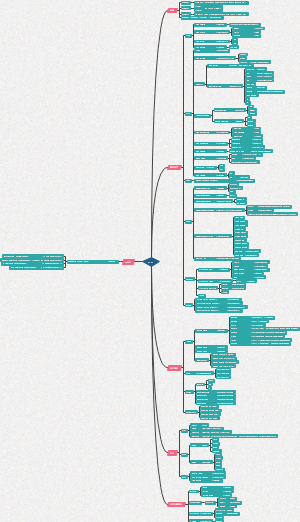
python 控制 excel 的 xlwings 模块使用方法。excel已经成为必不可少的数据处理软件,几乎天天在用。python有很多支持操作excel的第三方库,xlwings是其中一个。
提示: 本内容由社区用户上传并分享。平台不对内容的真实性、合法性、知识产权归属及是否侵害第三方权利进行事前审核或保证。本内容可能包含受版权保护的图片、字体或其他第三方素材,使用前请自行确认授权范围。
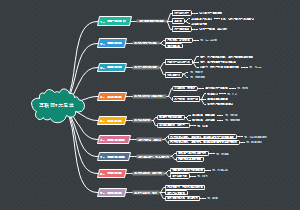
这是一篇关于职业技能竞赛裁判风险管控维度的思维导图,主要内容包括:1. 人身安全,2. 设备安全,3. 裁判处理,4. 工业机器人竞赛典型安全事件,5. 智能制造竞赛典型安全事件,6. 安全事件“裁判七步法”,7. 裁判最容易犯的错误,8. 安全事故案例培训的核心问题,9. 最终形成“安全事件决策矩阵”,10. 最终案例沉淀,11. 核心理念。人身安全涵盖电气伤害、高温、高压、激光、高空等风险场景并配套对应案例。设备安全梳理设备损坏、工具损坏、程序异常、参数异常、设备失控各类事故案例。裁判处理划分七级处置流程,从立即停止、现场保护、事故报告、医疗转送、责任认定,再到裁决判断、是否封存,形成完整处置链条。工业机器人竞赛、智能制造竞赛列举多起典型安全事件,拆解事件、核心问题与裁判处置重点。安全事件裁判七步法依次为停止、救人、控制风险、保护现场、记录事实、查明责任、上报按规则处置。同时汇总裁判容易出现的各类错误,厘清责任判定、事实定位、风险识别、设备检查上的误区。此外梳理安全事故案例培训核心问题,建立安全事件决策矩阵,明确案例沉淀复盘方法,提炼安全执裁的核心理念,推动裁判思维从事后处置转向风险预判,提升风险识别能力。整套体系将安全风险、处置流程、案例复盘结合,构建竞赛裁判风险管控闭环。无论技能竞赛裁判、赛事组织管理人员,还是参与技能大赛的指导教师与参赛选手,都可以借助导图掌握竞赛安全风险管控与执裁处置要点。
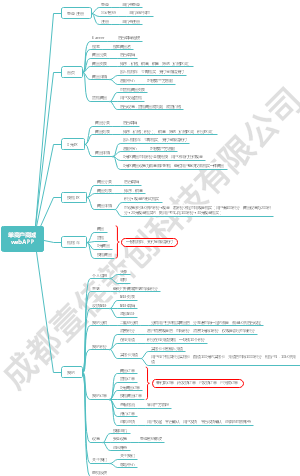
这是一篇关于小学一年级数学知识思维导图的思维导图,将小学一年级数学的核心知识点进行了系统梳理,是小学一年级学生、家长以及数学教师不可或缺的学习与教学辅助工具。对于小学一年级学生而言,数学知识刚刚起步,需要一种直观、易懂的方式来理解和记忆众多基础概念。此思维导图从基础算术、图形认知、数学应用三大板块展开。在基础算术部分,详细涵盖了10以内、100以内数的比较,20以内加减法,整数加减法以及加减法竖式等内容,帮助学生建立扎实的计算基础;图形认知板块,引导学生认识正方形、长方形、三角形、圆形等常见图形,并观察生活中的物体,培养空间观念;数学应用方面,包含物品分类、位置顺序以及认识钟表等实用知识,提升学生的生活数学应用能力。家长可以利用该模板,更好地辅导孩子学习数学,把握知识重点和难点;教师则可以将其作为教学参考,设计更合理的教学方案,使课堂教学更加生动有趣。模板中的每一个分支都清晰明了,知识点讲解细致,还配有相关示例,如加减法竖式的具体计算过程、钟表的详细介绍等,方便学生理解和掌握。借助万兴脑图软件绘制的这一思维导图模板,能够帮助学生快速梳理数学知识体系,提高学习效率,激发学习兴趣。
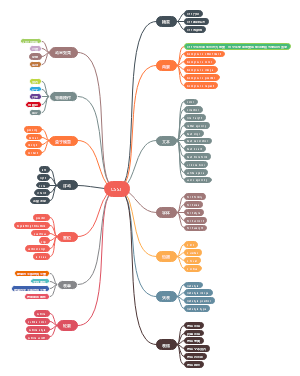
初一数学、几何、图形、初步,将知识点进行了归纳整理,涵盖所有核心内容,非常方便大家学习。适用于考试复习、预习,提高学习效率。赶紧收藏一起学习吧!
社区模板帮助中心,点此进入>>
这是一篇关于职业技能竞赛裁判风险管控维度的思维导图,主要内容包括:1. 人身安全,2. 设备安全,3. 裁判处理,4. 工业机器人竞赛典型安全事件,5. 智能制造竞赛典型安全事件,6. 安全事件“裁判七步法”,7. 裁判最容易犯的错误,8. 安全事故案例培训的核心问题,9. 最终形成“安全事件决策矩阵”,10. 最终案例沉淀,11. 核心理念。人身安全涵盖电气伤害、高温、高压、激光、高空等风险场景并配套对应案例。设备安全梳理设备损坏、工具损坏、程序异常、参数异常、设备失控各类事故案例。裁判处理划分七级处置流程,从立即停止、现场保护、事故报告、医疗转送、责任认定,再到裁决判断、是否封存,形成完整处置链条。工业机器人竞赛、智能制造竞赛列举多起典型安全事件,拆解事件、核心问题与裁判处置重点。安全事件裁判七步法依次为停止、救人、控制风险、保护现场、记录事实、查明责任、上报按规则处置。同时汇总裁判容易出现的各类错误,厘清责任判定、事实定位、风险识别、设备检查上的误区。此外梳理安全事故案例培训核心问题,建立安全事件决策矩阵,明确案例沉淀复盘方法,提炼安全执裁的核心理念,推动裁判思维从事后处置转向风险预判,提升风险识别能力。整套体系将安全风险、处置流程、案例复盘结合,构建竞赛裁判风险管控闭环。无论技能竞赛裁判、赛事组织管理人员,还是参与技能大赛的指导教师与参赛选手,都可以借助导图掌握竞赛安全风险管控与执裁处置要点。
这是一篇关于小学一年级数学知识思维导图的思维导图,将小学一年级数学的核心知识点进行了系统梳理,是小学一年级学生、家长以及数学教师不可或缺的学习与教学辅助工具。对于小学一年级学生而言,数学知识刚刚起步,需要一种直观、易懂的方式来理解和记忆众多基础概念。此思维导图从基础算术、图形认知、数学应用三大板块展开。在基础算术部分,详细涵盖了10以内、100以内数的比较,20以内加减法,整数加减法以及加减法竖式等内容,帮助学生建立扎实的计算基础;图形认知板块,引导学生认识正方形、长方形、三角形、圆形等常见图形,并观察生活中的物体,培养空间观念;数学应用方面,包含物品分类、位置顺序以及认识钟表等实用知识,提升学生的生活数学应用能力。家长可以利用该模板,更好地辅导孩子学习数学,把握知识重点和难点;教师则可以将其作为教学参考,设计更合理的教学方案,使课堂教学更加生动有趣。模板中的每一个分支都清晰明了,知识点讲解细致,还配有相关示例,如加减法竖式的具体计算过程、钟表的详细介绍等,方便学生理解和掌握。借助万兴脑图软件绘制的这一思维导图模板,能够帮助学生快速梳理数学知识体系,提高学习效率,激发学习兴趣。
初一数学、几何、图形、初步,将知识点进行了归纳整理,涵盖所有核心内容,非常方便大家学习。适用于考试复习、预习,提高学习效率。赶紧收藏一起学习吧!
python excel
xlwings
1. https://docs.xlwings.org/en/v0.7.1/api.html
2. '''工作簿'''
# wb = app.books.add() # 新建工作簿。
# wb = app.books.open(r'file_path') # 打开现有的工作簿
# wb = app.books.active # 获取当前活动的工作簿
3. """工作表"""
# sht = wb.sheets.active # 获取当前活动的工作表
# sht = wb.sheets[0] # 按索引获取工作表
# sht = wb.sheets['Sheet1'] # 按表名获取工作表
# sht1 = wb.sheets.add() # 新建工作表,默认新建的放在最前面。
# sht1 = wb.sheets.add('新建工作表', after=sht) # 新建工作表,放在sht工作表后面。
4. """ 读取单元格 """
b3 = sht.range('b3')
# 获取 b3 中的值
v = b3.value
# 也可以根据行列号读取
b3_value = sht.range(3,2).value
# 读取一段区间内的值
a1_c4_value = sht.range('a1:c4').options(ndim=2).value # 加上 option 读取二维的数据
a1_c4_value = sht.range((1,1),(4,3)).options(ndim=2).value # 和上面读取的内容一样。
5. """ 写入 就是把值赋值给读取的单元格就可以了"""
sht.range(3,2).value = 'b3'
6. """设置单元格大小"""
sht.autofit() # 自动调整单元格大小。注:此方法是在单元格写入内容后,再使用,才有效。
sht.range(1,4).column_width = 5 # 设置第4列 列宽。(1,4)为第1行第4列的单元格
sht.range(1,4).row_height = 20 # 设置第1行 行高
7. """设置单元格 字体格式"""
b3.color = 255,200,255 # 设置单元格的填充颜色
b3.api.Font.ColorIndex = 3 # 设置字体的颜色,具体颜色索引见下方。
b3.api.Font.Size = 24 # 设置字体的大小。
b3.api.Font.Bold = True # 设置为粗体。
b3.api.HorizontalAlignment = -4108 # -4108 水平居中。 -4131 靠左,-4152 靠右。
b3.api.VerticalAlignment = -4130 # -4108 垂直居中(默认)。 -4160 靠上,-4107 靠下, -4130 自动换行对齐。
b3.api.NumberFormat = "0.00" # 设置单元格的数字格式。
8. """设置边框"""
# Borders(9) 底部边框,LineStyle = 1 直线。
b3.api.Borders(9).LineStyle = 1
b3.api.Borders(9).Weight = 3 # 设置边框粗细。
# Borders(7) 左边框,LineStyle = 2 虚线。
b3.api.Borders(7).LineStyle = 2
b3.api.Borders(7).Weight = 3
# Borders(8) 顶部框,LineStyle = 5 双点划线。
b3.api.Borders(8).LineStyle = 5
b3.api.Borders(8).Weight = 3
# Borders(10) 右边框,LineStyle = 4 点划线。
b3.api.Borders(10).LineStyle = 4
b3.api.Borders(10).Weight = 3
# Borders(5) 单元格内从左上角 到 右下角。
b3.api.Borders(5).LineStyle = 1
b3.api.Borders(5).Weight = 3
# Borders(6) 单元格内从左下角 到 右上角。
b3.api.Borders(6).LineStyle = 1
b3.api.Borders(6).Weight = 3
9. """如果是一个区域的单元格,内部边框设置如下"""
# # Borders(11) 内部垂直边线。
# b3.api.Borders(11).LineStyle = 1
# b3.api.Borders(11).Weight = 3
#
# # Borders(12) 内部水平边线。
# b3.api.Borders(12).LineStyle = 1
# b3.api.Borders(12).Weight = 3
10. """合并拆分单元格"""
sht.range('C8:D8').api.merge() # 合并单元格 C8 到 D8
sht.range('C8:D8').api.unmerge() # 拆分单元格。
11. '''插入 、删除 一行'''
sht1.range('a3').api.EntireRow.Delete() # 会删除 ’a3‘ 单元格所在的行。
sht1.api.Rows(3).Insert() # 会在第3行插入一行,原来的第3行下移。
12. '''插入 、删除 一列'''
sht1.range('c2').api.EntireColumn.Delete() # 会删除 ’c2‘ 单元格所在的列。
sht1.api.Columns(3).Insert() # 会在第3列插入一列,原来的第3列右移。(也可以用列的字母表示)
13. '''选择sheet页面最右下角的单元格,获取最大行数,和列数'''
# 区别 expand(), expand()只选中与之连续的单元格。
cell = sht1.used_range.last_cell
rows = cell.row
columns = cell.column
# cell = sht1.range("a1").expand("down")
# max_rows = cell.rows.count # 获取最大行数
14. '''排序,删除重复值'''
# 排序使用方法:
# 1、选择需要排序的区域。这里用 'a2' 是因为排序的数据送从第二行开始的,第一行是标题,不应该参与排序。
# 2、选择按那一列进行排序 Key1=sht.range('c2').api, 这里选择的是按 第 C 列排序,所以这里选择 c1 和 c2 都可以。
按列排序(一定要加这个,Orientation=1)
sht1.range('a2',(rows,columns)).api.Sort(Key1=sht.range('c2').api, Order1=1,Orientation=1)
# 3、Order1=1 为升序,2为降序。
sht1.range('a2',(rows,columns)).api.Sort(Key1=sht.range('c2').api, Order1=1)
# 删除重复值使用方法:
# RemoveDuplicates(3) 为按第3列内容进行删除重复项。
sht1.range('a2',(rows,columns)).api.RemoveDuplicates(3)
15. """插入、读取公式"""
sht1.range('d1').formula = '=sum(e1+f1)' # 插入公式
print(sht1.range('d1').formula)
16. '''同个表格复制、粘贴'''
# 复制 a2 到 a6 之间单元格的值,粘贴到'a15'中
sht.range('a2','a6').api.Copy(sht.range('a15').api)
17. '''跨表格复制、粘贴'''
my_values = sht_1.range('a2:d4').options(ndim=2).value # 读取二维的数据
sht_2.range('a1').value = my_values
wb.save()
#wb.close()
#app.quit()
18. NumberFormat用法
使用range().api.NumberFormat = XXX即可修改格式
比如:
range('A1').api.NumberFormat = "@" #设置为文本格式
range('A2').api.NumberFormat = "0.0" #设置为小数格式
range('A3').api.NumberFormat = "yyyy-mm-dd" #设置为"-"连接的日期格式
range('A4').api.NumberFormat = "0%" #设置为百分比