导图社区 WPS二级 WORD
WPS二级 WORD
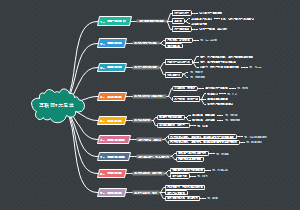
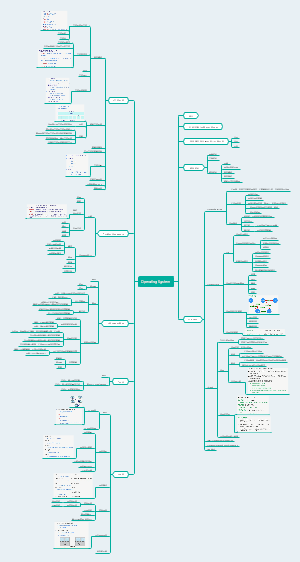
这是一篇关于WPS二级 WORD的思维导图,主要内容包括:开始选项卡、插入选项卡,以及表格、引用、邮件、文档等综合考点模块。导图细化每个板块下全部实操考点,标注对应练习页码,细分各类高频操作,包含文本格式设置、段落调整、样式运用、图形对象、页面布局、图文混排、表格编辑、目录生成、邮件合并、文档保护等考试核心操作。知识点条理清晰,把零散操作命令系统归类,方便学习者按章节顺序逐一练习,精准定位习题。整体贴合考试实操题型结构,能够帮助考生建立完整操作知识体系,理清不同功能选项卡对应的考点边界,规避混淆操作。既适合零基础学习者循序渐进练习,也适合考前系统性复盘,对照页码查漏补缺,高效攻克 WPS 文字操作考题,提升上机操作熟练度。适用人群:计算机二级 WPS 方向备考考生、在校大学生、办公技能学习者、职场新人、想要提升文档排版能力的从业者。
提示: 本内容由社区用户上传并分享。平台不对内容的真实性、合法性、知识产权归属及是否侵害第三方权利进行事前审核或保证。本内容可能包含受版权保护的图片、字体或其他第三方素材,使用前请自行确认授权范围。
- 计算机二级考试
- 计算机等级考试
- WPS Word 实操

- WPS二级PPT
这是一篇关于WPS二级PPT思维导图,整体划分为两大核心模块。第一模块讲解幻灯片开始制作、输入选项卡相关操作,梳理页面基础设置、文本编辑、段落调整、插入各类对象、幻灯片管理等基础功能要点,搭配对应教程页码,厘清入门阶段各类操作步骤与常见易错点。第二模块聚焦幻灯片设计、切换、动画、母版选项卡,系统梳理版式美化、页面切换效果、动画添加调整、母版统一规范等进阶技巧,拆解美化 PPT 的实操流程。导图以小节为单元拆分知识点,把零散的 PPT 操作功能分层梳理,标注关键操作重点,构建从基础录入到页面美化的完整学习路径,方便学习者循序渐进练习,快速掌握 PPT 全套制作技能,规避排版、动画设置里常见误区。整套内容逻辑清晰,可作为自学提纲与备课素材,助力高效做出规范美观的演示文稿。适用人群:PPT 自学爱好者、职场办公人员、教师备课人群、学生汇报制作者。
- WPS二级 WORD
这是一篇关于WPS二级 WORD的思维导图,主要内容包括:开始选项卡、插入选项卡,以及表格、引用、邮件、文档等综合考点模块。导图细化每个板块下全部实操考点,标注对应练习页码,细分各类高频操作,包含文本格式设置、段落调整、样式运用、图形对象、页面布局、图文混排、表格编辑、目录生成、邮件合并、文档保护等考试核心操作。知识点条理清晰,把零散操作命令系统归类,方便学习者按章节顺序逐一练习,精准定位习题。整体贴合考试实操题型结构,能够帮助考生建立完整操作知识体系,理清不同功能选项卡对应的考点边界,规避混淆操作。既适合零基础学习者循序渐进练习,也适合考前系统性复盘,对照页码查漏补缺,高效攻克 WPS 文字操作考题,提升上机操作熟练度。适用人群:计算机二级 WPS 方向备考考生、在校大学生、办公技能学习者、职场新人、想要提升文档排版能力的从业者。
- 《意料之内:有限的认知与不确定的环境》全书总结
这是一篇关于《意料之内:有限的认知与不确定的环境》全书总结的思维导图,玛吉·杰克逊所著的《意料之内:有限的认知与不确定的环境》打破大众追求绝对确定、规避未知风险的固有思维,深刻剖析人类有限认知与复杂不确定环境的深层矛盾,颠覆“确定性即安全”的传统认知,指出人们过度依赖固化经验、算法公式与标准答案,试图用狭隘固定的思维掌控多变世界,本身就是最大的认知误区,全书提出不确定性并非混乱与焦虑的源头,而是推动个人成长、创新突破与社会进步的核心动力,作者区分外部环境波动与内心认知未知两类不确定性,证明未知与怀疑并非缺陷,而是拓展认知边界、激发创造力的重要契机,书中引入“消极能力”核心概念,倡导人们学会接纳未知、耐受疑虑,不急于草率定论、强行固化结果,摆脱非黑即白的偏执思维,通过商业、医疗、教育、职场等多领域真实案例,验证僵化认知、执念确定性会限制思维格局、阻碍决策升级,而主动拥抱不确定性,能倒逼个体跳出固有认知框架,培养灵活思辨、动态调整的处事能力,本书摒弃空洞理论,直面当下算法时代人们的思维惰性与认知局限,阐明有限认知无法适配无限变化的环境,真正的稳定从不是掌控所有结果,而是拥有应对未知的思维韧性,教会读者放下对绝对确定的执念,以包容、审慎、灵活的心态与不确定性共生,在未知变局中沉淀判断力、激发创新力,实现认知迭代与自我突破。
WPS二级 WORD
社区模板帮助中心,点此进入>>
- WPS二级PPT
这是一篇关于WPS二级PPT思维导图,整体划分为两大核心模块。第一模块讲解幻灯片开始制作、输入选项卡相关操作,梳理页面基础设置、文本编辑、段落调整、插入各类对象、幻灯片管理等基础功能要点,搭配对应教程页码,厘清入门阶段各类操作步骤与常见易错点。第二模块聚焦幻灯片设计、切换、动画、母版选项卡,系统梳理版式美化、页面切换效果、动画添加调整、母版统一规范等进阶技巧,拆解美化 PPT 的实操流程。导图以小节为单元拆分知识点,把零散的 PPT 操作功能分层梳理,标注关键操作重点,构建从基础录入到页面美化的完整学习路径,方便学习者循序渐进练习,快速掌握 PPT 全套制作技能,规避排版、动画设置里常见误区。整套内容逻辑清晰,可作为自学提纲与备课素材,助力高效做出规范美观的演示文稿。适用人群:PPT 自学爱好者、职场办公人员、教师备课人群、学生汇报制作者。
- WPS二级 WORD
这是一篇关于WPS二级 WORD的思维导图,主要内容包括:开始选项卡、插入选项卡,以及表格、引用、邮件、文档等综合考点模块。导图细化每个板块下全部实操考点,标注对应练习页码,细分各类高频操作,包含文本格式设置、段落调整、样式运用、图形对象、页面布局、图文混排、表格编辑、目录生成、邮件合并、文档保护等考试核心操作。知识点条理清晰,把零散操作命令系统归类,方便学习者按章节顺序逐一练习,精准定位习题。整体贴合考试实操题型结构,能够帮助考生建立完整操作知识体系,理清不同功能选项卡对应的考点边界,规避混淆操作。既适合零基础学习者循序渐进练习,也适合考前系统性复盘,对照页码查漏补缺,高效攻克 WPS 文字操作考题,提升上机操作熟练度。适用人群:计算机二级 WPS 方向备考考生、在校大学生、办公技能学习者、职场新人、想要提升文档排版能力的从业者。
- 《意料之内:有限的认知与不确定的环境》全书总结
这是一篇关于《意料之内:有限的认知与不确定的环境》全书总结的思维导图,玛吉·杰克逊所著的《意料之内:有限的认知与不确定的环境》打破大众追求绝对确定、规避未知风险的固有思维,深刻剖析人类有限认知与复杂不确定环境的深层矛盾,颠覆“确定性即安全”的传统认知,指出人们过度依赖固化经验、算法公式与标准答案,试图用狭隘固定的思维掌控多变世界,本身就是最大的认知误区,全书提出不确定性并非混乱与焦虑的源头,而是推动个人成长、创新突破与社会进步的核心动力,作者区分外部环境波动与内心认知未知两类不确定性,证明未知与怀疑并非缺陷,而是拓展认知边界、激发创造力的重要契机,书中引入“消极能力”核心概念,倡导人们学会接纳未知、耐受疑虑,不急于草率定论、强行固化结果,摆脱非黑即白的偏执思维,通过商业、医疗、教育、职场等多领域真实案例,验证僵化认知、执念确定性会限制思维格局、阻碍决策升级,而主动拥抱不确定性,能倒逼个体跳出固有认知框架,培养灵活思辨、动态调整的处事能力,本书摒弃空洞理论,直面当下算法时代人们的思维惰性与认知局限,阐明有限认知无法适配无限变化的环境,真正的稳定从不是掌控所有结果,而是拥有应对未知的思维韧性,教会读者放下对绝对确定的执念,以包容、审慎、灵活的心态与不确定性共生,在未知变局中沉淀判断力、激发创新力,实现认知迭代与自我突破。
- 相似推荐
- 大纲