导图社区 FreeCAD 1.1.4 菜单与图标思维导图
- 10
- 0
- 0
- 举报
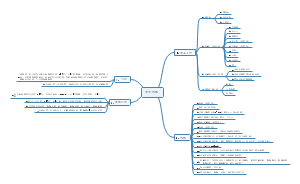
FreeCAD 1.1.4 菜单与图标思维导图
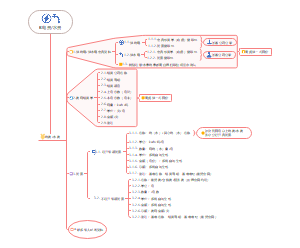
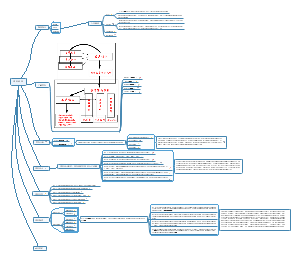
这是一篇关于FreeCAD 1.1.4 菜单与图标思维导图的思维导图,工作台按照功能划分多个大类:核心建模共 8 个工作台,涵盖草图、零件、零件设计、网格、装配、逆向工程、曲面、点云,是三维造型基础模块;工程图与文档包含技术图纸、电子表格 2 个工作台;仿真与分析包含有限元、检测、材料 3 个工作台;制造与机器人包含加工、机器人 2 个工作台。其余还包含建筑 BIM、其他工具、未定义独立菜单栏模块,如测量、导入、网格零件、网页、IDF、绘图等模块。导图附带完整数据统计,统计出工作台数量、菜单总数、命令条目、图标数量等信息,标注内容来源为 FreeCAD1.1.4 源码,清晰展示每个工作台对应的菜单数量与内置命令条数,方便查阅各模块功能体量。导图完整呈现 FreeCAD 工作台的功能划分,把建模、出图、仿真、加工、BIM 等功能模块梳理清楚,帮助使用者快速掌握软件整体架构,定位各类建模、绘图、仿真命令。无论机械设计爱好者、三维建模学习者,或是使用 FreeCAD 开展工程设计的技术人员,都可以借助导图快速熟悉软件菜单结构。
提示: 本内容由社区用户上传并分享。平台不对内容的真实性、合法性、知识产权归属及是否侵害第三方权利进行事前审核或保证。本内容可能包含受版权保护的图片、字体或其他第三方素材,使用前请自行确认授权范围。
- 三维建模
- freecad
- CAD 教程

- 金属学核心知识导图
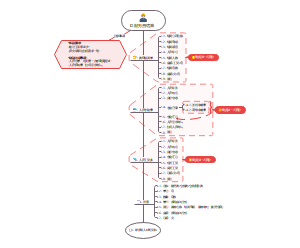
这是一篇关于金属学核心知识导图的思维导图,主要内容包括:一、铁碳相图基础(Fe-C Diagram),二、钢的热处理原理,三、TTT曲线(等温转变图/C曲线),四、CCT曲线(连续冷却转变图),五、淬透性与淬硬性(重点区分),六、热处理工艺(四把火),七、强化机制与性能,八、常考易混概念对比。铁碳相图梳理各相成分、相变温度与组织转变规律,是理解钢材组织变化的根基;热处理原理介绍加热、保温、冷却阶段发生的各类组织转变;TTT 曲线和 CCT 曲线分别讲解等温转变、连续冷却转变的特点、绘制规律以及组织产物。导图区分淬透性与淬硬性两个高频易混概念,整理退火、正火、淬火、回火等主流热处理工艺,说明不同工艺的参数、组织变化与性能效果,还梳理金属各类强化机制,辨析常考名词,区分相近概念,厘清易错考点。内容聚焦考试高频重难点,把抽象的相变规律、性能逻辑串联起来,适合巩固核心考点、对比记忆易混淆知识点。
- 金属学与热处理思维导图
这是一篇关于金属学与热处理思维导图的思维导图,从金属晶体结构、纯金属结晶相关基础内容起步,讲解晶体特点、结晶条件、晶粒成长规律,依次介绍二元、三元合金相图,分析合金内部组织与性能之间的联系,同时阐述扩散机制、塑性变形和断裂、回复再结晶等金属组织变化的内在原理。内容涵盖钢的热处理原理与各类热处理工艺,细致讲解退火、正火、淬火、回火等工艺特点,还介绍工业用钢、铸铁以及有色金属合金的分类、成分特点、使用场景。附录汇总重点公式、图形速查资料和各类相变示意图,多处标记核心考点,兼顾基础理论知识和工程实际应用,知识点由浅入深,串联起金属微观组织变化、材料性能调控、选材应用等内容,便于梳理知识点、巩固重难点。无论材料专业的在校学生、备考相关考核的学习者,还是从事材料加工行业的从业者,都可以借助这份内容开展学习和复习。
- Matplotlib 功能全览
这是一篇关于Matplotlib 功能全览的思维导图,开篇介绍快速上手的 pyplot 状态机接口、面向对象接口 Figure 与 Axes;接着讲解基础绘图类型,包含一维数据、统计分布、柱状饼图、比例离散数据;之后覆盖图像等高线场、mpl_toolkits.mplot3d 三维绘图、图形元素定制,支持颜色、线型、标记、刻度、字体自定义。内容继续涵盖坐标轴与刻度、文本标注图例、布局子图、颜色映射;还包含样式全局配置、保存输出、animation 动画、交互事件、日期时间序列、几何图形集合、坐标变换、各类工具包 mpl_toolkits,以及与 NumPy、Pandas、Seaborn 等第三方库协作,最后汇总实用技巧速查。导图将 Matplotlib 从基础绘图、元素美化、多维度可视化、动画交互,到多库联动、绘图调优的全部能力进行归类整理,构建完整的 Matplotlib 知识框架,方便系统学习与快速查阅代码功能,掌握 Python 数据可视化全套绘图能力。无论学习 Python 数据分析的学生、做科研绘图的研究人员,或是需要制作可视化图表的开发人员,都可以借助这份思维导图快速掌握 Matplotlib 完整知识体系。
FreeCAD 1.1.4 菜单与图标思维导图
社区模板帮助中心,点此进入>>
- 金属学核心知识导图
这是一篇关于金属学核心知识导图的思维导图,主要内容包括:一、铁碳相图基础(Fe-C Diagram),二、钢的热处理原理,三、TTT曲线(等温转变图/C曲线),四、CCT曲线(连续冷却转变图),五、淬透性与淬硬性(重点区分),六、热处理工艺(四把火),七、强化机制与性能,八、常考易混概念对比。铁碳相图梳理各相成分、相变温度与组织转变规律,是理解钢材组织变化的根基;热处理原理介绍加热、保温、冷却阶段发生的各类组织转变;TTT 曲线和 CCT 曲线分别讲解等温转变、连续冷却转变的特点、绘制规律以及组织产物。导图区分淬透性与淬硬性两个高频易混概念,整理退火、正火、淬火、回火等主流热处理工艺,说明不同工艺的参数、组织变化与性能效果,还梳理金属各类强化机制,辨析常考名词,区分相近概念,厘清易错考点。内容聚焦考试高频重难点,把抽象的相变规律、性能逻辑串联起来,适合巩固核心考点、对比记忆易混淆知识点。
- 金属学与热处理思维导图
这是一篇关于金属学与热处理思维导图的思维导图,从金属晶体结构、纯金属结晶相关基础内容起步,讲解晶体特点、结晶条件、晶粒成长规律,依次介绍二元、三元合金相图,分析合金内部组织与性能之间的联系,同时阐述扩散机制、塑性变形和断裂、回复再结晶等金属组织变化的内在原理。内容涵盖钢的热处理原理与各类热处理工艺,细致讲解退火、正火、淬火、回火等工艺特点,还介绍工业用钢、铸铁以及有色金属合金的分类、成分特点、使用场景。附录汇总重点公式、图形速查资料和各类相变示意图,多处标记核心考点,兼顾基础理论知识和工程实际应用,知识点由浅入深,串联起金属微观组织变化、材料性能调控、选材应用等内容,便于梳理知识点、巩固重难点。无论材料专业的在校学生、备考相关考核的学习者,还是从事材料加工行业的从业者,都可以借助这份内容开展学习和复习。
- Matplotlib 功能全览
这是一篇关于Matplotlib 功能全览的思维导图,开篇介绍快速上手的 pyplot 状态机接口、面向对象接口 Figure 与 Axes;接着讲解基础绘图类型,包含一维数据、统计分布、柱状饼图、比例离散数据;之后覆盖图像等高线场、mpl_toolkits.mplot3d 三维绘图、图形元素定制,支持颜色、线型、标记、刻度、字体自定义。内容继续涵盖坐标轴与刻度、文本标注图例、布局子图、颜色映射;还包含样式全局配置、保存输出、animation 动画、交互事件、日期时间序列、几何图形集合、坐标变换、各类工具包 mpl_toolkits,以及与 NumPy、Pandas、Seaborn 等第三方库协作,最后汇总实用技巧速查。导图将 Matplotlib 从基础绘图、元素美化、多维度可视化、动画交互,到多库联动、绘图调优的全部能力进行归类整理,构建完整的 Matplotlib 知识框架,方便系统学习与快速查阅代码功能,掌握 Python 数据可视化全套绘图能力。无论学习 Python 数据分析的学生、做科研绘图的研究人员,或是需要制作可视化图表的开发人员,都可以借助这份思维导图快速掌握 Matplotlib 完整知识体系。
- 相似推荐
- 大纲




FreeCAD 1.1.4 菜单与图标思维导图
【功能】版本 1.1.4 | 解析自 FreeCAD 源码 src/Mod | 图标库 1646 个(本图引用 681 个)
标准菜单栏(所有工作台共有)
【功能】File / Edit / View / Tools / Macro / Windows / Help 等全局菜单,不随工作台切换,所有工作台共享。
文件 File
【中文名】文件 【功能】文档级操作都集中在这里:新建、打开与最近文件、关闭窗口、保存与另存、导入导出、合并文档、文档信息、打印与导出 PDF,以及退出程序。 【示例】另存副本:File → Save As 输入新名字存为 .FCStd;要交给外部软件则用 File → Export 选 STEP。
新建 New Document
【中文名】新建 【功能】新建一个空白的 FreeCAD 文档。 【源码提示】Creates a new empty document 【命令 ID】Std_New 【命令组】File 【图标】icons/document-new.svg
打开… Open…
【中文名】打开… 【功能】打开已有文档,或按文件类型把文件导入。 【源码提示】Opens a document or imports files 【命令 ID】Std_Open 【命令组】File 【图标】icons/document-open.svg
打开最近文件 Open Recent
【中文名】打开最近文件 【功能】显示最近打开过的文件列表,便于快速再次打开。 【源码提示】Displays the list of recently opened files 【命令 ID】Std_RecentFiles 【命令组】File 【图标】icons/Std_RecentFiles.svg
关闭 Close
【中文名】关闭 【功能】关闭当前活动的文档窗口。 【源码提示】Closes the active window 【命令 ID】Std_CloseActiveWindow 【命令组】Window 【图标】icons/Std_CloseActiveWindow.svg
全部关闭 Close All
【中文名】全部关闭 【功能】关闭所有已打开的窗口。 【源码提示】Closes all windows 【命令 ID】Std_CloseAllWindows 【命令组】Window 【图标】icons/Std_CloseAllWindows.svg
保存 Save
【中文名】保存 【功能】保存当前活动文档。 【源码提示】Saves the active document 【命令 ID】Std_Save 【命令组】File 【图标】icons/document-save.svg
另存为… Save As…
【中文名】另存为… 【功能】以新的文件名另存当前文档。 【源码提示】Saves the active document under a new file name 【命令 ID】Std_SaveAs 【命令组】File 【图标】icons/document-save-as.svg
保存副本 Save Copy
【中文名】保存副本 【功能】以新文件名保存当前文档的一份副本而不改动原文件。 【源码提示】Saves a copy of the active document under a new file name 【命令 ID】Std_SaveCopy 【命令组】File 【图标】icons/Std_SaveCopy.svg
全部保存 Save All
【中文名】全部保存 【功能】保存所有已打开的文档。 【源码提示】Saves all open documents 【命令 ID】Std_SaveAll 【命令组】File 【图标】icons/Std_SaveAll.svg
还原 Revert
【中文名】还原 【功能】放弃当前改动,恢复到最后一次保存的版本。 【源码提示】Reverts to the saved version of this file 【命令 ID】Std_Revert 【命令组】File 【图标】icons/Std_Revert.svg
导入… Import…
【中文名】导入… 【功能】把外部文件导入到当前文档中。 【源码提示】Imports a file into the active document 【命令 ID】Std_Import 【命令组】File 【图标】icons/Std_Import.svg
导出… Export…
【中文名】导出… 【功能】把当前文档中的对象导出为其他格式的文件。 【源码提示】Exports an object in the active document 【命令 ID】Std_Export 【命令组】File 【图标】icons/Std_Export.svg
合并文档 Merge Document
【中文名】合并文档 【功能】把另一个 FreeCAD 文档合并到当前文档中。 【源码提示】Merges another FreeCAD document into the active one 【命令 ID】Std_MergeProjects 【命令组】File 【图标】icons/Std_MergeProjects.svg
文档信息 Document Information
【中文名】文档信息 【功能】显示当前文档的信息,如名称、路径与单位。 【源码提示】Shows information about the active document 【命令 ID】Std_ProjectInfo 【命令组】File 【图标】icons/document-properties.svg
打印 Print
【中文名】打印 【功能】打印当前活动文档。 【源码提示】Prints the active document 【命令 ID】Std_Print 【命令组】File 【图标】icons/document-print.svg
打印预览 Print Preview
【中文名】打印预览 【功能】打印前预览当前文档的效果。 【源码提示】Previews the active document before printing 【命令 ID】Std_PrintPreview 【命令组】File 【图标】icons/document-print-preview.svg
导出 PDF Export PDF
【中文名】导出 PDF 【功能】把当前文档导出为 PDF 文件。 【源码提示】Exports the active document as a PDF file 【命令 ID】Std_PrintPdf 【命令组】File 【图标】icons/Std_PrintPdf.svg
退出 Exit
【中文名】退出 【功能】退出 FreeCAD 应用程序。 【源码提示】Quits the application 【命令 ID】Std_Quit 【命令组】File 【图标】icons/application-exit.svg
编辑 Edit
【中文名】编辑 【功能】编辑类全局操作:撤销重做、剪切复制粘贴、复制选中、重算文档、框选、全选与删除、发送到 Python 控制台、放置与变换、对齐、切换编辑模式、属性视图和偏好设置。 【示例】选错零件按 Edit → Undo(Ctrl+Z)回退;改了参数模型没更新时点 Edit → Recompute 重算。
撤销 Undo
【中文名】撤销 【功能】撤销上一步操作。 【源码提示】Undoes the previous action 【命令 ID】Std_Undo 【命令组】Edit 【图标】icons/edit-undo.svg
重做 Redo
【中文名】重做 【功能】重做刚刚被撤销的操作。 【源码提示】Redoes a previously undone action 【命令 ID】Std_Redo 【命令组】Edit 【图标】icons/edit-redo.svg
剪切 Cut
【中文名】剪切 【功能】剪切选中内容并放入剪贴板。 【源码提示】Removes the selection and copies it to the clipboard 【命令 ID】Std_Cut 【命令组】Edit 【图标】icons/edit-cut.svg
复制 Copy
【中文名】复制 【功能】把选中内容复制到剪贴板。 【源码提示】Copies the selection to the clipboard 【命令 ID】Std_Copy 【命令组】Edit 【图标】icons/edit-copy.svg
粘贴 Paste
【中文名】粘贴 【功能】粘贴剪贴板中的内容。 【源码提示】Pastes the contents of the clipboard 【命令 ID】Std_Paste 【命令组】Edit 【图标】icons/edit-paste.svg
复制选中 Duplicate Selection
【中文名】复制选中 【功能】在当前文档中复制选中的对象。 【源码提示】Duplicates the selected objects to the active document 【命令 ID】Std_DuplicateSelection 【命令组】Edit 【图标】icons/Std_DuplicateSelection.svg
重算 Recompute
【中文名】重算 【功能】重新计算当前文档以刷新模型。 【源码提示】Recomputes the active document 【命令 ID】Std_Refresh 【命令组】Edit 【图标】icons/view-refresh.svg
框选 Box Selection
【中文名】框选 【功能】启用框选工具,用矩形框选中对象。 【源码提示】Activates the box selection tool 【命令 ID】Std_BoxSelection 【命令组】Standard-View 【图标】icons/edit-select-box.svg
框选元素 Box Element Selection
【中文名】框选元素 【功能】启用框选,用矩形框选中对象的子元素如面和边。 【源码提示】Activates box element selection 【命令 ID】Std_BoxElementSelection 【命令组】Standard-View 【图标】icons/edit-element-select-box.svg
全选 Select All
【中文名】全选 【功能】选中当前文档中的所有对象。 【源码提示】Selects all objects in the active document 【命令 ID】Std_SelectAll 【命令组】Edit 【图标】icons/edit-select-all.svg
删除 Delete
【中文名】删除 【功能】删除选中的对象。 【源码提示】Deletes the selected objects 【命令 ID】Std_Delete 【命令组】Edit 【图标】icons/edit-delete.svg
发送到 Python 控制台 Send to Python Console
【中文名】发送到 Python 控制台 【功能】把选中对象发送到 Python 控制台并生成对应变量。 【源码提示】Sends the selected object to the Python console 【命令 ID】Std_SendToPythonConsole 【命令组】Edit 【图标】icons/applications-python.svg
位置 Placement
【中文名】位置 【功能】打开放置编辑器,调整选中对象的位置与姿态。 【源码提示】Opens the placement editor to adjust the placement of the selected object 【命令 ID】Std_Placement 【命令组】Edit 【图标】icons/Std_Placement.svg
变换 Transform
【中文名】变换 【功能】在 3D 视图中用操纵器直接变换选中对象。 【源码提示】Transforms the selected object in the 3D view 【命令 ID】Std_TransformManip 【命令组】Edit 【图标】icons/Std_TransformManip.svg
对齐到… Align To…
【中文名】对齐到… 【功能】打开对齐对话框,对多个选中对象进行对齐。 【源码提示】Aligns the selected objects 【命令 ID】Std_Alignment 【命令组】Edit 【图标】icons/Std_Alignment.svg
切换编辑模式 Toggle Edit Mode
【中文名】切换编辑模式 【功能】切换选中对象的编辑模式。 【源码提示】Toggles the selected object's edit mode 【命令 ID】Std_Edit 【命令组】Edit 【图标】icons/edit-edit.svg
属性 Properties
【中文名】属性 【功能】显示属性视图,查看所选对象的属性。 【源码提示】Shows the property view, which displays the properties of the selected object. 【命令 ID】Std_Properties 【命令组】Edit 【图标】icons/document-properties.svg
编辑模式 Edit Mode
【中文名】编辑模式 【功能】设置从树视图双击编辑对象时的行为方式。 【源码提示】Defines behavior when editing an object from the tree view 【命令 ID】Std_UserEditMode 【命令组】Edit 【图标】icons/Std_UserEditModeDefault.svg
偏好设置 Preferences
【中文名】偏好设置 【功能】打开偏好设置对话框修改各项设置。 【源码提示】Opens a dialog to edit the preferences 【命令 ID】Std_DlgPreferences 【命令组】Tools 【图标】icons/preferences-system.svg
视图 View
【中文名】视图 【功能】与视图和界面显示相关的全局命令:新建 3D 视图、正交或透视切换、全屏、标准视图、冻结显示、绘制样式、立体显示、缩放、裁剪、轴十字、可见性,以及工作台、工具栏、面板与状态栏的切换。 【示例】模型跑出屏幕时按 View → Standard Views → Fit All(或快捷键 V 再 F)把它拉回视野中央。
新建 3D 视图 New 3D View
【中文名】新建 3D 视图 【功能】为当前文档打开一个新的 3D 视图窗口。 【源码提示】Opens a new 3D view window for the active document 【命令 ID】Std_ViewCreate 【命令组】Standard-View 【图标】icons/window-new.svg
正交视图 Orthographic View
【中文名】正交视图 【功能】把视图切换为正交投影模式。 【源码提示】Switches to orthographic view mode 【命令 ID】Std_OrthographicCamera 【命令组】Standard-View 【图标】icons/view-isometric.svg
透视图 Perspective View
【中文名】透视图 【功能】把视图切换为透视投影模式。 【源码提示】Switches to perspective view mode 【命令 ID】Std_PerspectiveCamera 【命令组】Standard-View 【图标】icons/view-perspective.svg
全屏 Fullscreen
【中文名】全屏 【功能】让主窗口进入全屏显示。 【源码提示】Displays the main window in fullscreen mode 【命令 ID】Std_MainFullscreen 【命令组】Standard-View 【图标】icons/view-fullscreen.svg
标准视图 Standard Views
【中文名】标准视图 【功能】相机标准视角集合:适应全部或选中、对齐到选中,轴测斜视角,前上右后下左六个正视角,左右旋转 90 度,以及临时工作视图的保存与恢复。 【示例】看图时选 View → Standard Views → 1 Front 得到正视,再点 Isometric 看整体立体效果。
全部适应 Fit All
【中文名】全部适应 【功能】调整相机,让全部内容都进入 3D 视图。 【源码提示】Fits all content into the 3D view 【命令 ID】Std_ViewFitAll 【命令组】Standard-View 【图标】icons/zoom-all.svg
适应选中 Fit Selection
【中文名】适应选中 【功能】调整相机,让选中内容充满 3D 视图。 【源码提示】Fits the selected content into the 3D view 【命令 ID】Std_ViewFitSelection 【命令组】Standard-View 【图标】icons/zoom-selection.svg
对齐到选中 Align to Selection
【中文名】对齐到选中 【功能】把相机视图对齐到 3D 视图中选中的元素。 【源码提示】Aligns the camera view to the selected elements in the 3D view 【命令 ID】Std_AlignToSelection 【命令组】View 【图标】icons/align-to-selection.svg
轴测 Axonometric
【中文名】轴测 【功能】轴测投影视角子菜单,提供等轴测、二测、三测三种常用斜视角度,用于同时看到物体三个方向的立体外观。 【示例】要一张经典立体工程图:View → Standard Views → Axonometric → Isometric。
等轴测 Isometric
【中文名】等轴测 【功能】把相机设为等轴测视图。 【源码提示】Sets the camera to the isometric view 【命令 ID】Std_ViewIsometric 【命令组】Standard-View 【图标】icons/view-axonometric.svg
二测 Dimetric
【中文名】二测 【功能】把相机设为二测视图。 【源码提示】Sets the camera to the dimetric view 【命令 ID】Std_ViewDimetric 【命令组】Standard-View 【图标】icons/Std_ViewDimetric.svg
三测 Trimetric
【中文名】三测 【功能】把相机设为三测视图。 【源码提示】Sets the camera to the trimetric view 【命令 ID】Std_ViewTrimetric 【命令组】Standard-View 【图标】icons/Std_ViewTrimetric.svg
主视图 Home
【中文名】主视图 【功能】把相机恢复到默认的主视图。 【源码提示】Sets the camera to the default home view 【命令 ID】Std_ViewHome 【命令组】Standard-View 【图标】icons/Std_ViewHome.svg
1 前视图 1 Front
【中文名】1 前视图 【功能】把相机切换到前视图。 【源码提示】Sets the camera to the front view 【命令 ID】Std_ViewFront 【命令组】Standard-View 【图标】icons/view-front.svg
2 俯视图 2 Top
【中文名】2 俯视图 【功能】把相机切换到俯视图。 【源码提示】Sets the camera to the top view 【命令 ID】Std_ViewTop 【命令组】Standard-View 【图标】icons/view-top.svg
3 右视图 3 Right
【中文名】3 右视图 【功能】把相机切换到右视图。 【源码提示】Sets the camera to the right view 【命令 ID】Std_ViewRight 【命令组】Standard-View 【图标】icons/view-right.svg
4 后视图 4 Rear
【中文名】4 后视图 【功能】把相机切换到后视图。 【源码提示】Sets the camera to the rear view 【命令 ID】Std_ViewRear 【命令组】Standard-View 【图标】icons/view-rear.svg
5 底视图 5 Bottom
【中文名】5 底视图 【功能】把相机切换到底视图。 【源码提示】Sets the camera to the bottom view 【命令 ID】Std_ViewBottom 【命令组】Standard-View 【图标】icons/view-bottom.svg
6 左视图 6 Left
【中文名】6 左视图 【功能】把相机切换到左视图。 【源码提示】Sets the camera to the left view 【命令 ID】Std_ViewLeft 【命令组】Standard-View 【图标】icons/view-left.svg
向左旋转 Rotate Left
【中文名】向左旋转 【功能】把视图逆时针旋转 90 度。 【源码提示】Rotates the view by 90\xc2\xb0 counter-clockwise 【命令 ID】Std_ViewRotateLeft 【命令组】Standard-View 【图标】icons/view-rotate-left.svg
向右旋转 Rotates Right
【中文名】向右旋转 【功能】把视图顺时针旋转 90 度。 【源码提示】Rotates the view by 90\xc2\xb0 clockwise 【命令 ID】Std_ViewRotateRight 【命令组】Standard-View 【图标】icons/view-rotate-right.svg
保存工作视图 Store Working View
【中文名】保存工作视图 【功能】为当前文档保存一个临时工作视图。 【源码提示】Stores a temporary working view for the current document 【命令 ID】Std_StoreWorkingView 【命令组】Standard-View
恢复工作视图 Recall Working View
【中文名】恢复工作视图 【功能】恢复之前保存的临时工作视图。 【源码提示】Recalls a previously stored temporary working view 【命令 ID】Std_RecallWorkingView 【命令组】Standard-View
冻结显示 Freeze Display
【中文名】冻结显示 【功能】冻结当前的视图位置,便于后续对比。 【源码提示】Freezes the current view position 【命令 ID】Std_FreezeViews 【命令组】Standard-View
绘制样式 Draw Style
【中文名】绘制样式 【功能】更改对象的绘制样式,如线框或着色。 【源码提示】Changes the draw style of the objects 【命令 ID】Std_DrawStyle 【命令组】Standard-View 【图标】icons/DrawStyleAsIs.svg
包围盒 Bounding Box
【中文名】包围盒 【功能】显示选中对象的包围盒。 【源码提示】Shows selection bounding box 【命令 ID】Std_SelBoundingBox 【命令组】View 【图标】icons/sel-bbox.svg
立体 Stereo
【中文名】立体 【功能】立体(3D)显示模式设置,提供红青、四缓冲、交错行、交错列等立体呈现方式,以及关闭立体和把当前相机位置输出到控制台。 【示例】戴红蓝眼镜看立体效果:View → Stereo → Stereo Red/Cyan,看完再选 Stereo Off 关闭。
立体 红青 Stereo Red/Cyan
【中文名】立体 红青 【功能】把立体显示切换为红青模式。 【源码提示】Switches stereo viewing to red/cyan 【命令 ID】Std_ViewIvStereoRedGreen 【命令组】Standard-View 【图标】icons/Std_ViewIvStereoRedGreen.svg
立体 四缓冲 Stereo Quad Buffer
【中文名】立体 四缓冲 【功能】把立体显示切换为四缓冲模式。 【源码提示】Switches stereo viewing to quad buffer 【命令 ID】Std_ViewIvStereoQuadBuff 【命令组】Standard-View 【图标】icons/Std_ViewIvStereoQuadBuff.svg
立体 交错行 Stereo Interleaved Rows
【中文名】立体 交错行 【功能】把立体显示切换为交错行模式。 【源码提示】Switches stereo viewing to interleaved rows 【命令 ID】Std_ViewIvStereoInterleavedRows 【命令组】Standard-View 【图标】icons/Std_ViewIvStereoInterleavedRows.svg
立体 交错列 Stereo Interleaved Columns
【中文名】立体 交错列 【功能】把立体显示切换为交错列模式。 【源码提示】Switches stereo viewing to interleaved columns 【命令 ID】Std_ViewIvStereoInterleavedColumns 【命令组】Standard-View 【图标】icons/Std_ViewIvStereoInterleavedColumns.svg
关闭立体 Stereo Off
【中文名】关闭立体 【功能】关闭立体显示模式。 【源码提示】Switches stereo viewing off 【命令 ID】Std_ViewIvStereoOff 【命令组】Standard-View 【图标】icons/Std_ViewIvStereoOff.svg
输出相机位置 Issue Camera Position
【中文名】输出相机位置 【功能】把当前相机位置输出到控制台和宏,便于还原视图。 【源码提示】Issues the camera position to the console and to a macro, to easily recall this position 【命令 ID】Std_ViewIvIssueCamPos 【命令组】Standard-View 【图标】icons/Std_ViewIvIssueCamPos.svg
缩放 Zoom
【中文名】缩放 【功能】缩放相机操作,包括按固定倍率放大的 Zoom In、缩小的 Zoom Out,以及用矩形框拉近局部的 Box Zoom。 【示例】想看清某个细节:View → Zoom → Box Zoom,在视图中框住该区域即可放大。
放大 Zoom In
【中文名】放大 【功能】按固定步长放大视图。 【源码提示】Increases the zoom factor by a fixed amount 【命令 ID】Std_ViewZoomIn 【命令组】Standard-View 【图标】icons/zoom-in.svg
缩小 Zoom Out
【中文名】缩小 【功能】按固定步长缩小视图。 【源码提示】Decreases the zoom factor by a fixed amount 【命令 ID】Std_ViewZoomOut 【命令组】Standard-View 【图标】icons/zoom-out.svg
框选缩放 Box Zoom
【中文名】框选缩放 【功能】启用框选缩放工具。 【源码提示】Activates the box zoom tool 【命令 ID】Std_ViewBoxZoom 【命令组】Standard-View 【图标】icons/zoom-border.svg
文档窗口 Document Window
【中文名】文档窗口 【功能】让活动视图在全屏、浮动和停靠模式之间切换。 【源码提示】Displays the active view either in fullscreen, undocked, or docked mode 【命令 ID】Std_ViewDockUndockFullscreen 【命令组】Standard-View
切换轴十字 Toggle Axis Cross
【中文名】切换轴十字 【功能】显示或隐藏原点处的坐标轴十字。 【源码提示】Toggles the axis cross at the origin 【命令 ID】Std_AxisCross 【命令组】Standard-View 【图标】icons/Std_AxisCross.svg
裁剪视图 Clipping View
【中文名】裁剪视图 【功能】开关活动视图的裁剪平面。 【源码提示】Toggles clipping of the active view 【命令 ID】Std_ToggleClipPlane 【命令组】Standard-View 【图标】icons/Std_ToggleClipPlane.svg
纹理贴图 Texture Mapping
【中文名】纹理贴图 【功能】把纹理贴图映射到形状表面。 【源码提示】Maps textures to shapes 【命令 ID】Std_TextureMapping 【命令组】Tools 【图标】icons/Std_TextureMapping.svg
FreeCAD VR
【功能】把 FreeCAD 的 3D 窗口扩展到 VR 设备。 【源码提示】Extends the FreeCAD 3D Window to a VR device 【命令 ID】Std_ViewVR 【命令组】Standard-View
可见性 Visibility
【中文名】可见性 【功能】控制对象可见性与可选性的命令:切换、显示或隐藏选中对象,选中全部可见对象,以及对全部对象做显示、隐藏、切换显示和切换可选。 【示例】装配太乱时:View → Visibility → Hide All Objects 先全隐藏,再选中零件点 Show Selection。
切换可见性 Toggle Visibility
【中文名】切换可见性 【功能】切换选中对象的可见性。 【源码提示】Toggles the visibility of the selection 【命令 ID】Std_ToggleVisibility 【命令组】Standard-View 【图标】icons/Std_ToggleVisibility.svg
显示选中 Show Selection
【中文名】显示选中 【功能】显示所有选中的对象。 【源码提示】Shows all selected objects 【命令 ID】Std_ShowSelection 【命令组】Standard-View 【图标】icons/Std_ShowSelection.svg
隐藏选中 Hide Selection
【中文名】隐藏选中 【功能】隐藏所有选中的对象。 【源码提示】Hides all selected objects 【命令 ID】Std_HideSelection 【命令组】Standard-View 【图标】icons/Std_HideSelection.svg
选中可见对象 Select Visible Objects
【中文名】选中可见对象 【功能】选中当前文档中所有可见的对象。 【源码提示】Selects all visible objects in the active document 【命令 ID】Std_SelectVisibleObjects 【命令组】Standard-View 【图标】icons/Std_SelectVisibleObjects.svg
切换全部对象 Toggle All Objects
【中文名】切换全部对象 【功能】切换文档中所有对象的可见性。 【源码提示】Toggles the visibility of all objects in the active document 【命令 ID】Std_ToggleObjects 【命令组】Standard-View 【图标】icons/Std_ToggleObjects.svg
显示全部对象 Show All Objects
【中文名】显示全部对象 【功能】显示文档中的所有对象。 【源码提示】Shows all objects in the document 【命令 ID】Std_ShowObjects 【命令组】Standard-View 【图标】icons/Std_ShowObjects.svg
隐藏全部对象 Hide All Objects
【中文名】隐藏全部对象 【功能】隐藏文档中的所有对象。 【源码提示】Hides all objects in the document 【命令 ID】Std_HideObjects 【命令组】Standard-View 【图标】icons/Std_HideObjects.svg
切换可选性 Toggle Selectability
【中文名】切换可选性 【功能】切换对象能否在 3D 视图中被选中。 【源码提示】Toggles the property of the objects to get selected in the 3D view 【命令 ID】Std_ToggleSelectability 【命令组】Standard-View 【图标】icons/view-unselectable.svg
切换导航/编辑模式 Toggle Navigation/Edit Mode
【中文名】切换导航/编辑模式 【功能】在导航模式与编辑模式之间切换。 【源码提示】Toggles between navigation and edit mode 【命令 ID】Std_ToggleNavigation 【命令组】Standard-View 【图标】icons/Std_ToggleNavigation.svg
随机颜色 Random Color
【中文名】随机颜色 【功能】给选中对象随机分配漫反射颜色以便区分。 【源码提示】Assigns random diffuse colors for the selected objects 【命令 ID】Std_RandomColor 【命令组】File 【图标】icons/Std_RandomColor.svg
切换透明度 Toggle Transparency
【中文名】切换透明度 【功能】在选中对象的透明与不透明显示之间切换。 【命令 ID】Std_ToggleTransparency 【命令组】Standard-View 【图标】icons/Std_ToggleTransparency.svg
工作台 Workbench
【中文名】工作台 【功能】在可用工作台之间切换。 【源码提示】Switches between workbenches 【命令 ID】Std_Workbench 【命令组】View 【图标】icons/freecad.svg
工具栏 Toolbars
【中文名】工具栏 【功能】显示工具栏子菜单,用于开关各个工具栏。 【源码提示】Toggles this window 【命令 ID】Std_ToolBarMenu 【命令组】View
面板 Panels
【中文名】面板 【功能】列出可用的停靠面板以便显示或隐藏。 【源码提示】Lists available dock panels 【命令 ID】Std_DockViewMenu 【命令组】View
覆盖停靠面板 Overlay Docked Panel
【中文名】覆盖停靠面板 【功能】把停靠面板设置为覆盖显示模式。 【源码提示】Sets the docked panel in overlay mode 【命令 ID】Std_DockOverlay 【命令组】View
链接导航 Link Navigation
【中文名】链接导航 【功能】提供链接导航相关的操作。 【源码提示】Link navigation actions 【命令 ID】Std_LinkSelectActions 【命令组】View
树视图操作 Tree View Actions
【中文名】树视图操作 【功能】提供树视图的行为选项与操作。 【源码提示】Tree view behavior options and actions 【命令 ID】Std_TreeViewActions 【命令组】TreeView 【图标】icons/sel-bbox.svg
状态栏 Status Bar
【中文名】状态栏 【功能】显示或隐藏状态栏。 【源码提示】Toggles the status bar 【命令 ID】Std_ViewStatusBar 【命令组】View
工具 Tools
【中文名】工具 【功能】工具与实用功能集合:附加组件管理器、测量、选择重叠对象、单位换算、加载图片、保存截图、文本文档、转台视图、场景检查、依赖图及其导出、文档工具、参数编辑和界面自定义。 【示例】装插件:Tools → Addon Manager 搜索并安装所需工作台;或用 Tools → Customize 给常用命令设置快捷键。
附加组件管理器 Std_AddonMgr
【中文名】附加组件管理器 【功能】打开附加组件管理器,浏览并安装工作台和宏。 【命令 ID】Std_AddonMgr
测量 Measure
【中文名】测量 【功能】打开测量工具,测量选中特征的长度或角度等。 【源码提示】Measure a feature 【命令 ID】Std_Measure 【命令组】Measure 【图标】icons/umf-measurement.svg
澄清选择 Clarify Selection
【中文名】澄清选择 【功能】在鼠标处弹出菜单,从重叠对象中挑选一个。 【源码提示】Displays a context menu at the mouse cursor to select overlapping 【命令 ID】Std_ClarifySelection 【命令组】View
单位换算器 Units Converter
【中文名】单位换算器 【功能】启动单位换算器。 【源码提示】Starts the units converter 【命令 ID】Std_UnitsCalculator 【命令组】Tools 【图标】icons/accessories-calculator.svg
加载图片… Load Image…
【中文名】加载图片… 【功能】把一张图片加载到文档中。 【源码提示】Loads an image 【命令 ID】Std_ViewLoadImage 【命令组】Standard-View 【图标】icons/image-open.svg
保存图片… Save Image…
【中文名】保存图片… 【功能】对当前视图截图并保存为图片文件。 【源码提示】Creates a screenshot of the active view 【命令 ID】Std_ViewScreenShot 【命令组】Standard-View 【图标】icons/Std_ViewScreenShot.svg
文本文档 Text Document
【中文名】文本文档 【功能】在当前文档中添加一个文本文档对象。 【源码提示】Adds a text document to the active document 【命令 ID】Std_TextDocument 【命令组】Tools 【图标】icons/TextDocument.svg
转台视图 View Turntable
【中文名】转台视图 【功能】打开转台视图,让模型自动旋转展示。 【源码提示】Opens a turntable view 【命令 ID】Std_DemoMode 【命令组】Standard-View 【图标】icons/Std_DemoMode.svg
场景检查器 Scene Inspector
【中文名】场景检查器 【功能】打开场景检查器查看渲染场景信息。 【源码提示】Opens the scene inspector 【命令 ID】Std_SceneInspector 【命令组】Tools 【图标】icons/Std_SceneInspector.svg
依赖图 Dependency Graph
【中文名】依赖图 【功能】显示当前文档各对象之间的依赖关系图。 【源码提示】Shows the dependency graph of the objects in the active document 【命令 ID】Std_DependencyGraph 【命令组】Tools 【图标】icons/Std_DependencyGraph.svg
导出依赖图 Export Dependency Graph
【中文名】导出依赖图 【功能】把依赖关系图导出为 Graphviz(.gv) 文件。 【源码提示】Exports the dependency graph as a Graphviz (.gv) file 【命令 ID】Std_ExportDependencyGraph 【命令组】Tools
文档工具 Document Utility
【中文名】文档工具 【功能】提取或重建文档文件的文档工具。 【源码提示】Extracts or creates document files 【命令 ID】Std_ProjectUtil 【命令组】Tools 【图标】icons/Std_ProjectUtil.svg
编辑参数 Edit Parameters
【中文名】编辑参数 【功能】打开参数编辑对话框,修改底层参数。 【源码提示】Opens a dialog to edit the parameters 【命令 ID】Std_DlgParameter 【命令组】Tools 【图标】icons/Std_DlgParameter.svg
自定义… Customize…
【中文名】自定义… 【功能】打开自定义对话框,配置工具栏、快捷键和宏。 【源码提示】Opens a dialog to edit toolbars, shortcuts, and macros 【命令 ID】Std_DlgCustomize 【命令组】Tools 【图标】icons/applications-accessories.svg
宏 Macro
【中文名】宏 【功能】宏相关功能:录制宏、执行与管理宏、最近宏、直接执行编辑器中的宏,以及附加远程调试器、开始与停止调试、单步跳过或步入、切换断点等调试操作。 【示例】想把重复操作存成脚本:Macro → Record Macro 命名后照常操作,停止录制即得到可复用的宏文件。
录制宏 Record Macro
【中文名】录制宏 【功能】打开对话框录制一个新的宏。 【源码提示】Opens a dialog to record a macro 【命令 ID】Std_DlgMacroRecord 【命令组】Macro 【图标】icons/media-record.svg
宏 Macros
【中文名】宏 【功能】打开对话框执行已录制的宏。 【源码提示】Opens a dialog to execute a recorded macro 【命令 ID】Std_DlgMacroExecute 【命令组】Macro 【图标】icons/accessories-text-editor.svg
最近宏 Recent Macros
【中文名】最近宏 【功能】显示最近使用过的宏列表。 【源码提示】Displays the list of recently used macros 【命令 ID】Std_RecentMacros 【命令组】Macro 【图标】icons/Std_RecentMacros.svg
执行宏 Execute Macro
【中文名】执行宏 【功能】执行宏编辑器中当前的宏。 【源码提示】Executes the macro in the editor 【命令 ID】Std_DlgMacroExecuteDirect 【命令组】Macro 【图标】icons/media-playback-start.svg
附加远程调试器 Attach to Remote Debugger
【中文名】附加远程调试器 【功能】附加到一个正在远程运行的调试器。 【源码提示】Attaches to a remotely running debugger 【命令 ID】Std_MacroAttachDebugger 【命令组】Macro
调试宏 Debug Macro
【中文名】调试宏 【功能】开始调试当前宏。 【源码提示】Starts the debugging of macros 【命令 ID】Std_MacroStartDebug 【命令组】Macro 【图标】icons/debug-start.svg
停止调试 Stop Debugging
【中文名】停止调试 【功能】停止宏的调试过程。 【源码提示】Stops the debugging of macros 【命令 ID】Std_MacroStopDebug 【命令组】Macro 【图标】icons/debug-stop.svg
单步跳过 Step Over
【中文名】单步跳过 【功能】单步跳过当前行,不进入函数内部。 【源码提示】Steps to the next line in this file 【命令 ID】Std_MacroStepOver 【命令组】Macro
单步步入 Step Into
【中文名】单步步入 【功能】单步步入到下一步执行的代码。 【源码提示】Steps to the next line executed 【命令 ID】Std_MacroStepInto 【命令组】Macro
切换断点 Toggle Breakpoint
【中文名】切换断点 【功能】在当前位置添加或移除断点。 【源码提示】Adds or removes a breakpoint at this position 【命令 ID】Std_ToggleBreakpoint 【命令组】Macro
窗口 Windows
【中文名】窗口 【功能】多窗口与多文档管理:切换到下一个或上一个窗口、平铺或层叠排列窗口,以及从列表中激活某个已打开的窗口。 【示例】同时开了两个文档:用 Windows → Tile 让它们并排,或用 Windows → Next 在两者之间快速切换。
下一个 Next
【中文名】下一个 【功能】激活下一个窗口。 【源码提示】Activates the next window 【命令 ID】Std_ActivateNextWindow 【命令组】Window 【图标】icons/Std_WindowNext.svg
上一个 Previous
【中文名】上一个 【功能】切换到上一个活动的窗口。 【源码提示】Switches to the previously active window 【命令 ID】Std_ActivatePrevWindow 【命令组】Window 【图标】icons/Std_WindowPrev.svg
平铺 Tile
【中文名】平铺 【功能】把多个窗口平铺排列。 【源码提示】Tiles the windows 【命令 ID】Std_TileWindows 【命令组】Window 【图标】icons/Std_WindowTileVer.svg
层叠 Cascade
【中文名】层叠 【功能】把多个窗口层叠排列。 【源码提示】Tiles pragmatic 【命令 ID】Std_CascadeWindows 【命令组】Window 【图标】icons/Std_WindowCascade.svg
激活窗口 Activate Window
【中文名】激活窗口 【功能】激活指定的窗口。 【源码提示】Activates this window 【命令 ID】Std_WindowsMenu 【命令组】Window
选择打开窗口 Choose Open Window
【中文名】选择打开窗口 【功能】显示已打开的窗口列表以便选择。 【源码提示】Displays the open windows 【命令 ID】Std_Windows 【命令组】Window 【图标】icons/Std_Windows.svg
帮助 Help
【中文名】帮助 【功能】帮助与关于信息:对选中命令打开文档、用户文档、官方论坛、报告问题、安全模式重启、开发者手册、Python 模块文档,以及官网、捐赠页面和关于对话框。 【示例】想知道某个命令的作用:Help → What's This? 后点击该命令打开对应文档;或 Help → About 查看版本信息。
这是什么? What's This?
【中文名】这是什么? 【功能】打开所选命令对应的文档说明。 【源码提示】Opens the documentation for the selected command 【命令 ID】Std_WhatsThis 【命令组】Help 【图标】icons/WhatsThis.svg
用户文档 User Documentation
【中文名】用户文档 【功能】打开面向用户的 FreeCAD 文档。 【源码提示】Opens the documentation for users 【命令 ID】Std_FreeCADUserHub 【命令组】Help 【图标】icons/internet-web-browser.svg
FreeCAD 论坛 FreeCAD Forum
【中文名】FreeCAD 论坛 【功能】打开 FreeCAD 官方论坛,向其他用户求助。 【源码提示】The FreeCAD forum, where you can find help from other users 【命令 ID】Std_FreeCADForum 【命令组】Help 【图标】icons/internet-web-browser.svg
报告问题 Report an Issue
【中文名】报告问题 【功能】打开问题跟踪系统报告缺陷。 【源码提示】Opens the bugtracker to report an issue 【命令 ID】Std_ReportBug 【命令组】Help 【图标】icons/internet-web-browser.svg
安全模式重启 Restart in Safe Mode
【中文名】安全模式重启 【功能】不加载任何模块和插件重启 FreeCAD。 【源码提示】Starts FreeCAD without any modules or plugins loaded 【命令 ID】Std_RestartInSafeMode 【命令组】Help 【图标】icons/safe-mode-restart.svg
开发者手册 Developers Handbook
【中文名】开发者手册 【功能】打开关于 FreeCAD 开发的开发者手册。 【源码提示】Handbook about FreeCAD development 【命令 ID】Std_DevHandbook 【命令组】Help 【图标】icons/internet-web-browser.svg
Python 模块文档 Python Modules Documentation
【中文名】Python 模块文档 【功能】打开 Python 模块的文档。 【源码提示】Opens the Python Modules documentation 【命令 ID】Std_PythonHelp 【命令组】Tools 【图标】icons/applications-python.svg
FreeCAD 网站 FreeCAD Website
【中文名】FreeCAD 网站 【功能】打开 FreeCAD 官方网站。 【源码提示】Navigates to the official FreeCAD website 【命令 ID】Std_FreeCADWebsite 【命令组】Help 【图标】icons/internet-web-browser.svg
捐赠 FreeCAD Donate to FreeCAD
【中文名】捐赠 FreeCAD 【功能】打开捐赠页面以支持 FreeCAD 开发。 【源码提示】Support the FreeCAD development 【命令 ID】Std_FreeCADDonation 【命令组】Help 【图标】icons/internet-web-browser.svg
关于 FreeCAD About %1
【中文名】关于 FreeCAD 【功能】显示 FreeCAD 的版本与关于信息。 【源码提示】Displays information about %1 【命令 ID】Std_About 【命令组】Help
核心建模 · 8 个工作台
【功能】FreeCAD 的建模主干:先用草图工作台画出受约束的 2D 轮廓,再用零件或零件设计工作台把它变成三维实体,最后用装配工作台把零件装到一起。曲面、网格、点云、逆向工程负责处理非实体或来自扫描/网格的数据。
Sketcher(草图) · 5 菜单 / 73 命令
【功能】草图工作台用于绘制和约束二维轮廓,是三维建模的起点。核心概念是几何加约束:先画出点、线、圆、圆弧、样条等几何元素,再用几何约束(水平、相切、对称)和尺寸约束把轮廓完全确定,由求解器实时驱动。拉伸、旋转、打孔等实体特征都先依赖一张草图。 【示例】新建草图 → 画一个 40×20 的矩形 → 标注长宽并加水平/竖直约束使其完全约束 → 退出草图,即可用于后续拉伸。 【图标】icons/SketcherWorkbench.svg
草图 Sketch
【中文名】草图 【功能】草图工作台主菜单,集中管理草图的创建、编辑、附着、重定向、校验与镜像合并,以及进入/退出编辑和草图视角、剖视等操作。 【示例】选 Edit Sketch 进入编辑 → 改完几何后点 Leave Sketch 退出并更新模型。
新建草图 New Sketch
【中文名】新建草图 【功能】新建一张草图并进入草图编辑模式,作为建模轮廓的起点。 【源码提示】Creates a new sketch 【命令 ID】Sketcher_NewSketch 【命令组】Sketcher 【图标】icons/Sketcher_NewSketch.svg
编辑草图 Edit Sketch
【中文名】编辑草图 【功能】打开所选草图进入编辑模式,修改其几何或约束。 【源码提示】Opens the selected sketch for editing 【命令 ID】Sketcher_EditSketch 【命令组】Sketcher 【图标】icons/Sketcher_EditSketch.svg
附着草图 Attach Sketch
【中文名】附着草图 【功能】把草图附着到选定的几何元素或基准平面上。 【源码提示】Attaches a sketch to the selected geometry element 【命令 ID】Sketcher_MapSketch 【命令组】Sketcher 【图标】icons/Sketcher_MapSketch.svg
调整草图方向 Reorient Sketch
【中文名】调整草图方向 【功能】把所选草图重新放置到某个全局坐标平面上。 【源码提示】Places the selected sketch on one of the global coordinate planes.\n 【命令 ID】Sketcher_ReorientSketch 【命令组】Sketcher 【图标】icons/Sketcher_ReorientSketch.svg
校验草图 Validate Sketch
【中文名】校验草图 【功能】检查草图缺失的重合、约束等问题并提供修复工具。 【源码提示】Validates a sketch by checking for missing coincidences,\n 【命令 ID】Sketcher_ValidateSketch 【命令组】Sketcher 【图标】icons/Sketcher_ValidateSketch.svg
合并草图 Merge Sketches
【中文名】合并草图 【功能】把选中的至少两张草合并成一张新草图。 【源码提示】Creates a new sketch by merging at least 2 selected sketches 【命令 ID】Sketcher_MergeSketches 【命令组】Sketcher 【图标】icons/Sketcher_MergeSketch.svg
镜像草图 Mirror Sketch
【中文名】镜像草图 【功能】为每张所选草图生成一张镜像后的新草图。 【源码提示】Creates a new mirrored sketch for each selected sketch\n 【命令 ID】Sketcher_MirrorSketch 【命令组】Sketcher 【图标】icons/Sketcher_MirrorSketch.svg
退出草图 Leave Sketch
【中文名】退出草图 【功能】退出当前正在编辑的草图。 【源码提示】Exits the active sketch 【命令 ID】Sketcher_LeaveSketch 【命令组】Sketcher 【图标】icons/Sketcher_LeaveSketch.svg
视图对齐草图 Align View to Sketch
【中文名】视图对齐草图 【功能】把视角转到与当前草图平面垂直的方向。 【源码提示】Aligns the camera orientation perpendicular to the active sketch plane 【命令 ID】Sketcher_ViewSketch 【命令组】Sketcher 【图标】icons/Sketcher_ViewSketch.svg
切换剖面视图 Toggle Section View
【中文名】切换剖面视图 【功能】在剖视与完整视图之间切换,便于看清模型内部。 【源码提示】Toggles between section view and full view 【命令 ID】Sketcher_ViewSection 【命令组】Sketcher 【图标】icons/Sketcher_ViewSection.svg
停止操作 Stop Operation
【中文名】停止操作 【功能】中止当前正在进行的操作,如画线或拖动。 【源码提示】Stops the active operation while in edit mode 【命令 ID】Sketcher_StopOperation 【命令组】Sketcher 【图标】icons/process-stop.svg
约束 Constraints
【中文名】约束 【功能】收纳全部几何约束与尺寸约束命令,用于给草图元素加约束直至完全确定,并管理驱动/参考约束与启用状态。 【示例】选中两条直线 → 加平行约束;选中一条边 → 标 40 mm 尺寸,使草图完全约束。
重合约束 Toggle Constraints
【中文名】重合约束 【功能】用统一重合约束把所选点约束到同一位置,或点落在对象上。 【源码提示】Toggle constrain tools 【命令 ID】Sketcher_ConstrainCoincidentUnified 【命令组】Sketcher
重合约束 Coincident Constraint
【中文名】重合约束 【功能】约束所选点彼此重合。 【源码提示】Constrains the selected elements to be coincident 【命令 ID】Sketcher_ConstrainCoincident 【命令组】Sketcher 【图标】icons/Constraint_PointOnPoint.svg
点在对象上约束 Point-On-Object Constraint
【中文名】点在对象上约束 【功能】约束所选点落在所选对象上。 【源码提示】Constrains the selected point onto the selected object 【命令 ID】Sketcher_ConstrainPointOnObject 【命令组】Sketcher 【图标】icons/Constraint_PointOnObject.svg
水平/竖直约束 Toggle Constraints
【中文名】水平/竖直约束 【功能】按最接近的方向自动把所选元素约束为水平或竖直。 【源码提示】Toggle constrain tools 【命令 ID】Sketcher_ConstrainHorVer 【命令组】Sketcher 【图标】icons/Constraint_HorVer.svg
水平约束 Horizontal Constraint
【中文名】水平约束 【功能】约束所选直线或点为水平。 【源码提示】Constrains the selected elements horizontally 【命令 ID】Sketcher_ConstrainHorizontal 【命令组】Sketcher 【图标】icons/Constraint_Horizontal.svg
竖直约束 Vertical Constraint
【中文名】竖直约束 【功能】约束所选直线或点为竖直。 【源码提示】Constrains the selected elements vertically 【命令 ID】Sketcher_ConstrainVertical 【命令组】Sketcher 【图标】icons/Constraint_Vertical.svg
平行约束 Toggle Constraints
【中文名】平行约束 【功能】约束所选直线相互平行。 【源码提示】Toggle constrain tools 【命令 ID】Sketcher_ConstrainParallel 【命令组】Sketcher 【图标】icons/Constraint_Parallel.svg
垂直约束 Toggle Constraints
【中文名】垂直约束 【功能】约束所选直线相互垂直。 【源码提示】Toggle constrain tools 【命令 ID】Sketcher_ConstrainPerpendicular 【命令组】Sketcher 【图标】icons/Constraint_Perpendicular.svg
相切约束 Toggle Constraints
【中文名】相切约束 【功能】约束所选元素相切或共线。 【源码提示】Toggle constrain tools 【命令 ID】Sketcher_ConstrainTangent 【命令组】Sketcher 【图标】icons/Constraint_Tangent.svg
等长约束 Toggle Constraints
【中文名】等长约束 【功能】约束所选元素的长度或半径相等。 【源码提示】Toggle constrain tools 【命令 ID】Sketcher_ConstrainEqual 【命令组】Sketcher 【图标】icons/Constraint_EqualLength.svg
对称约束 Toggle Constraints
【中文名】对称约束 【功能】约束所选元素关于某点或某条线对称。 【源码提示】Toggle constrain tools 【命令 ID】Sketcher_ConstrainSymmetric 【命令组】Sketcher 【图标】icons/Constraint_Symmetric.svg
固定约束 Toggle Constraints
【中文名】固定约束 【功能】把所选边锁定为固定,禁止其被拖动改变。 【源码提示】Toggle constrain tools 【命令 ID】Sketcher_ConstrainBlock 【命令组】Sketcher 【图标】icons/Constraint_Block.svg
尺寸约束 Constrain
【中文名】尺寸约束 【功能】智能尺寸约束,按所选内容自动判断类型,可按 M 键切换。 【源码提示】Constrain tools 【命令 ID】Sketcher_Dimension 【命令组】Sketcher 【图标】icons/Constraint_Dimension.svg
水平距离约束 Constrain
【中文名】水平距离约束 【功能】约束两点间的水平距离,或点到原点的水平距离。 【源码提示】Constrain tools 【命令 ID】Sketcher_ConstrainDistanceX 【命令组】Sketcher 【图标】icons/Constraint_HorizontalDistance.svg
竖直距离约束 Constrain
【中文名】竖直距离约束 【功能】约束两点间的竖直距离,或点到原点的竖直距离。 【源码提示】Constrain tools 【命令 ID】Sketcher_ConstrainDistanceY 【命令组】Sketcher 【图标】icons/Constraint_VerticalDistance.svg
距离约束 Constrain
【中文名】距离约束 【功能】约束两点间的距离,或一点到原点的距离。 【源码提示】Constrain tools 【命令 ID】Sketcher_ConstrainDistance 【命令组】Sketcher 【图标】icons/Constraint_Length.svg
半径/直径约束 Constrain
【中文名】半径/直径约束 【功能】约束所选圆弧的半径或所选圆的直径。 【源码提示】Constrain tools 【命令 ID】Sketcher_ConstrainRadiam 【命令组】Sketcher 【图标】icons/Constraint_Radiam.svg
半径约束 Constrain
【中文名】半径约束 【功能】约束所选圆或圆弧的半径。 【源码提示】Constrain tools 【命令 ID】Sketcher_ConstrainRadius 【命令组】Sketcher 【图标】icons/Constraint_Radius.svg
直径约束 Constrain
【中文名】直径约束 【功能】约束所选圆或圆弧的直径。 【源码提示】Constrain tools 【命令 ID】Sketcher_ConstrainDiameter 【命令组】Sketcher 【图标】icons/Constraint_Diameter.svg
角度约束 Constrain
【中文名】角度约束 【功能】约束两直线夹角,或一条直线与草图 X 轴的夹角。 【源码提示】Constrain tools 【命令 ID】Sketcher_ConstrainAngle 【命令组】Sketcher 【图标】icons/Constraint_InternalAngle.svg
锁定约束 Constrain
【中文名】锁定约束 【功能】用水平加竖直距离约束锁定所选点的位置。 【源码提示】Constrain tools 【命令 ID】Sketcher_ConstrainLock 【命令组】Sketcher 【图标】icons/Constraint_Lock.svg
折射约束 Refraction Constraint
【中文名】折射约束 【功能】按折射定律(斯涅尔定律)约束所选元素。 【源码提示】Constrains the selected elements based on the refraction law (Snell's Law) 【命令 ID】Sketcher_ConstrainSnellsLaw 【命令组】Sketcher 【图标】icons/Constraint_SnellsLaw.svg
驱动/参考约束切换 Toggle Driving/Reference Constraints
【中文名】驱动/参考约束切换 【功能】在驱动约束与参考约束模式之间切换所选约束。 【源码提示】Toggles between driving and reference mode of the selected constraints and commands 【命令 ID】Sketcher_ToggleDrivingConstraint 【命令组】Sketcher 【图标】icons/Sketcher_ToggleConstraint.svg
激活约束切换 Toggle Constraints
【中文名】激活约束切换 【功能】切换所选约束的启用与停用状态。 【源码提示】Toggles the state of the selected constraints 【命令 ID】Sketcher_ToggleActiveConstraint 【命令组】Sketcher 【图标】icons/Sketcher_ToggleActiveConstraint.svg
草图工具 Sketcher Tools
【中文名】草图工具 【功能】收纳绘图辅助与几何编辑工具,如圆角、倒角、修剪、延长、分割、外部投影、复制粘贴、平移旋转缩放、偏移与镜像。 【示例】给 40×20 矩形选中相邻两边 → 用圆角工具生成 R5 的圆角。
草图圆角 Fillet
【中文名】草图圆角 【功能】在两条所选直线间或共点处创建圆角。 【源码提示】Creates a fillet between 2 selected lines or at coincident points 【命令 ID】Sketcher_CreateFillet 【命令组】Sketcher 【图标】icons/Sketcher_CreateFillet.svg
草图倒角 Fillet
【中文名】草图倒角 【功能】在两条所选直线间或共点处创建倒角。 【源码提示】Creates a fillet between 2 selected lines or at coincident points 【命令 ID】Sketcher_CreateChamfer 【命令组】Sketcher 【图标】icons/Sketcher_CreateFillet.svg
修剪边 Trim Edge
【中文名】修剪边 【功能】修剪边,剪掉所选位置处的线段部分。 【源码提示】Trims an edge with respect to the selected position 【命令 ID】Sketcher_Trimming 【命令组】Sketcher 【图标】icons/Sketcher_Trimming.svg
延伸边 Trim Edge
【中文名】延伸边 【功能】把边延长到与相邻几何相交。 【源码提示】Trims an edge with respect to the selected position 【命令 ID】Sketcher_Extend 【命令组】Sketcher 【图标】icons/Sketcher_Trimming.svg
分割边 Trim Edge
【中文名】分割边 【功能】在所选位置把一条边分割成两段。 【源码提示】Trims an edge with respect to the selected position 【命令 ID】Sketcher_Split 【命令组】Sketcher 【图标】icons/Sketcher_Trimming.svg
外部投影 External Projection
【中文名】外部投影 【功能】把外部几何投影到草图平面,作为参考几何。 【源码提示】Creates the projection of external geometry in the sketch plane 【命令 ID】Sketcher_Projection 【命令组】Sketcher 【图标】icons/Sketcher_Projection.svg
外部相交 External Projection
【中文名】外部相交 【功能】创建外部几何与草图平面的交线,作为参考几何。 【源码提示】Creates the projection of external geometry in the sketch plane 【命令 ID】Sketcher_Intersection 【命令组】Sketcher 【图标】icons/Sketcher_Projection.svg
复写 Carbon Copy
【中文名】复写 【功能】把另一张草图的几何复制到当前草图中。 【源码提示】Copies the geometry of another sketch 【命令 ID】Sketcher_CarbonCopy 【命令组】Sketcher 【图标】icons/Sketcher_CarbonCopy.svg
选择原点 Select Origin
【中文名】选择原点 【功能】选中当前草图的局部原点。 【源码提示】Selects the local origin point of the sketch 【命令 ID】Sketcher_SelectOrigin 【命令组】Sketcher 【图标】icons/Sketcher_SelectOrigin.svg
选择水平轴 Select Horizontal Axis
【中文名】选择水平轴 【功能】选中当前草图的局部水平轴。 【源码提示】Selects the local horizontal axis of the sketch 【命令 ID】Sketcher_SelectHorizontalAxis 【命令组】Sketcher 【图标】icons/Sketcher_SelectHorizontalAxis.svg
选择竖直轴 Select Vertical Axis
【中文名】选择竖直轴 【功能】选中当前草图的局部竖直轴。 【源码提示】Selects the local vertical axis of the sketch 【命令 ID】Sketcher_SelectVerticalAxis 【命令组】Sketcher 【图标】icons/Sketcher_SelectVerticalAxis.svg
移动 / 阵列变换 Move / Array Transform
【中文名】移动 / 阵列变换 【功能】平移所选几何,并可生成 i×j 个阵列副本。 【源码提示】Translates the selected geometries and enables the creation of 'i' * 'j' copies 【命令 ID】Sketcher_Translate 【命令组】Sketcher 【图标】icons/Sketcher_Translate.svg
旋转 / 极坐标变换 Rotate / Polar Transform
【中文名】旋转 / 极坐标变换 【功能】旋转所选几何,并可生成 n 个副本形成环形阵列。 【源码提示】Rotates the selected geometry by creating 'n' copies, enabling circular pattern creation 【命令 ID】Sketcher_Rotate 【命令组】Sketcher 【图标】icons/Sketcher_Rotate.svg
缩放 Scale
【中文名】缩放 【功能】按比例缩放所选几何。 【源码提示】Scales the selected geometries 【命令 ID】Sketcher_Scale 【命令组】Sketcher 【图标】icons/Sketcher_Scale.svg
偏移 Offset
【中文名】偏移 【功能】在所选几何周围生成等距闭合轮廓,正值外偏、负值内偏。 【源码提示】Adds an equidistant closed contour around selected geometry: positive values offset outward, negative values inward 【命令 ID】Sketcher_Offset 【命令组】Sketcher 【图标】icons/Sketcher_Offset.svg
镜像 Mirror
【中文名】镜像 【功能】生成所选几何的镜像副本。 【源码提示】Creates a mirrored copy of the selected geometry 【命令 ID】Sketcher_Symmetry 【命令组】Sketcher 【图标】icons/Sketcher_Symmetry.svg
删除轴对齐 Remove Axes Alignment
【中文名】删除轴对齐 【功能】修改约束以取消轴对齐,同时尽量保持几何形状。 【源码提示】Modifies the constraints to remove axes alignment while trying to 【命令 ID】Sketcher_RemoveAxesAlignment 【命令组】Sketcher 【图标】icons/Sketcher_RemoveAxesAlignment.svg
删除所有几何图形 Delete All Geometry
【中文名】删除所有几何图形 【功能】删除当前草图的全部几何及其约束。 【源码提示】Deletes all geometry and their constraints in the current sketch, 【命令 ID】Sketcher_DeleteAllGeometry 【命令组】Sketcher 【图标】icons/Sketcher_DeleteGeometry.svg
删除所有约束 Delete All Constraints
【中文名】删除所有约束 【功能】删除草图内的全部约束。 【源码提示】Deletes all constraints in the sketch 【命令 ID】Sketcher_DeleteAllConstraints 【命令组】Sketcher 【图标】icons/Sketcher_DeleteConstraints.svg
复制元素 Copy Elements
【中文名】复制元素 【功能】把所选几何及其约束复制到剪贴板。 【源码提示】Copies the selected geometries and constraints to the clipboard 【命令 ID】Sketcher_CopyClipboard 【命令组】Sketcher 【图标】icons/edit-copy.svg
剪切元素 Cut Elements
【中文名】剪切元素 【功能】把所选几何及其约束剪切到剪贴板。 【源码提示】Cuts the selected geometries and constraints to the clipboard 【命令 ID】Sketcher_Cut 【命令组】Sketcher 【图标】icons/edit-cut.svg
粘贴元素 Paste Elements
【中文名】粘贴元素 【功能】把剪贴板中的几何与约束粘贴到草图。 【源码提示】Pastes the geometries and constraints from the clipboard into the sketch 【命令 ID】Sketcher_Paste 【命令组】Sketcher 【图标】icons/edit-paste.svg
B样条工具 B-Spline Tools
【中文名】B样条工具 【功能】针对 B 样条曲线的编辑命令,包括把普通几何转为样条、升降阶、调整节点重复度、插入节点以及连接两段曲线。 【示例】用 Geometry to B-Spline 把折线转成样条 → 再提高阶数使曲线更光滑。
转为B样条 Geometry to B-Spline
【中文名】转为B样条 【功能】把所选几何转换为 B 样条曲线。 【源码提示】Converts the selected geometry to B-splines 【命令 ID】Sketcher_BSplineConvertToNURBS 【命令组】Sketcher 【图标】icons/Sketcher_BSplineConvertToNURBS.svg
增加B样条次数 Increase B-Spline Degree
【中文名】增加B样条次数 【功能】提高所选 B 样条的阶数。 【源码提示】Increases the degree of the B-spline 【命令 ID】Sketcher_BSplineIncreaseDegree 【命令组】Sketcher 【图标】icons/Sketcher_BSplineIncreaseDegree.svg
减小B样条次数 Decrease B-Spline Degree
【中文名】减小B样条次数 【功能】降低所选 B 样条的阶数。 【源码提示】Decreases the degree of the B-spline 【命令 ID】Sketcher_BSplineDecreaseDegree 【命令组】Sketcher 【图标】icons/Sketcher_BSplineDecreaseDegree.svg
增加节点重数 Increase Knot Multiplicity
【中文名】增加节点重数 【功能】提高 B 样条上所选节点的重复度。 【源码提示】Increases the multiplicity of the selected knot of a B-spline 【命令 ID】Sketcher_BSplineIncreaseKnotMultiplicity 【命令组】Sketcher 【图标】icons/Sketcher_BSplineIncreaseKnotMultiplicity.svg
减小节点重数 Decrease Knot Multiplicity
【中文名】减小节点重数 【功能】降低 B 样条上所选节点的重复度。 【源码提示】Decreases the multiplicity of the selected knot of a B-spline 【命令 ID】Sketcher_BSplineDecreaseKnotMultiplicity 【命令组】Sketcher 【图标】icons/Sketcher_BSplineDecreaseKnotMultiplicity.svg
插入节点 Insert Knot
【中文名】插入节点 【功能】在给定参数处为 B 样条插入一个节点。 【源码提示】Inserts a knot at a given parameter. If a knot already exists at that 【命令 ID】Sketcher_BSplineInsertKnot 【命令组】Sketcher 【图标】icons/Sketcher_BSplineInsertKnot.svg
连接曲线 Join Curves
【中文名】连接曲线 【功能】在所选端点处把两条曲线连接成一条。 【源码提示】Joins 2 curves at selected end points 【命令 ID】Sketcher_JoinCurves 【命令组】Sketcher 【图标】icons/Sketcher_JoinCurves.svg
可视化帮助 Visual Helpers
【中文名】可视化帮助 【功能】查看草图状态与显示效果的辅助命令:选中欠约束、冗余、冲突元素,查看关联几何,切换圆弧辅助圆与内部几何显示。 【示例】草图没变绿时用 Select Under-Constrained Elements 找出还欠约束的线,再补约束。
选择欠约束元素 Select Under-Constrained Elements
【中文名】选择欠约束元素 【功能】选中求解器仍判定为欠约束的几何元素。 【源码提示】Selects geometrical elements where the solver still detects 【命令 ID】Sketcher_SelectElementsWithDoFs 【命令组】Sketcher 【图标】icons/Sketcher_SelectElementsWithDoFs.svg
选择关联约束 Select Associated Constraints
【中文名】选择关联约束 【功能】选中与所选几何元素关联的约束。 【源码提示】Selects the constraints associated with the selected geometrical elements 【命令 ID】Sketcher_SelectConstraints 【命令组】Sketcher 【图标】icons/Sketcher_SelectConstraints.svg
选择关联几何图形 Select Associated Geometry
【中文名】选择关联几何图形 【功能】选中与所选约束关联的几何元素。 【源码提示】Selects the geometrical elements associated with the selected constraints 【命令 ID】Sketcher_SelectElementsAssociatedWithConstraints 【命令组】Sketcher 【图标】icons/Sketcher_SelectElementsAssociatedWithConstraints.svg
选择冗余约束 Select Redundant Constraints
【中文名】选择冗余约束 【功能】选中草图内的所有冗余约束。 【源码提示】Selects all redundant constraints 【命令 ID】Sketcher_SelectRedundantConstraints 【命令组】Sketcher 【图标】icons/Sketcher_SelectRedundantConstraints.svg
选择冲突约束 Select Conflicting Constraints
【中文名】选择冲突约束 【功能】选中草图内的所有冲突约束。 【源码提示】Selects all conflicting constraints 【命令 ID】Sketcher_SelectConflictingConstraints 【命令组】Sketcher 【图标】icons/Sketcher_SelectConflictingConstraints.svg
切换圆弧辅助线 Toggle Circular Helper for Arcs
【中文名】切换圆弧辅助线 【功能】切换所有圆弧辅助圆的显示。 【源码提示】Toggles the visibility of the circular helpers for all arcs 【命令 ID】Sketcher_ArcOverlay 【命令组】Sketcher 【图标】icons/Sketcher_ArcOverlay.svg
切换内部几何图形 Toggle Internal Geometry
【中文名】切换内部几何图形 【功能】切换所有内部几何的显示。 【源码提示】Toggles the visibility of all internal geometry 【命令 ID】Sketcher_RestoreInternalAlignmentGeometry 【命令组】Sketcher 【图标】icons/Sketcher_Element_Ellipse_All.svg
切换虚拟空间 Switch Virtual Space
【中文名】切换虚拟空间 【功能】把所选约束或视图切换到另一个虚拟空间。 【源码提示】Switches the selected constraints or the view to the other virtual space 【命令 ID】Sketcher_SwitchVirtualSpace 【命令组】Sketcher 【图标】icons/Sketcher_SwitchVirtualSpace.svg
切换B样条信息层 Toggle B-Spline Information Layer
【中文名】切换B样条信息层 【功能】切换所有 B 样条信息层的显示。 【源码提示】Toggles the visibility of the information layer for all B-splines 【命令 ID】Sketcher_CompBSplineShowHideGeometryInformation 【命令组】Sketcher
Part(零件) · 7 菜单 / 55 命令
【功能】零件工作台是通用的三维实体建模工具,基于 OpenCASCADE 内核,可直接对形状做布尔运算、拉伸旋转、放样扫掠、偏移倒角、曲面与剖切等操作,也常用于修复和转换导入的网格或 STEP 模型。核心概念是形状(Shape)与布尔运算,不依赖特征顺序。 【示例】创建一个 20 mm 立方体和一个直径 10 mm 圆柱 → 布尔差集 → 在长方体上开出一个圆孔。 【图标】icons/PartWorkbench.svg
零件 Part
【中文名】零件 【功能】零件工作台主菜单,提供图元、形状构建、网格转换、复制、布尔、连接、拆分、复合、变换、曲面、剖切与几何检查等三维操作。 【示例】新建一个立方体与一个圆柱 → 用布尔差集在立方体上挖出圆孔。
框选 Box Selection
【中文名】框选 【功能】在三维视图中用框选方式选择元素。 【源码提示】Selects elements in the 3D view using a box selection 【命令 ID】Part_BoxSelection 【命令组】Part 【图标】icons/Part_BoxSelection.svg
基本体 Primitives
【中文名】基本体 【功能】收纳基本几何图元命令,可快速建立立方体、圆柱、球、圆锥、圆环和圆管等参数化实体,作为建模的起始块。 【示例】点 Cylinder 创建默认圆柱,再在其数据面板里把半径改为 10 mm、高度改为 30 mm。
立方体 Cube
【中文名】立方体 【功能】创建一个立方体实体。 【源码提示】Creates a solid cube 【命令 ID】Part_Box 【命令组】Part 【图标】icons/Part_Box_Parametric.svg
圆柱体 Cylinder
【中文名】圆柱体 【功能】创建一个圆柱体实体。 【源码提示】Creates a solid cylinder 【命令 ID】Part_Cylinder 【命令组】Part 【图标】icons/Part_Cylinder_Parametric.svg
球体 Sphere
【中文名】球体 【功能】创建一个球体实体。 【源码提示】Creates a solid sphere 【命令 ID】Part_Sphere 【命令组】Part 【图标】icons/Part_Sphere_Parametric.svg
圆锥体 Cone
【中文名】圆锥体 【功能】创建一个圆锥体实体。 【源码提示】Creates a solid cone 【命令 ID】Part_Cone 【命令组】Part 【图标】icons/Part_Cone_Parametric.svg
圆环体 Torus
【中文名】圆环体 【功能】创建一个圆环体实体。 【源码提示】Creates a solid torus 【命令 ID】Part_Torus 【命令组】Part 【图标】icons/Part_Torus_Parametric.svg
管状体 Part_Tube
【中文名】管状体 【功能】创建一个圆管,即空心的圆柱。 【源码提示】Part_Tube 【命令 ID】Part_Tube 【图标】icons/Part_Tube_Parametric.svg
基本体 Primitive
【中文名】基本体 【功能】通过参数对话框创建各类几何图元。 【源码提示】Creates solid geometric primitives parametrically 【命令 ID】Part_Primitives 【命令组】Part 【图标】icons/Part_Primitives.svg
形状构建器 Shape Builder
【中文名】形状构建器 【功能】高级形状构建工具,按顶点、边、面等拼装出形状。 【源码提示】Advanced utility to create shapes 【命令 ID】Part_Builder 【命令组】Part 【图标】icons/Part_Shapebuilder.svg
从网格生成形状 Shape From Mesh
【中文名】从网格生成形状 【功能】由所选网格生成一个形状。 【源码提示】Creates a shape from the selected mesh 【命令 ID】Part_ShapeFromMesh 【命令组】Part 【图标】icons/Part_Shape_from_Mesh.svg
从形状生成点 Points From Shape
【中文名】从形状生成点 【功能】在所选形状上生成分布点云。 【源码提示】Creates distributed points from the selected shape 【命令 ID】Part_PointsFromMesh 【命令组】Part 【图标】icons/Part_PointsFromMesh.svg
转换为实体 Convert to Solid
【中文名】转换为实体 【功能】把所选壳体或复合体转换为实体。 【源码提示】Converts the selected shell or compound to a solid 【命令 ID】Part_MakeSolid 【命令组】Part 【图标】icons/Part_MakeSolid.svg
反转形状 Reverse Shapes
【中文名】反转形状 【功能】反转所选形状的方向。 【源码提示】Reverses the orientation of the selected shapes 【命令 ID】Part_ReverseShape 【命令组】Part 【图标】icons/Part_Reverse_Shape.svg
复制 Copy
【中文名】复制 【功能】收纳复制与优化命令,生成不依赖原参数的非参数化副本,以及清除多余边线的优化形状,便于导出或做后续布尔。 【示例】对布尔运算后的实体用 Refine Shape 清除衔接面上多余的接缝边。
简单复制 Simple Copy
【中文名】简单复制 【功能】创建所选形状的简单非参数化副本。 【源码提示】Creates a simple non-parametric copy of the selected shapes 【命令 ID】Part_SimpleCopy 【命令组】Part 【图标】icons/Part_3D_object.svg
变换副本 Transformed Copy
【中文名】变换副本 【功能】创建带变换的非参数化副本。 【源码提示】Creates a non-parametric copy with transformed placement of the selected shapes 【命令 ID】Part_TransformedCopy 【命令组】Part 【图标】icons/Part_Transformed_Copy.svg
形状元素复制 Shape Element Copy
【中文名】形状元素复制 【功能】创建所选形状子元素(如单个面或边)的非参数化副本。 【源码提示】Creates a non-parametric copy of the selected shape element 【命令 ID】Part_ElementCopy 【命令组】Part 【图标】icons/Part_Element_Copy.svg
优化形状 Refine Shape
【中文名】优化形状 【功能】创建优选副本,清除形状上多余的接缝边线。 【源码提示】Creates a refined copy of the selected shapes 【命令 ID】Part_RefineShape 【命令组】Part 【图标】icons/Part_Refine_Shape.svg
布尔运算 Boolean
【中文名】布尔运算 【功能】布尔运算命令集,对所选形状做差集(Cut)、并集(Union)、交集(Intersection),或用对话框统一选择运算类型。 【示例】同时选中基体与刀具实体 → 点 Cut → 在基体上切出对应形状的凹腔。
布尔运算 Boolean Operation
【中文名】布尔运算 【功能】对所选形状执行布尔运算,类型可在对话框中指定。 【源码提示】Applies a boolean operations with the selected shapes 【命令 ID】Part_Boolean 【命令组】Part 【图标】icons/Part_Booleans.svg
差集 Cut
【中文名】差集 【功能】用所选两个形状做差集,从第一个中减去第二个。 【源码提示】Cuts 2 selected shapes 【命令 ID】Part_Cut 【命令组】Part 【图标】icons/Part_Cut.svg
并集 Union
【中文名】并集 【功能】把所选形状做并集合并为一体。 【源码提示】Unites the selected shapes 【命令 ID】Part_Fuse 【命令组】Part 【图标】icons/Part_Fuse.svg
交集 Intersection
【中文名】交集 【功能】求所选形状的公共交集部分。 【源码提示】Intersects the selected shapes 【命令 ID】Part_Common 【命令组】Part 【图标】icons/Part_Common.svg
连接 Join
【中文名】连接 【功能】形状连接工具,用于把带空腔的形状融合、把一个形状嵌入另一个形状、或在形状上开出能容纳另一形状的切口。 【示例】用 Cutout Shape 在一块厚板上开出恰好容纳螺栓头的切口。
连接形状 Part_JoinConnect
【中文名】连接形状 【功能】连接形状并融合为一体,同时保留内部空腔。 【命令 ID】Part_JoinConnect 【图标】icons/Part_JoinConnect.svg
嵌入形状 Part_JoinEmbed
【中文名】嵌入形状 【功能】把一个形状嵌入另一个形状并融合,保留空腔。 【命令 ID】Part_JoinEmbed 【图标】icons/Part_JoinEmbed.svg
切出形状 Part_JoinCutout
【中文名】切出形状 【功能】在所选形状上开出能容纳另一形状的切口。 【命令 ID】Part_JoinCutout 【图标】icons/Part_JoinCutout.svg
分割 Split
【中文名】分割 【功能】形状拆分工具,包括布尔碎片、切片、切片分离和异或,用一个形状或平面切割另一个形状并保存切分结果。 【示例】用一个平面同时切两个实体 → Slice Apart 把它们分离成上下两部分。
布尔碎片 Part_BooleanFragments
【中文名】布尔碎片 【功能】布尔碎片,把并集在相交处切分成多块碎片。 【命令 ID】Part_BooleanFragments 【图标】icons/Part_BooleanFragments.svg
分离切片 Part_SliceApart
【中文名】分离切片 【功能】用其他形状切片并把结果分离成独立对象。 【命令 ID】Part_SliceApart 【图标】icons/Part_SliceApart.svg
切片 Part_Slice
【中文名】切片 【功能】用其他形状切片,结果合并存为一个复合体。 【命令 ID】Part_Slice 【图标】icons/Part_Slice.svg
布尔异或 Part_XOR
【中文名】布尔异或 【功能】布尔异或,删除所选形状之间重叠部分的体积。 【命令 ID】Part_XOR 【图标】icons/Part_XOR.svg
复合体 Compound
【中文名】复合体 【功能】复合体工具,可把多个形状组合成一个复合体、炸开复合体为独立对象、按体积等特征过滤复合体成员,以及设置最小公差。 【示例】把散落的多个小零件 Compound 成一个复合体,再整体移动或导出。
复合体 Compound
【中文名】复合体 【功能】把所选形状组合成一个复合体。 【源码提示】Compounds the selected shapes 【命令 ID】Part_Compound 【命令组】Part 【图标】icons/Part_Compound.svg
分解复合体 Part_ExplodeCompound
【中文名】分解复合体 【功能】把复合体拆分成多个独立对象。 【命令 ID】Part_ExplodeCompound 【图标】icons/Part_ExplodeCompound.svg
复合体过滤器 Part_CompoundFilter
【中文名】复合体过滤器 【功能】按体积等特征从复合体中筛选出符合条件的对象。 【命令 ID】Part_CompoundFilter 【图标】icons/Part_CompoundFilter.svg
公差集 Part_ToleranceSet
【中文名】公差集 【功能】创建所选对象的参数化副本,把其中公差至少设为给定最小值。 【命令 ID】Part_ToleranceSet 【图标】icons/preferences-part_design.svg
新建草图 New Sketch
【中文名】新建草图 【功能】新建一张草图并进入草图编辑模式,作为建模轮廓的起点。 【源码提示】Creates a new sketch 【命令 ID】Sketcher_NewSketch 【命令组】Sketcher 【图标】icons/Sketcher_NewSketch.svg
拉伸 Extrude
【中文名】拉伸 【功能】把所选草图或轮廓拉伸成实体。 【源码提示】Extrudes the selected sketch or profile 【命令 ID】Part_Extrude 【命令组】Part 【图标】icons/Part_Extrude.svg
旋转 Revolve
【中文名】旋转 【功能】把所选形状绕轴旋转生成回转体。 【源码提示】Revolves the selected shape 【命令 ID】Part_Revolve 【命令组】Part 【图标】icons/Part_Revolve.svg
镜像 Mirror
【中文名】镜像 【功能】镜像所选形状,生成对称副本。 【源码提示】Mirrors the selected shape 【命令 ID】Part_Mirror 【命令组】Part 【图标】icons/Part_Mirror.svg
缩放 Scale
【中文名】缩放 【功能】按比例缩放所选形状。 【源码提示】Scales the selected shape 【命令 ID】Part_Scale 【命令组】Part 【图标】icons/Part_Scale.svg
圆角 Fillet
【中文名】圆角 【功能】对所选形状的边做圆角。 【源码提示】Fillets the selected edges of a shape 【命令 ID】Part_Fillet 【命令组】Part 【图标】icons/Part_Fillet.svg
倒角 Chamfer
【中文名】倒角 【功能】对所选形状的边做倒角。 【源码提示】Chamfers the selected edges of a shape 【命令 ID】Part_Chamfer 【命令组】Part 【图标】icons/Part_Chamfer.svg
从线框创建面 Face From Wires
【中文名】从线框创建面 【功能】由所选线框(例如草图)创建面。 【源码提示】Creates a face from the selected wires (e.g. from a sketch) 【命令 ID】Part_MakeFace 【命令组】Part 【图标】icons/Part_MakeFace.svg
直纹曲面 Ruled Surface
【中文名】直纹曲面 【功能】在两条所选线框之间创建直纹面。 【源码提示】Creates a ruled surface between 2 selected wires 【命令 ID】Part_RuledSurface 【命令组】Part 【图标】icons/Part_RuledSurface.svg
放样 Loft
【中文名】放样 【功能】在多个所选截面轮廓之间放样生成形状。 【源码提示】Lofts the selected profiles 【命令 ID】Part_Loft 【命令组】Part 【图标】icons/Part_Loft.svg
扫掠 Sweep
【中文名】扫掠 【功能】把截面轮廓沿路径扫掠生成形状。 【源码提示】Sweeps profiles along a wire 【命令 ID】Part_Sweep 【命令组】Part 【图标】icons/Part_Sweep.svg
剖面 Section
【中文名】剖面 【功能】求两个所选形状的截面。 【源码提示】Sections 2 selected shapes 【命令 ID】Part_Section 【命令组】Part 【图标】icons/Part_Section.svg
横截面 Cross-Sections
【中文名】横截面 【功能】创建一组截面曲线。 【源码提示】Creates cross-sections 【命令 ID】Part_CrossSections 【命令组】Part 【图标】icons/Part_CrossSections.svg
3D 偏移 3D Offset
【中文名】3D 偏移 【功能】对形状做三维偏移,生成加厚的相似形状。 【源码提示】Offsets shapes in 3D 【命令 ID】Part_Offset 【命令组】Part 【图标】icons/Part_Offset.svg
2D 偏移 2D Offset
【中文名】2D 偏移 【功能】对平面形状做二维偏移。 【源码提示】Offsets planar shapes in 2D 【命令 ID】Part_Offset2D 【命令组】Part 【图标】icons/Part_Offset2D.svg
厚度 Thickness
【中文名】厚度 【功能】移除所选面并把剩余形状向外偏移以生成壁厚。 【源码提示】Removes the selected faces and offsets the remaining shape outward to add thickness 【命令 ID】Part_Thickness 【命令组】Part 【图标】icons/Part_Thickness.svg
投影到曲面 Project on Surface
【中文名】投影到曲面 【功能】把一个形状的边、线框或面投影到另一形状的表面上。 【源码提示】Projects edges, wires, or faces of one shape\n 【命令 ID】Part_ProjectionOnSurface 【命令组】Part 【图标】icons/Part_ProjectionOnSurface.svg
持久剖面切割 Persistent Section Cut
【中文名】持久剖面切割 【功能】持久剖切,创建所有可见形状的布尔交集作为剖切体。 【源码提示】Creates a new object as a boolean intersection of all visible 【命令 ID】Part_SectionCut 【命令组】View 【图标】icons/Part_SectionCut.svg
编辑附着 Part_EditAttachment
【中文名】编辑附着 【功能】编辑所选对象的附着方式,即 MapMode 与偏移。 【命令 ID】Part_EditAttachment
检查几何 Check Geometry
【中文名】检查几何 【功能】检查所选形状是否存在几何错误。 【源码提示】Analyzes the selected shapes for errors 【命令 ID】Part_CheckGeometry 【命令组】Part 【图标】icons/Part_CheckGeometry.svg
清除特征 Defeaturing
【中文名】清除特征 【功能】从形状上移除所选特征,如圆角或孔。 【源码提示】Removes the selected features from a shape 【命令 ID】Part_Defeaturing 【命令组】Part 【图标】icons/Part_Defeaturing.svg
检查外观 Inspect Appearance
【中文名】检查外观 【功能】查看所选对象的外观属性。 【源码提示】Inspects the appearance properties of the selected object 【命令 ID】Materials_InspectAppearance 【命令组】Standard-View
检查材料 Inspect Material
【中文名】检查材料 【功能】查看所选对象的材料属性。 【源码提示】Inspects the material properties of the selected object 【命令 ID】Materials_InspectMaterial 【命令组】Standard-View
Part Design(零件设计) · 6 菜单 / 37 命令
【功能】零件设计工作台是参数化特征建模工具,建立在零件工作台之上。核心概念是体(Body):先建基准与草图,再按顺序叠加加料(Pad)、减料(Pocket)、修饰(圆角、倒角)与阵列等特征,特征树可随时回溯修改参数。适合自顶向下的机械零件设计。 【示例】新建 Body → 在 XY 面画 40×20 草图 → Pad 拉伸 8 mm 得到长方体,再在其顶面开孔。 【图标】icons/PartDesignWorkbench.svg
草图 Sketch
【中文名】草图 【功能】零件设计下的草图命令集,用于在活动体内新建草图并进入编辑,也提供编辑、附着、重定向、校验、合并与镜像草图。 【示例】在活动 Body 里点 New Sketch,选 XY 面后画出要拉伸的轮廓。
新建草图 New Sketch
【中文名】新建草图 【功能】新建一张草图并在活动体内进入编辑。 【源码提示】Creates a new sketch 【命令 ID】PartDesign_NewSketch 【命令组】PartDesign 【图标】icons/Sketcher_NewSketch.svg
编辑草图 Edit Sketch
【中文名】编辑草图 【功能】打开所选草图进入编辑模式,修改其几何或约束。 【源码提示】Opens the selected sketch for editing 【命令 ID】Sketcher_EditSketch 【命令组】Sketcher 【图标】icons/Sketcher_EditSketch.svg
附着草图 Attach Sketch
【中文名】附着草图 【功能】把草图附着到选定的几何元素或基准平面上。 【源码提示】Attaches a sketch to the selected geometry element 【命令 ID】Sketcher_MapSketch 【命令组】Sketcher 【图标】icons/Sketcher_MapSketch.svg
调整草图方向 Reorient Sketch
【中文名】调整草图方向 【功能】把所选草图重新放置到某个全局坐标平面上。 【源码提示】Places the selected sketch on one of the global coordinate planes.\n 【命令 ID】Sketcher_ReorientSketch 【命令组】Sketcher 【图标】icons/Sketcher_ReorientSketch.svg
校验草图 Validate Sketch
【中文名】校验草图 【功能】检查草图缺失的重合、约束等问题并提供修复工具。 【源码提示】Validates a sketch by checking for missing coincidences,\n 【命令 ID】Sketcher_ValidateSketch 【命令组】Sketcher 【图标】icons/Sketcher_ValidateSketch.svg
合并草图 Merge Sketches
【中文名】合并草图 【功能】把选中的至少两张草合并成一张新草图。 【源码提示】Creates a new sketch by merging at least 2 selected sketches 【命令 ID】Sketcher_MergeSketches 【命令组】Sketcher 【图标】icons/Sketcher_MergeSketch.svg
镜像草图 Mirror Sketch
【中文名】镜像草图 【功能】为每张所选草图生成一张镜像后的新草图。 【源码提示】Creates a new mirrored sketch for each selected sketch\n 【命令 ID】Sketcher_MirrorSketch 【命令组】Sketcher 【图标】icons/Sketcher_MirrorSketch.svg
零件设计 Part Design
【中文名】零件设计 【功能】零件设计主菜单,管理体(Body)与基准绑定,并把加料、减料、修饰、变换、布尔等特征按顺序叠加到活动体上。 【示例】新建 Body → 进草图 → Pad 拉伸 8 mm,得到第一个实体特征。
新建实体 New Body
【中文名】新建实体 【功能】新建一个体(Body)并把它设为活动体。 【源码提示】Creates a new body and activates it 【命令 ID】PartDesign_Body 【命令组】PartDesign 【图标】icons/PartDesign_Body.svg
形状链接器 Shape Binder
【中文名】形状链接器 【功能】创建形状绑定,引用其他对象中的几何。 【源码提示】Creates a new shape binder 【命令 ID】PartDesign_ShapeBinder 【命令组】PartDesign 【图标】icons/PartDesign_ShapeBinder.svg
子形状链接器 Sub-Shape Binder
【中文名】子形状链接器 【功能】创建子形状绑定,引用一个或多个对象的几何供体内使用。 【源码提示】Creates a reference to geometry from one or more objects, allowing it to be used inside 【命令 ID】PartDesign_SubShapeBinder 【命令组】PartDesign 【图标】icons/PartDesign_SubShapeBinder.svg
克隆 Clone
【中文名】克隆 【功能】把一个实体参数化地复制为新体的基础特征。 【源码提示】Copies a solid object parametrically as the base feature of a new body 【命令 ID】PartDesign_Clone 【命令组】PartDesign 【图标】icons/PartDesign_Clone.svg
加材料特征 Additive Features
【中文名】加材料特征 【功能】收纳加料特征,把草图或截面以拉伸(Pad)、旋转(Revolution)、放样、扫掠、螺旋方式生成实体并加入活动体。 【示例】选中 40×20 的矩形草图 → Pad 拉伸 8 mm,得到一块长方体毛坯。
凸台 Pad
【中文名】凸台 【功能】把所选草图或轮廓拉伸并加入活动体。 【源码提示】Extrudes the selected sketch or profile and adds it to the body 【命令 ID】PartDesign_Pad 【命令组】PartDesign 【图标】icons/PartDesign_Pad.svg
旋转 Revolve
【中文名】旋转 【功能】把所选草图绕一条线或轴旋转并加入活动体。 【源码提示】Revolves the selected sketch or profile around a line or axis and adds it to the body 【命令 ID】PartDesign_Revolution 【命令组】PartDesign 【图标】icons/PartDesign_Revolution.svg
加材料放样 Additive Loft
【中文名】加材料放样 【功能】把所选截面沿路径放样并加入活动体。 【源码提示】Lofts the selected sketch or profile along a path and adds it to the body 【命令 ID】PartDesign_AdditiveLoft 【命令组】PartDesign 【图标】icons/PartDesign_AdditiveLoft.svg
加材料管道 Additive Pipe
【中文名】加材料管道 【功能】把所选截面沿路径扫掠并加入活动体。 【源码提示】Sweeps the selected sketch or profile along a path and adds it to the body 【命令 ID】PartDesign_AdditivePipe 【命令组】PartDesign 【图标】icons/PartDesign_AdditivePipe.svg
加材料螺旋 Additive Helix
【中文名】加材料螺旋 【功能】把所选截面沿螺旋线扫掠并加入活动体。 【源码提示】Sweeps the selected sketch or profile along a helix and adds it to the body 【命令 ID】PartDesign_AdditiveHelix 【命令组】PartDesign 【图标】icons/PartDesign_AdditiveHelix.svg
加材料基本体 Additive Primitive
【中文名】加材料基本体 【功能】创建一个加料图元,例如长方体或圆柱,并入活动体。 【源码提示】Creates an additive primitive 【命令 ID】PartDesign_CompPrimitiveAdditive 【命令组】PartDesign
减材料特征 Subtractive Features
【中文名】减材料特征 【功能】收纳减料特征,用凹槽(Pocket)、孔(Hole)、开槽(Groove)及减料放样/扫掠/螺旋从活动体上切除材料。 【示例】在长方体顶面画 10×5 矩形草图 → Pocket 往下切 3 mm,挖出一个浅槽。
凹槽 Pocket
【中文名】凹槽 【功能】把所选草图或轮廓拉伸并从活动体中切除材料。 【源码提示】Extrudes the selected sketch or profile and removes it from the body 【命令 ID】PartDesign_Pocket 【命令组】PartDesign 【图标】icons/PartDesign_Pocket.svg
孔特征 Hole
【中文名】孔特征 【功能】在所选草图上的圆心或圆弧位置向活动体打孔。 【源码提示】Creates holes in the active body at the center points of circles or arcs of the selected sketch or profile 【命令 ID】PartDesign_Hole 【命令组】PartDesign 【图标】icons/PartDesign_Hole.svg
旋转槽 Groove
【中文名】旋转槽 【功能】把所选草图绕一条线或轴旋转并从活动体中去除材料。 【源码提示】Revolves the sketch or profile around a line or axis and removes it from the body 【命令 ID】PartDesign_Groove 【命令组】PartDesign 【图标】icons/PartDesign_Groove.svg
减材料放样 Subtractive Loft
【中文名】减材料放样 【功能】把所选截面沿路径放样并从活动体中去除。 【源码提示】Lofts the selected sketch or profile along a path and removes it from the body 【命令 ID】PartDesign_SubtractiveLoft 【命令组】PartDesign 【图标】icons/PartDesign_SubtractiveLoft.svg
减材料管道 Subtractive Pipe
【中文名】减材料管道 【功能】把所选截面沿路径扫掠并从活动体中去除。 【源码提示】Sweeps the selected sketch or profile along a path and removes it from the body 【命令 ID】PartDesign_SubtractivePipe 【命令组】PartDesign 【图标】icons/PartDesign_SubtractivePipe.svg
减材料螺旋 Subtractive Helix
【中文名】减材料螺旋 【功能】把所选截面沿螺旋线扫掠并从活动体中去除。 【源码提示】Sweeps the selected sketch or profile along a helix and removes it from the body 【命令 ID】PartDesign_SubtractiveHelix 【命令组】PartDesign 【图标】icons/PartDesign_SubtractiveHelix.svg
减材料基本体 Subtractive Primitive
【中文名】减材料基本体 【功能】创建一个减料图元,从活动体中去除其形状。 【源码提示】Creates a subtractive primitive 【命令 ID】PartDesign_CompPrimitiveSubtractive 【命令组】PartDesign
修饰特征 Dress-Up Features
【中文名】修饰特征 【功能】收纳修饰特征,对已有实体做圆角(Fillet)、倒角(Chamfer)、拔模(Draft)和抽壳加壁厚(Thickness)。 【示例】选中长方体的四条竖直边 → Fillet 倒出 R3 圆角。
圆角 Fillet
【中文名】圆角 【功能】对所选边或面做圆角。 【源码提示】Applies a fillet to the selected edges or faces 【命令 ID】PartDesign_Fillet 【命令组】PartDesign 【图标】icons/PartDesign_Fillet.svg
倒角 Chamfer
【中文名】倒角 【功能】对所选边或面做倒角。 【源码提示】Applies a chamfer to the selected edges or faces 【命令 ID】PartDesign_Chamfer 【命令组】PartDesign 【图标】icons/PartDesign_Chamfer.svg
拔模 Draft
【中文名】拔模 【功能】给所选面添加拔模斜度。 【源码提示】Applies a draft to the selected faces 【命令 ID】PartDesign_Draft 【命令组】PartDesign 【图标】icons/PartDesign_Draft.svg
厚度 Thickness
【中文名】厚度 【功能】给体添加壁厚并移除所选面。 【源码提示】Applies thickness and removes the selected faces 【命令 ID】PartDesign_Thickness 【命令组】PartDesign 【图标】icons/PartDesign_Thickness.svg
变换特征 Transformation Features
【中文名】变换特征 【功能】收纳变换特征,把已有特征或整个活动体做镜像、线性阵列、环形阵列或多种变换的组合复制。 【示例】选中一个孔特征 → Linear Pattern 沿长度方向排 4 个,间距 15 mm。
镜像 Mirror
【中文名】镜像 【功能】镜像所选特征或整个活动体。 【源码提示】Mirrors the selected features or active body 【命令 ID】PartDesign_Mirrored 【命令组】PartDesign 【图标】icons/PartDesign_Mirrored.svg
线性阵列 Linear Pattern
【中文名】线性阵列 【功能】把所选特征或整个活动体做线性阵列复制。 【源码提示】Duplicates the selected features or the active body in a linear pattern 【命令 ID】PartDesign_LinearPattern 【命令组】PartDesign 【图标】icons/PartDesign_LinearPattern.svg
环形阵列 Polar Pattern
【中文名】环形阵列 【功能】把所选特征或整个活动体做环形阵列复制。 【源码提示】Duplicates the selected features or the active body in a circular pattern 【命令 ID】PartDesign_PolarPattern 【命令组】PartDesign 【图标】icons/PartDesign_PolarPattern.svg
多变换 Multi-Transform
【中文名】多变换 【功能】对所选特征或活动体组合应用多种变换。 【源码提示】Applies multiple transformations to the selected features or active body 【命令 ID】PartDesign_MultiTransform 【命令组】PartDesign 【图标】icons/PartDesign_MultiTransform.svg
布尔运算 Boolean Operation
【中文名】布尔运算 【功能】在所选对象与活动体之间执行布尔运算。 【源码提示】Applies boolean operations with the selected objects and the active body 【命令 ID】PartDesign_Boolean 【命令组】PartDesign 【图标】icons/PartDesign_Boolean.svg
检查外观 Inspect Appearance
【中文名】检查外观 【功能】查看所选对象的外观属性。 【源码提示】Inspects the appearance properties of the selected object 【命令 ID】Materials_InspectAppearance 【命令组】Standard-View
检查材料 Inspect Material
【中文名】检查材料 【功能】查看所选对象的材料属性。 【源码提示】Inspects the material properties of the selected object 【命令 ID】Materials_InspectMaterial 【命令组】Standard-View
检查几何 Check Geometry
【中文名】检查几何 【功能】检查所选形状是否存在几何错误。 【源码提示】Analyzes the selected shapes for errors 【命令 ID】Part_CheckGeometry 【命令组】Part 【图标】icons/Part_CheckGeometry.svg
轴设计向导 PartDesign_WizardShaft
【中文名】轴设计向导 【功能】启动轴设计向导,按分段尺寸一步步生成阶梯轴。 【命令 ID】PartDesign_WizardShaft
Mesh(网格) · 4 菜单 / 35 命令
【功能】处理三角网格(STL、OBJ 等格式模型)的工具箱,可导入导出网格、检查并修复孔洞与法线、平滑抽稀、布尔运算和切割。适合处理 3D 扫描数据、3D 打印模型或由实体转换来的网格。核心概念是三角面、顶点和法线,所有操作都作用在网格对象上而非实体。 【示例】导入一个 STL 球体 → 用 Analyze 里的 Evaluate and Repair 补好孔洞 → 用 Decimate 把面数减到 20% → 导出为 STL。 【图标】icons/MeshWorkbench.svg
网格 Meshes
【中文名】网格 【功能】网格工作台的全部命令入口,按导入导出、分析与修复、布尔运算、切割、平滑抽稀、合并拆分等功能集中排列,处理网格对象时几乎都从这里开始。 【示例】导入一个 STL 模型,再用 Analyze 子菜单里的 Evaluate and Repair 检查并修补破面。
导入网格… Import Mesh…
【中文名】导入网格… 【功能】从 STL、OBJ 等文件导入网格,生成网格对象。 【源码提示】Imports a mesh from a file 【命令 ID】Mesh_Import 【命令组】Mesh 【图标】icons/Mesh_Import.svg
导出网格… Export Mesh…
【中文名】导出网格… 【功能】把选中的网格对象导出为 STL 等网格文件。 【源码提示】Exports a mesh to a file 【命令 ID】Mesh_Export 【命令组】Mesh 【图标】icons/Mesh_Export.svg
由形状生成网格 Mesh From Shape
【中文名】由形状生成网格 【功能】把选中的实体或形状三角化,转换成网格对象。 【源码提示】Tessellates the selected shape to a mesh 【命令 ID】Mesh_FromPartShape 【命令组】Mesh 【图标】icons/Mesh_FromPartShape.svg
细化 Refinement
【中文名】细化 【功能】调用 Gmsh 重新划分网格,按设定尺寸细化表面。 【源码提示】Refines an existing mesh 【命令 ID】Mesh_RemeshGmsh 【命令组】Mesh 【图标】icons/Mesh_RemeshGmsh.svg
分析 Analyze
【中文名】分析 【功能】网格质量检查与分析工具,用来判断网格是否闭合为实体、查看面片与曲率信息、查询包围盒,并在同一个对话框里修复发现的缺陷。 【示例】选中一个网格 → Evaluate and Repair,确认它是否为实体并自动修补小孔洞。
评估与修复 Evaluate and Repair
【中文名】评估与修复 【功能】打开分析对话框,检查网格缺陷并进行修补。 【源码提示】Opens a dialog to analyze and repair a mesh 【命令 ID】Mesh_Evaluation 【命令组】Mesh 【图标】icons/Mesh_Evaluation.svg
面信息 Face Info
【中文名】面信息 【功能】显示所选三角面的顶点坐标、法线等信息。 【源码提示】Displays information about the selected faces 【命令 ID】Mesh_EvaluateFacet 【命令组】Mesh 【图标】icons/Mesh_EvaluateFacet.svg
曲率信息 Curvature Info
【中文名】曲率信息 【功能】显示所选网格点处的曲率信息。 【源码提示】Displays information about the curvature 【命令 ID】Mesh_CurvatureInfo 【命令组】Mesh 【图标】icons/Mesh_CurvatureInfo.svg
评估实体 Evaluate Solid
【中文名】评估实体 【功能】检查网格是否构成封闭实体并给出结论。 【源码提示】Checks whether the mesh is a solid 【命令 ID】Mesh_EvaluateSolid 【命令组】Mesh 【图标】icons/Mesh_EvaluateSolid.svg
包围盒信息 Bounding Box Info
【中文名】包围盒信息 【功能】显示选中网格包围盒的最小与最大坐标。 【源码提示】Shows the bounding box coordinates of the selected mesh 【命令 ID】Mesh_BoundingBox 【命令组】Mesh 【图标】icons/Mesh_BoundingBox.svg
曲率图 Curvature Plot
【中文名】曲率图 【功能】计算网格各顶点曲率,并用颜色画出曲率分布图。 【源码提示】Calculates the curvature of the vertices of a mesh 【命令 ID】Mesh_VertexCurvature 【命令组】Mesh 【图标】icons/Mesh_VertexCurvature.svg
统一法向 Harmonize Normals
【中文名】统一法向 【功能】统一网格所有面的法线朝向,使其方向一致。 【源码提示】Harmonizes the normals of the mesh 【命令 ID】Mesh_HarmonizeNormals 【命令组】Mesh 【图标】icons/Mesh_HarmonizeNormals.svg
翻转法向 Flip Normals
【中文名】翻转法向 【功能】翻转选中网格全部面的法线方向。 【源码提示】Flips the normals of the selected mesh 【命令 ID】Mesh_FlipNormals 【命令组】Mesh 【图标】icons/Mesh_FlipNormals.svg
填充孔洞 Fill Holes
【中文名】填充孔洞 【功能】自动搜索网格上的孔洞并全部填补。 【源码提示】Fills holes in the mesh 【命令 ID】Mesh_FillupHoles 【命令组】Mesh 【图标】icons/Mesh_FillupHoles.svg
封闭孔洞 Close Hole
【中文名】封闭孔洞 【功能】手动点选孔洞边界后将其封闭。 【源码提示】Closes a hole interactively in the mesh 【命令 ID】Mesh_FillInteractiveHole 【命令组】Mesh 【图标】icons/Mesh_FillInteractiveHole.svg
添加三角形 Add Triangle
【中文名】添加三角形 【功能】在网格上手动添加一个三角面,补上缺失区域。 【源码提示】Adds a triangle manually to a mesh 【命令 ID】Mesh_AddFacet 【命令组】Mesh 【图标】icons/Mesh_AddFacet.svg
删除组件 Remove Components
【中文名】删除组件 【功能】删除与主体不连通的独立网格组件。 【源码提示】Removes topologically independent components from the mesh 【命令 ID】Mesh_RemoveComponents 【命令组】Mesh 【图标】icons/Mesh_RemoveComponents.svg
手动删除组件 Remove Components Manually
【中文名】手动删除组件 【功能】手动点选网格组件并将其从网格中移除。 【源码提示】Marks a component to remove it from the mesh 【命令 ID】Mesh_RemoveCompByHand 【命令组】Mesh 【图标】icons/Mesh_RemoveCompByHand.svg
分割 Segmentation
【中文名】分割 【功能】按曲面类型把网格分割成多个网格片段。 【源码提示】Creates new mesh segments from the mesh 【命令 ID】Mesh_Segmentation 【命令组】Mesh 【图标】icons/Mesh_Segmentation.svg
最佳拟合面分割 Segmentation From Best-Fit Surfaces
【中文名】最佳拟合面分割 【功能】依据最佳拟合曲面把网格分割成多个片段。 【源码提示】Creates new mesh segments from the best-fit surfaces 【命令 ID】Mesh_SegmentationBestFit 【命令组】Mesh 【图标】icons/Mesh_SegmentationBestFit.svg
平滑 Smooth
【中文名】平滑 【功能】对选中网格做平滑处理,降低表面噪声与锯齿。 【源码提示】Smoothes the selected meshes 【命令 ID】Mesh_Smoothing 【命令组】Mesh 【图标】icons/Mesh_Smoothing.svg
简化 Decimate
【中文名】简化 【功能】按比例抽稀网格,减少三角面数量。 【源码提示】Decimates a mesh 【命令 ID】Mesh_Decimating 【命令组】Mesh 【图标】icons/Mesh_Decimating.svg
缩放 Scale
【中文名】缩放 【功能】按指定比例缩放选中的网格对象。 【源码提示】Scales the selected mesh objects 【命令 ID】Mesh_Scale 【命令组】Mesh 【图标】icons/Mesh_Scale.svg
规则实体 Regular Solid
【中文名】规则实体 【功能】用参数生成四面体、立方体等规则实体网格。 【源码提示】Builds a regular solid 【命令 ID】Mesh_BuildRegularSolid 【命令组】Mesh 【图标】icons/Mesh_BuildRegularSolid.svg
布尔运算 Boolean
【中文名】布尔运算 【功能】对两个及以上网格执行布尔并集、交集和差集运算,当实体布尔无法处理时可用它来合并或挖除网格。 【示例】选中两个相互重叠的网格 → Boolean → Union,合并成一个网格对象。
并集 Union
【中文名】并集 【功能】对选中网格做布尔并集,合并为一个网格。 【源码提示】Unifies the selected meshes 【命令 ID】Mesh_Union 【命令组】Mesh 【图标】icons/Mesh_Union.svg
交集 Intersection
【中文名】交集 【功能】对选中网格做布尔交集,只保留公共部分。 【源码提示】Creates a boolean intersection from the selected meshes 【命令 ID】Mesh_Intersection 【命令组】Mesh 【图标】icons/Mesh_Intersection.svg
差集 Difference
【中文名】差集 【功能】对选中网格做布尔差集,从第一个网格中减去其余网格。 【源码提示】Creates a boolean difference of the selected meshes 【命令 ID】Mesh_Difference 【命令组】Mesh 【图标】icons/Mesh_Difference.svg
切割 Cutting
【中文名】切割 【功能】用多边形或平面切割网格的一组命令,可以裁切保留一侧、切除多余部分、切出单个截面,或一次生成多个横截面轮廓。 【示例】选中网格 → Cutting → Section From Plane,用基准面切出一条剖面轮廓。
切割 Cut
【中文名】切割 【功能】用多边形框选并切下网格的所选部分。 【源码提示】Cuts the mesh with a selected polygon 【命令 ID】Mesh_PolyCut 【命令组】Mesh 【图标】icons/Mesh_PolyCut.svg
修剪 Trim
【中文名】修剪 【功能】用多边形框选并删除网格的所选部分。 【源码提示】Trims a mesh with a selected polygon 【命令 ID】Mesh_PolyTrim 【命令组】Mesh 【图标】icons/Mesh_PolyTrim.svg
按平面修剪 Trim With Plane
【中文名】按平面修剪 【功能】用选定平面裁掉网格一侧的所有面。 【源码提示】Trims a mesh by removing faces on one side of a selected plane 【命令 ID】Mesh_TrimByPlane 【命令组】Mesh 【图标】icons/Mesh_TrimByPlane.svg
由平面生成剖面 Section From Plane
【中文名】由平面生成剖面 【功能】用选定平面切出网格的截面轮廓。 【源码提示】Sections the mesh with the selected plane 【命令 ID】Mesh_SectionByPlane 【命令组】Mesh 【图标】icons/Mesh_SectionByPlane.svg
横截面 Cross-Sections
【中文名】横截面 【功能】用一组平面生成网格的多个横截面。 【源码提示】Creates cross-sections of the mesh 【命令 ID】Mesh_CrossSections 【命令组】Mesh 【图标】icons/Mesh_CrossSections.svg
合并 Merge
【中文名】合并 【功能】把多个网格对象合并成一个网格对象。 【源码提示】Merges selected meshes into one 【命令 ID】Mesh_Merge 【命令组】Mesh 【图标】icons/Mesh_Merge.svg
按组件拆分 Split by Components
【中文名】按组件拆分 【功能】按连通组件把网格拆分成多个独立对象。 【源码提示】Splits the selected mesh into its components 【命令 ID】Mesh_SplitComponents 【命令组】Mesh 【图标】icons/Mesh_SplitComponents.svg
展开网格 MeshPart_CreateFlatMesh
【中文名】展开网格 【功能】展开网格,求出其平面展开轮廓并输出为线框。 【命令 ID】MeshPart_CreateFlatMesh 【图标】icons/MeshPart_CreateFlatMesh.svg
展开面 MeshPart_CreateFlatFace
【中文名】展开面 【功能】展开选中的面,求出该面的平面展开表示。 【命令 ID】MeshPart_CreateFlatFace 【图标】icons/MeshPart_CreateFlatFace.svg
Assembly(装配) · 1 菜单 / 20 命令
【功能】把多个零件按装配关系组合成整机的装配工作台。创建装配容器后插入零件,用固定、旋转、滑动、球等关节约束零件之间的相对运动,求解后得到正确位置,还可生成爆炸图、运动仿真和物料清单。适合验证产品装配是否干涉、机构运动是否合理。 【示例】新建装配 → 插入两个零件 → 把基座 Toggle Grounded 固定 → 加 Revolute Joint → Solve Assembly 求解。 【图标】icons/AssemblyWorkbench.svg
装配 Assembly
【中文名】装配 【功能】装配工作台的唯一菜单,包含新建装配、插入组件、固定与各类关节约束、求解装配、爆炸视图、运动仿真、物料清单以及 ASMT 文件导出。 【示例】插入两个零件 → 加 Revolute Joint → Solve Assembly 求解并检查是否干涉。
新建装配 Assembly_CreateAssembly
【中文名】新建装配 【功能】新建装配对象,作为放置所有零件和关节的容器。 【命令 ID】Assembly_CreateAssembly 【图标】icons/Geoassembly.svg
插入组件 Assembly_Insert
【中文名】插入组件 【功能】打开插入组件工具箱,把零件、实体或子装配加入当前装配。 【命令 ID】Assembly_Insert 【图标】icons/Assembly_InsertLink.svg
求解装配 Assembly_SolveAssembly
【中文名】求解装配 【功能】求解当前装配,按关节约束重新计算各零件位置。 【命令 ID】Assembly_SolveAssembly 【图标】icons/Assembly_SolveAssembly.svg
爆炸视图 Assembly_CreateView
【中文名】爆炸视图 【功能】为当前装配创建爆炸视图,把零件沿装配方向散开。 【命令 ID】Assembly_CreateView 【图标】icons/Assembly_ExplodedView.svg
仿真 Assembly_CreateSimulation
【中文名】仿真 【功能】新建装配运动仿真,按关节驱动播放机构运动。 【命令 ID】Assembly_CreateSimulation 【图标】icons/Assembly_CreateSimulation.svg
物料清单 Assembly_CreateBom
【中文名】物料清单 【功能】生成装配的物料清单,用电子表格列出零件与数量。 【命令 ID】Assembly_CreateBom 【图标】icons/Assembly_BillOfMaterials.svg
导出 ASMT 文件 Assembly_ExportASMT
【中文名】导出 ASMT 文件 【功能】把当前装配导出为 ASMT 装配文件。 【命令 ID】Assembly_ExportASMT 【图标】icons/Assembly_ExportASMT.svg
切换固定 Assembly_ToggleGrounded
【中文名】切换固定 【功能】切换零件是否固定,固定的零件在装配中不可移动旋转。 【命令 ID】Assembly_ToggleGrounded 【图标】icons/Assembly_ToggleGrounded.svg
固定关节 Fixed Joint
【中文名】固定关节 【功能】创建固定关节,把两个零件锁死,禁止相对移动与转动。 【命令 ID】Assembly_CreateJointFixed 【图标】icons/Assembly_CreateJointFixed.svg
转动关节 Assembly_CreateJointRevolute
【中文名】转动关节 【功能】创建旋转关节,让零件绕单一轴线自由转动。 【命令 ID】Assembly_CreateJointRevolute 【图标】icons/Assembly_CreateJointRevolute.svg
圆柱关节 Assembly_CreateJointCylindrical
【中文名】圆柱关节 【功能】创建圆柱关节,允许零件绕轴转动并沿该轴滑动。 【命令 ID】Assembly_CreateJointCylindrical 【图标】icons/Assembly_CreateJointCylindrical.svg
滑动关节 Assembly_CreateJointSlider
【中文名】滑动关节 【功能】创建滑动关节,允许沿单轴平移但禁止转动。 【命令 ID】Assembly_CreateJointSlider 【图标】icons/Assembly_CreateJointSlider.svg
球关节 Assembly_CreateJointBall
【中文名】球关节 【功能】创建球关节,使两零件在一点接触并可自由摆动。 【命令 ID】Assembly_CreateJointBall 【图标】icons/Assembly_CreateJointBall.svg
距离关节 Assembly_CreateJointDistance
【中文名】距离关节 【功能】创建距离关节,固定所选对象之间的距离。 【命令 ID】Assembly_CreateJointDistance 【图标】icons/Assembly_CreateJointDistance.svg
平行关节 Assembly_CreateJointParallel
【中文名】平行关节 【功能】创建平行关节,使所选坐标系的 Z 轴互相平行。 【命令 ID】Assembly_CreateJointParallel 【图标】icons/Assembly_CreateJointParallel.svg
垂直关节 Perpendicular Joint
【中文名】垂直关节 【功能】创建垂直关节,使所选坐标系的 Z 轴互相垂直。 【命令 ID】Assembly_CreateJointPerpendicular 【图标】icons/Assembly_CreateJointPerpendicular.svg
角度关节 Assembly_CreateJointAngle
【中文名】角度关节 【功能】创建角度关节,固定所选坐标系 Z 轴之间的夹角。 【命令 ID】Assembly_CreateJointAngle 【图标】icons/Assembly_CreateJointAngle.svg
齿条齿轮关节 Rack and Pinion Joint
【中文名】齿条齿轮关节 【功能】创建齿轮齿条关节,按节圆半径联动滑动与旋转运动。 【命令 ID】Assembly_CreateJointRackPinion 【图标】icons/Assembly_CreateJointRackPinion.svg
螺旋关节 Assembly_CreateJointScrew
【中文名】螺旋关节 【功能】创建螺旋关节,把旋转运动按螺距转换成直线运动。 【命令 ID】Assembly_CreateJointScrew 【图标】icons/Assembly_CreateJointScrew.svg
齿轮带关节 Assembly_CreateJointGearBelt
【中文名】齿轮带关节 【功能】创建齿轮或皮带关节,联动两个旋转零件的转速比。 【命令 ID】Assembly_CreateJointGearBelt 【图标】icons/Assembly_CreateJointGears.svg
Reverse Engineering(逆向工程) · 4 菜单 / 15 命令
【功能】从测量得到的网格或点云反推出 CAD 几何的逆向工程工作台。可对网格做细化、曲率分析、按曲面类型分割和边界取线,并把点云拟合成平面、圆柱、球或 B 样条曲线和曲面。适合把 3D 扫描数据转换成可继续编辑的几何模型。 【示例】导入扫描网格 → Mesh Segmentation… 分出平面和圆柱面 → 用 Approximation 里的 Plane 和 Cylinder 拟合 → 得到标准特征。 【图标】icons/ReverseEngineeringWorkbench.svg
逆向工程 Reverse Engineering
【中文名】逆向工程 【功能】逆向工程工作台的主菜单,下设曲面重建、分割和近似三个子菜单,全部命令都针对网格与点云做反向建模处理。 【示例】导入扫描数据后,先在这里进入 Segmentation 分割区域,再到 Approximation 拟合特征。
曲面重建 Surface Reconstruction
【中文名】曲面重建 【功能】把点云或网格重建为光滑曲面的命令组,包括对无序点云做泊松重建,以及对已排序的结构化点云做三角化生成规则网格。 【示例】选中一个点云 → Poisson…,生成一张封闭的重建曲面网格。
Poisson…
【功能】对点云执行泊松曲面重建,生成光滑封闭的网格。 【源码提示】Performs Poisson surface reconstruction 【命令 ID】Reen_PoissonReconstruction 【命令组】Reverse Engineering
结构化点云 Structured Point Clouds
【中文名】结构化点云 【功能】把结构化点云三角化,生成规则网格表面。 【源码提示】Triangulates structured point clouds 【命令 ID】Reen_ViewTriangulation 【命令组】Reverse Engineering
分割 Segmentation
【中文名】分割 【功能】逆向工程的前处理工具:先细化网格和查看曲率,再按曲面类型自动、手工框选或按连通组件把网格拆成多个片段,还可以从网格边界提取线框用于后续建模。 【示例】选中网格 → Mesh Segmentation…,按平面和圆柱面自动分成几个区域。
细化 Refinement
【中文名】细化 【功能】调用 Gmsh 重新划分网格,按设定尺寸细化表面。 【源码提示】Refines an existing mesh 【命令 ID】Mesh_RemeshGmsh 【命令组】Mesh 【图标】icons/Mesh_RemeshGmsh.svg
曲率图 Curvature Plot
【中文名】曲率图 【功能】计算网格各顶点曲率,并用颜色画出曲率分布图。 【源码提示】Calculates the curvature of the vertices of a mesh 【命令 ID】Mesh_VertexCurvature 【命令组】Mesh 【图标】icons/Mesh_VertexCurvature.svg
曲率信息 Curvature Info
【中文名】曲率信息 【功能】显示所选网格点处的曲率信息。 【源码提示】Displays information about the curvature 【命令 ID】Mesh_CurvatureInfo 【命令组】Mesh 【图标】icons/Mesh_CurvatureInfo.svg
网格分割… Mesh Segmentation…
【中文名】网格分割… 【功能】按平面、圆柱等曲面类型把网格自动分割成多个片段。 【源码提示】Creates separate mesh segments based on surface types 【命令 ID】Reen_Segmentation 【命令组】Reverse Engineering
手动分割… Manual Segmentation…
【中文名】手动分割… 【功能】手动框选区域,把网格分割成指定片段。 【源码提示】Creates mesh segments manually 【命令 ID】Reen_SegmentationManual 【命令组】Reverse Engineering
由组件分割 From Components
【中文名】由组件分割 【功能】按连通组件把网格分割成多个片段对象。 【源码提示】Creates mesh segments from components 【命令 ID】Reen_SegmentationFromComponents 【命令组】Reverse Engineering
由网格边界生成线… Wire From Mesh Boundary…
【中文名】由网格边界生成线… 【功能】从网格的开放边界提取出线框。 【源码提示】Creates a wire from mesh boundaries 【命令 ID】Reen_MeshBoundary 【命令组】Reverse Engineering
拟合 Approximation
【中文名】拟合 【功能】把选中对象的点云拟合成标准几何的命令组,包括平面、圆柱、球、多项式曲面,以及 B 样条曲线和 B 样条曲面,是逆向建模出参数化特征的关键一步。 【示例】选中圆柱面区域上的点 → Cylinder,拟合出圆柱面并得到半径与轴线。
平面 Plane
【中文名】平面 【功能】用选中对象的点云拟合出一个平面。 【源码提示】Approximates a plane 【命令 ID】Reen_ApproxPlane 【命令组】Reverse Engineering
圆柱面 Cylinder
【中文名】圆柱面 【功能】用选中对象的点云拟合出一个圆柱面。 【源码提示】Approximates a cylinder 【命令 ID】Reen_ApproxCylinder 【命令组】Reverse Engineering
球面 Sphere
【中文名】球面 【功能】用选中对象的点云拟合出一个球面。 【源码提示】Approximates a sphere 【命令 ID】Reen_ApproxSphere 【命令组】Reverse Engineering
多项式曲面 Polynomial Surface
【中文名】多项式曲面 【功能】用选中对象的点云拟合出一张多项式曲面。 【源码提示】Approximates a polynomial surface 【命令 ID】Reen_ApproxPolynomial 【命令组】Reverse Engineering
拟合 B-Spline 曲面… Approximate B-Spline Surface…
【中文名】拟合 B-Spline 曲面… 【功能】用选中对象的点云拟合出一张 B 样条曲面。 【源码提示】Approximates a B-spline surface 【命令 ID】Reen_ApproxSurface 【命令组】Reverse Engineering 【图标】icons/FitSurface.svg
拟合 B-Spline 曲线… Approximate B-Spline Curve…
【中文名】拟合 B-Spline 曲线… 【功能】用选中对象的点云拟合出一条 B 样条曲线。 【源码提示】Approximates a B-spline curve 【命令 ID】Reen_ApproxCurve 【命令组】Reverse Engineering
Surface(曲面) · 1 菜单 / 6 命令
【功能】用边界曲线、截面曲线或网格构造自由曲面的工作台,通常与 Part 工作台配合使用。可以填充封闭边界、放样一组截面线、沿边界延伸曲面、在网格上生成逼近曲线,以及在两条边之间搭接过渡。适合做外观曲面和修补破面。 【示例】选中 4 条首尾相连的边 → 用 Fill Boundary Curves 生成填充曲面 → 再用 Extend Face 沿 U 方向延伸 10 mm。 【图标】icons/Surface_Workbench.svg
曲面 Surface
【中文名】曲面 【功能】曲面工作台的全部命令,用边界边、截面线或网格来生成和延伸自由曲面,并提供两条边之间的连续搭接曲线,多用于外形设计和破面修补。 【示例】选中两条边 → Blend Curve 生成光滑过渡线 → 再用 Filling 填补成曲面。
填充 Filling
【中文名】填充 【功能】在选中的一组边界边之间生成填充曲面,可调连续性。 【源码提示】Creates a surface from a series of selected boundary edges.\n 【命令 ID】Surface_Filling 【命令组】Surface 【图标】icons/Surface_Filling.svg
填充边界曲线 Fill Boundary Curves
【中文名】填充边界曲线 【功能】用 2、3 或 4 条边界边生成一张填充曲面。 【源码提示】Creates a surface from 2, 3, or 4 boundary edges 【命令 ID】Surface_GeomFillSurface 【命令组】Surface 【图标】icons/Surface_GeomFillSurface.svg
截面 Sections
【中文名】截面 【功能】用一组截面边放样生成一张曲面。 【源码提示】Creates a surface from a series of sectional edges 【命令 ID】Surface_Sections 【命令组】Surface 【图标】icons/Surface_Sections.svg
延伸面 Extend Face
【中文名】延伸面 【功能】沿面自身的 U、V 参数方向延伸所选面的边界。 【源码提示】Extrapolates the selected face or surface at its boundaries with 【命令 ID】Surface_ExtendFace 【命令组】Surface 【图标】icons/Surface_ExtendFace.svg
网格上曲线 Curve on Mesh
【中文名】网格上曲线 【功能】在网格表面上生成一条逼近曲线。 【源码提示】Creates an approximated curve on top of a mesh.\n 【命令 ID】Surface_CurveOnMesh 【命令组】Surface 【图标】icons/Surface_CurveOnMesh.svg
混合曲线 Blend Curve
【中文名】混合曲线 【功能】在两条边之间生成保持连续性的过渡搭接曲线。 【源码提示】Joins 2 edges with continuity 【命令 ID】Surface_BlendCurve 【命令组】Surface 【图标】icons/Surface_BlendCurve.svg
Points(点云) · 1 菜单 / 6 命令
【功能】处理点云数据的工作台,用于导入导出点云、把实体或网格采样成点云、把无序点云转换成有行列结构的有序点云,以及用多边形裁切或合并多个点云。常作为逆向工程的前置步骤,用来清理和准备扫描数据。 【示例】导入 XYZ 点云文件 → 用 Cut Point Cloud 框选去掉地面点 → 用 Merge Point Clouds 合并另一块点云 → 导出为 .asc。 【图标】icons/PointsWorkbench.svg
点云 Points
【中文名】点云 【功能】点云工作台的全部命令,涵盖点云的格式转换、结构化排序、导入导出、多边形裁切和多个点云的合并,是清理扫描数据的常备工具。 【示例】导入 XYZ 点云 → Cut Point Cloud 裁掉多余区域 → Export Points… 保存处理结果。
转换为点 Convert to Points
【中文名】转换为点 【功能】把选中的实体或网格按给定最大间距采样成点云。 【源码提示】Converts to points 【命令 ID】Points_Convert 【命令组】Points 【图标】icons/Points_Convert.svg
结构化点云 Structured Point Cloud
【中文名】结构化点云 【功能】把无序点云转换成有行列结构的有序点云。 【源码提示】Converts points to a structured point cloud 【命令 ID】Points_Structure 【命令组】Points 【图标】icons/Points_Structure.svg
导入点云… Import Points…
【中文名】导入点云… 【功能】从文件导入点云数据并生成点云对象。 【源码提示】Imports a point cloud 【命令 ID】Points_Import 【命令组】Points 【图标】icons/Points_Import_Point_cloud.svg
导出点云… Export Points…
【中文名】导出点云… 【功能】把选中的点云导出为点云文件。 【源码提示】Exports a point cloud 【命令 ID】Points_Export 【命令组】Points 【图标】icons/Points_Export_Point_cloud.svg
切割点云 Cut Point Cloud
【中文名】切割点云 【功能】用多边形框选,裁掉点云中不需要的部分。 【源码提示】Cuts a point cloud with a selected polygon 【命令 ID】Points_PolyCut 【命令组】Points 【图标】icons/PolygonPick.svg
合并点云 Merge Point Clouds
【中文名】合并点云 【功能】把多个点云合并成一个点云对象。 【源码提示】Merges several point clouds into one 【命令 ID】Points_Merge 【命令组】Points 【图标】icons/Points_Merge.svg
工程图与文档 · 2 个工作台
【功能】把三维模型转成正式的技术图样:TechDraw 从模型投影出视图、剖视、尺寸与公差;Spreadsheet 提供可被其他对象引用的参数表,用来驱动尺寸与配置。
TechDraw(技术图纸) · 15 菜单 / 105 命令
【功能】技术图样(TechDraw)工作台把三维模型投影为符合标准的二维工程图:新建图纸页、插入正交/剖视/局部视图、标注尺寸公差、添加剖面线与注释符号,最后导出 SVG、DXF 或打印,用于生产制造与归档。 【示例】建模完成后切到技术图样工作台 → New Page 建 A3 图纸页 → New View 插入主视图 → 标注长宽高尺寸 → 导出 DXF。 【图标】icons/preferences-techdraw.svg
技术图纸 TechDraw
【中文名】技术图纸 【功能】技术图样工作台主菜单,集中全部工程图命令:新建图纸页、插入各类视图、标注尺寸、剖面线、工程符号、注释与装饰线,并可删除装饰对象。 【示例】新建图纸页 → 插入视图 → 标注尺寸 → 用 Remove Cosmetic Object 清理多余装饰线。
页面 Page
【中文名】页面 【功能】图纸页管理,负责新建默认或自定义模板的图纸页、填写模板字段、重绘页面、打印全部页,以及导出 SVG 与 DXF。 【示例】New Page 用默认 A4 模板建页 → 插入并标注视图 → Export Page as DXF 交付加工。
新建页面 New Page
【中文名】新建页面 【功能】用默认模板新建一张工程图纸页。 【源码提示】Creates a new page with the default template 【命令 ID】TechDraw_PageDefault 【命令组】TechDraw 【图标】icons/TechDraw_PageDefault.svg
从模板新建页面 New Page From Template
【中文名】从模板新建页面 【功能】选择自定义模板文件新建一张图纸页。 【源码提示】Creates a new page from a custom template 【命令 ID】TechDraw_PageTemplate 【命令组】TechDraw 【图标】icons/TechDraw_PageTemplate.svg
更新模板字段 TechDraw_FillTemplateFields
【中文名】更新模板字段 【功能】用文档信息自动填写模板中的可编辑字段。 【命令 ID】TechDraw_FillTemplateFields 【图标】icons/TechDraw_FillTemplateFields.svg
重绘页面 Redraw Page
【中文名】重绘页面 【功能】重绘当前图纸页以刷新显示。 【源码提示】Redraws the current page 【命令 ID】TechDraw_RedrawPage 【命令组】TechDraw 【图标】icons/TechDraw_RedrawPage.svg
打印全部页面 Print All Pages
【中文名】打印全部页面 【功能】打开打印对话框打印全部图纸页。 【源码提示】Prints all pages with the print dialog 【命令 ID】TechDraw_PrintAll 【命令组】TechDraw 【图标】icons/TechDraw_PrintAll.svg
页面导出为 SVG Export Page as SVG
【中文名】页面导出为 SVG 【功能】将当前图纸页导出为 SVG 矢量文件。 【源码提示】Exports the current page as an SVG 【命令 ID】TechDraw_ExportPageSVG 【命令组】File 【图标】icons/TechDraw_ExportPageSVG.svg
页面导出为 DXF Export Page as DXF
【中文名】页面导出为 DXF 【功能】将当前图纸页导出为 DXF 文件。 【源码提示】Exports the current page as a DXF 【命令 ID】TechDraw_ExportPageDXF 【命令组】File 【图标】icons/TechDraw_ExportPageDXF.svg
技术图纸视图 TechDraw Views
【中文名】技术图纸视图 【功能】插入各类工程视图:正交视图、断裂视图、剖视图、复杂剖视图、局部放大图、投影组、裁剪组,以及 SVG 符号与位图。 【示例】选中零件 → New View 生成主视图 → Section View 沿中间剖开看内部结构。
新建视图 New View
【中文名】新建视图 【功能】依据树中选中对象在当前页插入一个新视图。 【源码提示】Inserts a new view into the current page based on the selected object in the tree view 【命令 ID】TechDraw_View 【命令组】TechDraw 【图标】icons/TechDraw_View.svg
断裂视图 Broken View
【中文名】断裂视图 【功能】为选中对象或基础视图插入断裂视图。 【源码提示】Inserts a new broken view for the selected objects or base view and break definition objects 【命令 ID】TechDraw_BrokenView 【命令组】TechDraw 【图标】icons/TechDraw_BrokenView.svg
剖视图 Section View
【中文名】剖视图 【功能】基于选中视图插入剖视图。 【源码提示】Inserts a new section view based on the selected view in the current page 【命令 ID】TechDraw_SectionView 【命令组】TechDraw 【图标】icons/TechDraw_SectionView.svg
复合剖视图 Complex Section View
【中文名】复合剖视图 【功能】基于选中视图插入复杂剖视图。 【源码提示】Inserts a complex section view based on the selected view in the current page 【命令 ID】TechDraw_ComplexSection 【命令组】TechDraw 【图标】icons/TechDraw_ComplexSection.svg
局部放大视图 Detail View
【中文名】局部放大视图 【功能】基于选中视图插入局部放大视图。 【源码提示】Inserts a new detail view based on the selected view in the current page 【命令 ID】TechDraw_DetailView 【命令组】TechDraw 【图标】icons/TechDraw_DetailView.svg
投影组 Projection Group
【中文名】投影组 【功能】为选中对象一次插入多个关联投影视图。 【源码提示】Inserts multiple new linked views of the selected objects in the current page 【命令 ID】TechDraw_ProjectionGroup 【命令组】TechDraw 【图标】icons/TechDraw_ProjectionGroup.svg
裁剪组 Clip Group
【中文名】裁剪组 【功能】为选中视图插入裁剪组以裁切显示范围。 【源码提示】Inserts a new clip group for the selected view 【命令 ID】TechDraw_ClipGroup 【命令组】TechDraw 【图标】icons/TechDraw_ClipGroup.svg
插入 SVG 符号 Insert SVG
【中文名】插入 SVG 符号 【功能】从 SVG 文件插入符号到图纸页。 【源码提示】Inserts a symbol from an SVG file 【命令 ID】TechDraw_Symbol 【命令组】TechDraw 【图标】icons/TechDraw_Symbol.svg
位图图像 Bitmap Image
【中文名】位图图像 【功能】从文件插入位图图像到当前页。 【源码提示】Inserts a bitmap from a file into the current page 【命令 ID】TechDraw_Image 【命令组】TechDraw 【图标】icons/TechDraw_Image.svg
共享视图 TechDraw_ShareView
【中文名】共享视图 【功能】把当前页上的视图共享到另一张图纸页。 【命令 ID】TechDraw_ShareView 【图标】icons/TechDraw_ShareView.svg
切换视图边框 Toggle View Frames
【中文名】切换视图边框 【功能】切换视图边框与顶点的显示。 【源码提示】Toggles visibility of view frames and vertices 【命令 ID】TechDraw_ToggleFrame 【命令组】TechDraw 【图标】icons/TechDraw_ToggleFrame.svg
投影形状 Project Shape
【中文名】投影形状 【功能】按当前相机角度生成选中对象的投影几何。 【源码提示】Creates a projected geometry of the selected object in the 3D view from the current camera angle 【命令 ID】TechDraw_ProjectShape 【命令组】TechDraw 【图标】icons/TechDraw_ProjectShape.svg
其他工作台视图 Views From Other Workbenches
【中文名】其他工作台视图 【功能】把其他工作台的对象作为视图插入图纸页:当前 3D 屏幕视图、Draft 对象、BIM 剖切面以及电子表格。 【示例】调好三维视角 → Active View,把当前屏幕视图作为图片插入图纸页。
活动视图 Active View
【中文名】活动视图 【功能】把当前打开的 3D 视图作为图像插入图纸页。 【源码提示】Inserts an image of the open 3D view in the current page.\n 【命令 ID】TechDraw_ActiveView 【命令组】TechDraw 【图标】icons/TechDraw_ActiveView.svg
Draft 视图 Draft View
【中文名】Draft 视图 【功能】插入 Draft 对象的视图。 【源码提示】Inserts a view of a Draft object 【命令 ID】TechDraw_DraftView 【命令组】TechDraw 【图标】icons/TechDraw_DraftView.svg
BIM 视图 BIM View
【中文名】BIM 视图 【功能】插入 BIM 剖切面对象的视图。 【源码提示】Inserts a view of a BIM section plane 【命令 ID】TechDraw_ArchView 【命令组】TechDraw 【图标】icons/TechDraw_ArchView.svg
电子表格视图 Spreadsheet View
【中文名】电子表格视图 【功能】在当前页插入电子表格的视图。 【源码提示】Inserts a view of a spreadsheet in the current page 【命令 ID】TechDraw_SpreadsheetView 【命令组】TechDraw 【图标】icons/TechDraw_SpreadsheetView.svg
尺寸标注 Dimensions
【中文名】尺寸标注 【功能】集中插入尺寸标注:智能尺寸及长度、水平、垂直、半径、直径、角度、面积、水平与垂直范围尺寸,并可修复失效引用。 【示例】选一个圆边 → Diameter Dimension 标出 ⌀20 → 再用 Length Dimension 标出轴向长度 35。
尺寸标注 Dimension
【中文名】尺寸标注 【功能】依据选中元素自动插入合适的尺寸标注。 【源码提示】Inserts new contextual dimensions to the selection.\n 【命令 ID】TechDraw_Dimension 【命令组】TechDraw 【图标】icons/TechDraw_Dimension.svg
长度标注 Radius Dimension
【中文名】长度标注 【功能】插入两点或两条边之间的长度尺寸。 【源码提示】Inserts a radius dimension of a circular edge or arc 【命令 ID】TechDraw_LengthDimension 【命令组】TechDraw 【图标】icons/TechDraw_RadiusDimension.svg
水平尺寸标注 Radius Dimension
【中文名】水平尺寸标注 【功能】插入水平方向的长度尺寸。 【源码提示】Inserts a radius dimension of a circular edge or arc 【命令 ID】TechDraw_HorizontalDimension 【命令组】TechDraw 【图标】icons/TechDraw_RadiusDimension.svg
垂直尺寸标注 Radius Dimension
【中文名】垂直尺寸标注 【功能】插入垂直方向的长度尺寸。 【源码提示】Inserts a radius dimension of a circular edge or arc 【命令 ID】TechDraw_VerticalDimension 【命令组】TechDraw 【图标】icons/TechDraw_RadiusDimension.svg
半径标注 Radius Dimension
【中文名】半径标注 【功能】插入圆或圆弧的半径尺寸。 【源码提示】Inserts a radius dimension of a circular edge or arc 【命令 ID】TechDraw_RadiusDimension 【命令组】TechDraw 【图标】icons/TechDraw_RadiusDimension.svg
直径标注 Radius Dimension
【中文名】直径标注 【功能】插入圆或圆弧的直径尺寸。 【源码提示】Inserts a radius dimension of a circular edge or arc 【命令 ID】TechDraw_DiameterDimension 【命令组】TechDraw 【图标】icons/TechDraw_RadiusDimension.svg
角度标注 Radius Dimension
【中文名】角度标注 【功能】插入两条直线之间的角度尺寸。 【源码提示】Inserts a radius dimension of a circular edge or arc 【命令 ID】TechDraw_AngleDimension 【命令组】TechDraw 【图标】icons/TechDraw_RadiusDimension.svg
三点角度标注 Radius Dimension
【中文名】三点角度标注 【功能】通过三个点插入角度尺寸。 【源码提示】Inserts a radius dimension of a circular edge or arc 【命令 ID】TechDraw_3PtAngleDimension 【命令组】TechDraw 【图标】icons/TechDraw_RadiusDimension.svg
面积标注 Radius Dimension
【中文名】面积标注 【功能】插入选中面的面积尺寸。 【源码提示】Inserts a radius dimension of a circular edge or arc 【命令 ID】TechDraw_AreaDimension 【命令组】TechDraw 【图标】icons/TechDraw_RadiusDimension.svg
水平范围标注 Radius Dimension
【中文名】水平范围标注 【功能】插入所选几何的水平范围尺寸。 【源码提示】Inserts a radius dimension of a circular edge or arc 【命令 ID】TechDraw_HorizontalExtentDimension 【命令组】TechDraw 【图标】icons/TechDraw_RadiusDimension.svg
垂直范围标注 Radius Dimension
【中文名】垂直范围标注 【功能】插入所选几何的垂直范围尺寸。 【源码提示】Inserts a radius dimension of a circular edge or arc 【命令 ID】TechDraw_VerticalExtentDimension 【命令组】TechDraw 【图标】icons/TechDraw_RadiusDimension.svg
修复尺寸参考 Repair Dimension References
【中文名】修复尺寸参考 【功能】修复断开或错误的尺寸引用。 【源码提示】Repairs broken or incorrect dimension references 【命令 ID】TechDraw_DimensionRepair 【命令组】TechDraw 【图标】icons/TechDraw_DimensionRepair.svg
剖面线 Hatching
【中文名】剖面线 【功能】给剖视图或选中面填充剖面线,可用图像纹理做剖面线,也可用几何图案生成标准剖线。 【示例】选中剖切面 → Geometric Hatch → 选 ANSI31 图案完成剖线填充。
图像剖面线 Image Hatch
【中文名】图像剖面线 【功能】用图像文件给选中面填充剖面线图案。 【源码提示】Applies a hatch pattern to the selected faces using an image file 【命令 ID】TechDraw_Hatch 【命令组】TechDraw 【图标】icons/TechDraw_Hatch.svg
几何剖面线 Geometric Hatch
【中文名】几何剖面线 【功能】用几何图案给选中面填充剖面线。 【源码提示】Applies a geometric hatch pattern to the selected faces 【命令 ID】TechDraw_GeometricHatch 【命令组】TechDraw 【图标】icons/TechDraw_GeometricHatch.svg
符号 Symbols
【中文名】符号 【功能】添加机械工程符号:焊接符号、表面粗糙度符号以及孔/轴配合公差,用于表达加工与配合要求。 【示例】选中引线 → Weld Symbol 标注角焊缝 → 再用 Surface Finish Symbol 标 Ra3.2。
焊接符号 Weld Symbol
【中文名】焊接符号 【功能】为选中引线添加焊接符号信息。 【源码提示】Adds welding information to the selected leader line 【命令 ID】TechDraw_WeldSymbol 【命令组】TechDraw 【图标】icons/TechDraw_WeldSymbol.svg
表面粗糙度符号 Surface Finish Symbol
【中文名】表面粗糙度符号 【功能】在选中视图中添加表面粗糙度符号。 【源码提示】Adds a surface finish symbol in the selected view 【命令 ID】TechDraw_SurfaceFinishSymbols 【命令组】TechDraw 【图标】icons/TechDraw_SurfaceFinishSymbols.svg
孔轴配合 TechDraw_HoleShaftFit
【中文名】孔轴配合 【功能】为选中的长度或直径尺寸添加孔轴配合公差。 【命令 ID】TechDraw_HoleShaftFit 【图标】icons/TechDraw_HoleShaftFit.svg
叠放次序 Stacking
【中文名】叠放次序 【功能】调整视图在图纸上的前后叠放次序,可将选中视图置顶、置底或上移、下移一层。 【示例】视图被其他元素遮住 → Stack Top 把它提到最上层。
置于顶层 Stack Top
【中文名】置于顶层 【功能】把选中视图移到叠放最顶层。 【源码提示】Moves the selected view to the top of the stack 【命令 ID】TechDraw_StackTop 【命令组】TechDraw 【图标】icons/TechDraw_StackTop.svg
置于底层 Stack Bottom
【中文名】置于底层 【功能】把选中视图移到叠放最底层。 【源码提示】Moves the selected view to the bottom of the stack 【命令 ID】TechDraw_StackBottom 【命令组】TechDraw 【图标】icons/TechDraw_StackBottom.svg
上移一层 Stack Up
【中文名】上移一层 【功能】把选中视图在叠放中上移一层。 【源码提示】Moves the selected view up 1 level in the view stack 【命令 ID】TechDraw_StackUp 【命令组】TechDraw 【图标】icons/TechDraw_StackUp.svg
下移一层 Stack Down
【中文名】下移一层 【功能】把选中视图在叠放中下移一层。 【源码提示】Moves the selected view down 1 level in the view stack 【命令 ID】TechDraw_StackDown 【命令组】TechDraw 【图标】icons/TechDraw_StackDown.svg
对齐 Aligning
【中文名】对齐 【功能】把选中的顶点或边按视图旋转方向垂直或水平对齐,用于让孔心、边线等关键点排在同一直线上。 【示例】选中两个孔心顶点 → Align Vertices Vertically,使其位于同一竖直线。
垂直对齐点或边 Align Vertices/Edge Vertically
【中文名】垂直对齐点或边 【功能】按视图旋转方向把选中顶点或边垂直对齐。 【源码提示】Aligns the selected vertices or edges vertically to the view rotation 【命令 ID】TechDraw_AlignVertexesVertically 【命令组】TechDraw
水平对齐点或边 Align Vertices/Edge Horizontally
【中文名】水平对齐点或边 【功能】按视图旋转方向把选中顶点或边水平对齐。 【源码提示】Aligns the selected vertices or edges horizontally to the view rotation 【命令 ID】TechDraw_AlignVertexesHorizontally 【命令组】TechDraw
属性与修改 Attributes/Modifications
【中文名】属性与修改 【功能】设置与修改装饰线、中心线的属性,延长缩短线条,锁定视图位置,并把选中尺寸对齐成链式或级联排列。 【示例】先 Select Line Attributes 设增量 3 mm → 选中心线 → Extend Line 两端各延长 3 mm。
选择线属性与间距 Select Line Attributes, Cascade Spacing and Delta Distance
【中文名】选择线属性与间距 【功能】设置装饰线与中心线的默认属性、级联间距和增量距离。 【源码提示】Configures the default attributes for cosmetic lines and centerlines, including cascade spacing and delta distance 【命令 ID】TechDraw_ExtensionSelectLineAttributes 【命令组】TechDraw 【图标】icons/TechDraw_ExtensionSelectLineAttributes.svg
修改线属性 Change Line Attributes
【中文名】修改线属性 【功能】把选中的装饰线与中心线改为指定属性。 【源码提示】Changes the selected cosmetic lines and centerlines to the specified attributes 【命令 ID】TechDraw_ExtensionChangeLineAttributes 【命令组】TechDraw 【图标】icons/TechDraw_ExtensionChangeLineAttributes.svg
延伸线 Extend Line
【中文名】延伸线 【功能】将选中装饰线或中心线两端各延长指定增量距离。 【源码提示】Extends a selected cosmetic line or centerline at both ends by the specified delta distance 【命令 ID】TechDraw_ExtensionExtendLine 【命令组】TechDraw 【图标】icons/TechDraw_ExtensionExtendLine.svg
缩短线 Shorten Line
【中文名】缩短线 【功能】将选中装饰线或中心线两端各缩短指定增量距离。 【源码提示】Shortens a selected cosmetic line or centerline at both ends by the specified delta distance 【命令 ID】TechDraw_ExtensionShortenLine 【命令组】TechDraw 【图标】icons/TechDraw_ExtensionShortenLine.svg
切换视图锁定 Toggle View Lock
【中文名】切换视图锁定 【功能】锁定或解锁选中视图的位置。 【源码提示】Locks or unlocks the position of the selected views 【命令 ID】TechDraw_ExtensionLockUnlockView 【命令组】TechDraw 【图标】icons/TechDraw_ExtensionLockUnlockView.svg
定位剖视图 TechDraw_ExtensionPositionSectionView
【中文名】定位剖视图 【功能】把选中剖视图与源视图正交对齐定位。 【命令 ID】TechDraw_ExtensionPositionSectionView 【图标】icons/TechDraw_ExtensionPositionSectionView.svg
水平对齐链式尺寸 Align Chain Dimensions Horizontally
【中文名】水平对齐链式尺寸 【功能】把选中尺寸沿水平方向对齐成链式。 【命令 ID】TechDraw_ExtensionPosHorizChainDimension 【命令组】TechDraw 【图标】icons/TechDraw_ExtensionPosHorizChainDimension.svg
垂直对齐链式尺寸 Align Chain Dimensions Vertically
【中文名】垂直对齐链式尺寸 【功能】把选中尺寸沿垂直方向对齐成链式。 【命令 ID】TechDraw_ExtensionPosVertChainDimension 【命令组】TechDraw 【图标】icons/TechDraw_ExtensionPosVertChainDimension.svg
对齐斜向链式尺寸 Align Oblique Chain Dimensions
【中文名】对齐斜向链式尺寸 【功能】把选中尺寸沿斜向对齐成链式。 【命令 ID】TechDraw_ExtensionPosObliqueChainDimension 【命令组】TechDraw 【图标】icons/TechDraw_ExtensionPosObliqueChainDimension.svg
水平层叠尺寸 Cascade Horizontal Dimensions
【中文名】水平层叠尺寸 【功能】把选中尺寸按设定间距水平级联排列。 【命令 ID】TechDraw_ExtensionCascadeHorizDimension 【命令组】TechDraw 【图标】icons/TechDraw_ExtensionCascadeHorizDimension.svg
垂直层叠尺寸 Cascade Vertical Dimensions
【中文名】垂直层叠尺寸 【功能】把选中尺寸按设定间距垂直级联排列。 【命令 ID】TechDraw_ExtensionCascadeVertDimension 【命令组】TechDraw 【图标】icons/TechDraw_ExtensionCascadeVertDimension.svg
斜向层叠尺寸 Cascade Oblique Dimensions
【中文名】斜向层叠尺寸 【功能】把选中尺寸按设定间距斜向级联排列。 【命令 ID】TechDraw_ExtensionCascadeObliqueDimension 【命令组】TechDraw 【图标】icons/TechDraw_ExtensionCascadeObliqueDimension.svg
面积注释 Area Annotation
【中文名】面积注释 【功能】计算多个选中面的面积并插入面积标注。 【源码提示】Calculates the area of multiple selected faces 【命令 ID】TechDraw_ExtensionAreaAnnotation 【命令组】TechDraw 【图标】icons/TechDraw_ExtensionAreaAnnotation.svg
弧长注释 Arc Length Annotation
【中文名】弧长注释 【功能】计算选中边的弧长并插入弧长标注。 【源码提示】Inserts an annotation with the calculated arc length of the selected edges 【命令 ID】TechDraw_ExtensionArcLengthAnnotation 【命令组】TechDraw 【图标】icons/TechDraw_ExtensionArcLengthAnnotation.svg
自定义格式标签 Customize Format Label
【中文名】自定义格式标签 【功能】自定义选中尺寸或气泡的格式标签。 【源码提示】Customizes the format label of a selected dimension or balloon 【命令 ID】TechDraw_ExtensionCustomizeFormat 【命令组】TechDraw 【图标】icons/TechDraw_ExtensionCustomizeFormat.svg
中心线与螺纹 Centerlines/Threading
【中文名】中心线与螺纹 【功能】添加中心线与装饰螺纹:圆和圆周孔的中心线、内外螺纹的侧视与俯视装饰螺纹,并绘制装饰圆、弧与平行垂直线。 【示例】选法兰上 6 个孔 → Bolt Circle Centerlines 画分度圆 → 再给螺孔加装饰螺纹。
圆心中心线 Circle Centerlines
【中文名】圆心中心线 【功能】为选中的圆和圆弧添加中心线。 【源码提示】Adds centerlines to the selected circles and arcs 【命令 ID】TechDraw_ExtensionCircleCenterLines 【命令组】TechDraw 【图标】icons/TechDraw_ExtensionCircleCenterLines.svg
圆周孔中心线 Bolt Circle Centerlines
【中文名】圆周孔中心线 【功能】为三个以上圆周分布的选中圆添加分度圆中心线。 【源码提示】Adds centerlines to a circular pattern of three or more selected circles 【命令 ID】TechDraw_ExtensionHoleCircle 【命令组】TechDraw 【图标】icons/TechDraw_ExtensionHoleCircle.svg
修饰螺纹孔侧视图 Cosmetic Thread Hole Side View
【中文名】修饰螺纹孔侧视图 【功能】为孔或圆的侧视图添加装饰螺纹。 【源码提示】Adds a cosmetic thread to the side view of a hole or circle 【命令 ID】TechDraw_ExtensionThreadHoleSide 【命令组】TechDraw 【图标】icons/TechDraw_ExtensionThreadHoleSide.svg
修饰螺纹孔俯视图 Cosmetic Thread Hole Bottom View
【中文名】修饰螺纹孔俯视图 【功能】为选中孔或圆的俯视或仰视图添加装饰螺纹。 【源码提示】Adds a cosmetic thread to the top or bottom view of selected holes or circles 【命令 ID】TechDraw_ExtensionThreadHoleBottom 【命令组】TechDraw 【图标】icons/TechDraw_ExtensionThreadHoleBottom.svg
修饰螺纹螺栓侧视图 Cosmetic Thread Bolt Side View
【中文名】修饰螺纹螺栓侧视图 【功能】为螺栓、螺钉或杆的侧视图添加装饰螺纹。 【源码提示】Adds a cosmetic thread to the side view of a 【命令 ID】TechDraw_ExtensionThreadBoltSide 【命令组】TechDraw 【图标】icons/TechDraw_ExtensionThreadBoltSide.svg
修饰螺纹螺栓俯视图 Cosmetic Thread Bolt Bottom View
【中文名】修饰螺纹螺栓俯视图 【功能】为选中螺栓、螺钉或杆的俯视或仰视图添加装饰螺纹。 【源码提示】Adds a cosmetic thread to the top or bottom view of the selected bolts/screws/rods 【命令 ID】TechDraw_ExtensionThreadBoltBottom 【命令组】TechDraw 【图标】icons/TechDraw_ExtensionThreadBoltBottom.svg
修饰交点 Cosmetic Intersection Vertices
【中文名】修饰交点 【功能】在选中边的交点处添加装饰顶点。 【源码提示】Adds cosmetic vertices at the intersections of selected edges 【命令 ID】TechDraw_ExtensionVertexAtIntersection 【命令组】TechDraw 【图标】icons/TechDraw_ExtensionVertexAtIntersection.svg
偏移点 TechDraw_CommandAddOffsetVertex
【中文名】偏移点 【功能】由一个选中顶点偏移生成装饰顶点。 【命令 ID】TechDraw_CommandAddOffsetVertex
修饰圆 圆心 Cosmetic 1 Point Circle
【中文名】修饰圆 圆心 【功能】以选中点为圆心添加装饰圆。 【源码提示】Adds a cosmetic circle based on a selected centerpoint 【命令 ID】TechDraw_CosmeticCircle 【命令组】TechDraw 【图标】icons/TechDraw_CosmeticCircle.svg
修饰圆 两点 Cosmetic 2 Point Circle
【中文名】修饰圆 两点 【功能】由圆心点和半径点两点添加装饰圆。 【源码提示】Adds a cosmetic circle based on two selected vertices, where the first is the center point and the second is the radius 【命令 ID】TechDraw_ExtensionDrawCosmCircle 【命令组】TechDraw 【图标】icons/TechDraw_ExtensionDrawCosmCircle.svg
修饰圆 三点 Cosmetic 3 Point Circle
【中文名】修饰圆 三点 【功能】添加经过三个选中点的装饰圆。 【源码提示】Adds a cosmetic circle that passes through 3 selected perimeter points 【命令 ID】TechDraw_ExtensionDrawCosmCircle3Points 【命令组】TechDraw 【图标】icons/TechDraw_ExtensionDrawCosmCircle3Points.svg
修饰圆弧 Cosmetic Arc
【中文名】修饰圆弧 【功能】由三个顶点添加逆时针装饰圆弧。 【源码提示】Adds a cosmetic counter clockwise arc based on three vertices, 【命令 ID】TechDraw_ExtensionDrawCosmArc 【命令组】TechDraw 【图标】icons/TechDraw_ExtensionDrawCosmArc.svg
修饰平行线 Cosmetic Parallel Line
【中文名】修饰平行线 【功能】添加与选中线平行的装饰线。 【源码提示】Adds a cosmetic circle to 3 selected vertices 【命令 ID】TechDraw_ExtensionLineParallel 【命令组】TechDraw 【图标】icons/TechDraw_ExtensionLineParallel.svg
修饰垂直线 Cosmetic Perpendicular Line
【中文名】修饰垂直线 【功能】过选中顶点添加垂直于选中线的装饰线。 【源码提示】Adds a cosmetic line perpendicular to the selected line through the selected vertex 【命令 ID】TechDraw_ExtensionLinePerpendicular 【命令组】TechDraw 【图标】icons/TechDraw_ExtensionLinePerpendicular.svg
标注格式与整理 Format/Organize Dimensions
【中文名】标注格式与整理 【功能】创建链式与坐标尺寸、倒角与弧长尺寸,插入 ⌀、□、n× 前缀并增减小数位,规范尺寸的表达格式。 【示例】选中一排孔尺寸 → Create Horiz Chain Dimension 连成链式 → Insert 直径前缀 ⌀。
水平链式尺寸 Radius Dimension
【中文名】水平链式尺寸 【功能】创建水平方向的链式尺寸。 【源码提示】Inserts a radius dimension of a circular edge or arc 【命令 ID】TechDraw_ExtensionCreateHorizChainDimension 【命令组】TechDraw 【图标】icons/TechDraw_RadiusDimension.svg
垂直链式尺寸 Radius Dimension
【中文名】垂直链式尺寸 【功能】创建垂直方向的链式尺寸。 【源码提示】Inserts a radius dimension of a circular edge or arc 【命令 ID】TechDraw_ExtensionCreateVertChainDimension 【命令组】TechDraw 【图标】icons/TechDraw_RadiusDimension.svg
斜向链式尺寸 Radius Dimension
【中文名】斜向链式尺寸 【功能】创建斜向的链式尺寸。 【源码提示】Inserts a radius dimension of a circular edge or arc 【命令 ID】TechDraw_ExtensionCreateObliqueChainDimension 【命令组】TechDraw 【图标】icons/TechDraw_RadiusDimension.svg
水平坐标尺寸 Radius Dimension
【中文名】水平坐标尺寸 【功能】创建水平方向的坐标尺寸。 【源码提示】Inserts a radius dimension of a circular edge or arc 【命令 ID】TechDraw_ExtensionCreateHorizCoordDimension 【命令组】TechDraw 【图标】icons/TechDraw_RadiusDimension.svg
垂直坐标尺寸 Radius Dimension
【中文名】垂直坐标尺寸 【功能】创建垂直方向的坐标尺寸。 【源码提示】Inserts a radius dimension of a circular edge or arc 【命令 ID】TechDraw_ExtensionCreateVertCoordDimension 【命令组】TechDraw 【图标】icons/TechDraw_RadiusDimension.svg
斜向坐标尺寸 Radius Dimension
【中文名】斜向坐标尺寸 【功能】创建斜向的坐标尺寸。 【源码提示】Inserts a radius dimension of a circular edge or arc 【命令 ID】TechDraw_ExtensionCreateObliqueCoordDimension 【命令组】TechDraw 【图标】icons/TechDraw_RadiusDimension.svg
水平倒角尺寸 Radius Dimension
【中文名】水平倒角尺寸 【功能】创建水平倒角尺寸。 【源码提示】Inserts a radius dimension of a circular edge or arc 【命令 ID】TechDraw_ExtensionCreateHorizChamferDimension 【命令组】TechDraw 【图标】icons/TechDraw_RadiusDimension.svg
垂直倒角尺寸 Radius Dimension
【中文名】垂直倒角尺寸 【功能】创建垂直倒角尺寸。 【源码提示】Inserts a radius dimension of a circular edge or arc 【命令 ID】TechDraw_ExtensionCreateVertChamferDimension 【命令组】TechDraw 【图标】icons/TechDraw_RadiusDimension.svg
弧长尺寸 Radius Dimension
【中文名】弧长尺寸 【功能】为选中圆弧创建弧长尺寸。 【源码提示】Inserts a radius dimension of a circular edge or arc 【命令 ID】TechDraw_ExtensionCreateLengthArc 【命令组】TechDraw 【图标】icons/TechDraw_RadiusDimension.svg
插入 ⌀ 前缀 Insert '⌀' Prefix
【中文名】插入 ⌀ 前缀 【功能】在尺寸标注前插入直径符号 ⌀。 【源码提示】Inserts a '⌀' symbol at the beginning of the dimension 【命令 ID】TechDraw_ExtensionInsertDiameter 【命令组】TechDraw 【图标】icons/TechDraw_ExtensionInsertDiameter.svg
插入 □ 前缀 Insert '□' Prefix
【中文名】插入 □ 前缀 【功能】在尺寸标注前插入方料符号 □。 【源码提示】Inserts a '□' symbol at the beginning of the dimension 【命令 ID】TechDraw_ExtensionInsertSquare 【命令组】TechDraw 【图标】icons/TechDraw_ExtensionInsertSquare.svg
插入 n× 前缀 Insert 'n×' Prefix
【中文名】插入 n× 前缀 【功能】在尺寸标注前插入重复数量前缀 n×。 【源码提示】Inserts a repeated feature count at the beginning of the dimension 【命令 ID】TechDraw_ExtensionInsertRepetition 【命令组】TechDraw 【图标】icons/TechDraw_ExtensionInsertRepetition.svg
移除前缀 Remove Prefix
【中文名】移除前缀 【功能】移除尺寸标注前的符号前缀。 【源码提示】Removes the prefix symbols at the beginning of the dimension 【命令 ID】TechDraw_ExtensionRemovePrefixChar 【命令组】TechDraw 【图标】icons/TechDraw_ExtensionRemovePrefixChar.svg
增加小数位 Increase Decimal Places
【中文名】增加小数位 【功能】增加尺寸标注的小数位数。 【源码提示】Increases the number of decimal places of the dimension 【命令 ID】TechDraw_ExtensionIncreaseDecimal 【命令组】TechDraw 【图标】icons/TechDraw_ExtensionIncreaseDecimal.svg
减少小数位 Decrease Decimal Places
【中文名】减少小数位 【功能】减少尺寸标注的小数位数。 【源码提示】Decreases the number of decimal places of the dimension 【命令 ID】TechDraw_ExtensionDecreaseDecimal 【命令组】TechDraw 【图标】icons/TechDraw_ExtensionDecreaseDecimal.svg
注释 Annotations
【中文名】注释 【功能】在图纸上添加注释与序号:可编辑文本块、富文本注释、零件序号气泡以及轴测视图的长度尺寸。 【示例】选中视图 → Balloon Annotation 给零件标序号 1,并拉出指引线。
文本注释 Text Annotation
【中文名】文本注释 【功能】在当前页插入可编辑的文本块标注。 【源码提示】Inserts an editable text block annotation to the current page 【命令 ID】TechDraw_Annotation 【命令组】TechDraw 【图标】icons/TechDraw_Annotation.svg
富文本注释 Rich Text Annotation
【中文名】富文本注释 【功能】在当前页插入富文本标注。 【源码提示】Inserts a rich text annotation in the current page 【命令 ID】TechDraw_RichTextAnnotation 【命令组】TechDraw 【图标】icons/TechDraw_RichTextAnnotation.svg
气球标注 Balloon Annotation
【中文名】气球标注 【功能】在选中视图中插入零件序号气泡。 【源码提示】Inserts a new balloon annotation in the selected view 【命令 ID】TechDraw_Balloon 【命令组】TechDraw 【图标】icons/TechDraw_Balloon.svg
轴测长度标注 TechDraw_AxoLengthDimension
【中文名】轴测长度标注 【功能】在轴测视图中创建长度尺寸。 【命令 ID】TechDraw_AxoLengthDimension 【图标】icons/TechDraw_AxoLengthDimension.svg
添加线 Add Lines
【中文名】添加线 【功能】添加引线,在面、线、点之间生成中心线,画过两点的装饰线,并可切换边可见性、编辑线外观。 【示例】选两个面 → Centerline Between 2 Faces 加中心线 → 用 Edit Line Appearance 改线型。
引出线 Leader Line
【中文名】引出线 【功能】添加一条引线用于连接标注与图形。 【源码提示】Adds a leader line 【命令 ID】TechDraw_LeaderLine 【命令组】TechDraw 【图标】icons/TechDraw_LeaderLine.svg
两面间中心线 Centerline Between 2 Faces
【中文名】两面间中心线 【功能】为选中的面添加中心线。 【源码提示】Adds a centerline to selected faces 【命令 ID】TechDraw_FaceCenterLine 【命令组】TechDraw 【图标】icons/TechDraw_FaceCenterLine.svg
两线间中心线 Centerline Between 2 Lines
【中文名】两线间中心线 【功能】在两条选中线之间添加中心线。 【源码提示】Adds a centerline between 2 selected lines 【命令 ID】TechDraw_2LineCenterLine 【命令组】TechDraw 【图标】icons/TechDraw_2LineCenterline.svg
两点间中心线 Centerline Between 2 Points
【中文名】两点间中心线 【功能】在两个选中点之间添加中心线。 【源码提示】Adds a centerline between 2 selected points 【命令 ID】TechDraw_2PointCenterLine 【命令组】TechDraw 【图标】icons/TechDraw_2PointCenterline.svg
过两点修饰线 Cosmetic Line Through 2 Points
【中文名】过两点修饰线 【功能】添加一条穿过两个选中点的装饰线。 【源码提示】Add a cosmetic line that passes through 2 selected points 【命令 ID】TechDraw_2PointCosmeticLine 【命令组】TechDraw 【图标】icons/TechDraw_Line2Points.svg
编辑线外观 Edit Line Appearance
【中文名】编辑线外观 【功能】打开线装饰对话框编辑选中线的外观。 【源码提示】Opens the 'Line decoration' dialog to edit the selected lines 【命令 ID】TechDraw_DecorateLine 【命令组】TechDraw 【图标】icons/TechDraw_DecorateLine.svg
切换边可见性 Toggle Edge Visibility
【中文名】切换边可见性 【功能】切换选中边的可见性。 【源码提示】Toggles the visibility of the selected edges 【命令 ID】TechDraw_ShowAll 【命令组】TechDraw 【图标】icons/TechDraw_ShowAll.svg
添加点 Add Vertices
【中文名】添加点 【功能】添加装饰顶点,或在选中边的中点、圆的象限点处批量生成可标注的顶点,便于尺寸定位与捕捉。 【示例】选一条边 → Midpoint Vertices,在边中点生成顶点,再以它为基准标注尺寸。
修饰点 Cosmetic Vertex
【中文名】修饰点 【功能】添加一个装饰顶点到视图中。 【源码提示】Adds a cosmetic vertex 【命令 ID】TechDraw_CosmeticVertex 【命令组】TechDraw 【图标】icons/TechDraw_CosmeticVertex.svg
中点 Midpoint Vertices
【中文名】中点 【功能】在选中边的中点处添加装饰顶点。 【源码提示】Adds cosmetic vertices at the midpoint of the selected edges 【命令 ID】TechDraw_Midpoints 【命令组】TechDraw 【图标】icons/TechDraw_Midpoints.svg
象限点 Quadrant Vertices
【中文名】象限点 【功能】在选中圆的象限点处添加装饰顶点。 【源码提示】Adds cosmetic vertices at the quadrant points of the selected circles 【命令 ID】TechDraw_Quadrants 【命令组】TechDraw 【图标】icons/TechDraw_Quadrants.svg
删除修饰对象 Remove Cosmetic Object
【中文名】删除修饰对象 【功能】从图纸页中删除选中的装饰对象。 【源码提示】Removes the selected cosmetic object from the page 【命令 ID】TechDraw_CosmeticEraser 【命令组】TechDraw 【图标】icons/TechDraw_CosmeticEraser.svg
Spreadsheet(电子表格) · 3 菜单 / 14 命令
【功能】电子表格工作台提供类似 Excel 的表格,用来集中存放参数并以别名引用,从而在草图和特征中驱动尺寸,实现参数化设计与数据复用,也可导入导出 CSV 交换数据。 【示例】New Spreadsheet → A1 填 40、A2 填 20 → 给 A1 设别名 Length → 草图尺寸表达式填 Spreadsheet.Length,实现尺寸联动。 【图标】icons/SpreadsheetWorkbench.svg
电子表格 Spreadsheet
【中文名】电子表格 【功能】电子表格主菜单,用于新建表格、导入导出 CSV、合并或拆分单元格,是参数化建模与数据管理的核心入口。 【示例】New Spreadsheet → A1 填 40 → 设别名 → 草图尺寸用表达式引用,实现参数联动。
新建电子表格 New Spreadsheet
【中文名】新建电子表格 【功能】新建一张电子表格。 【源码提示】Creates a new spreadsheet 【命令 ID】Spreadsheet_CreateSheet 【命令组】Spreadsheet 【图标】icons/Spreadsheet.svg
导入电子表格 Import Spreadsheet
【中文名】导入电子表格 【功能】把 CSV 文件导入为一张新的电子表格。 【源码提示】Imports a CSV file into a new spreadsheet 【命令 ID】Spreadsheet_Import 【命令组】Spreadsheet 【图标】icons/SpreadsheetImport.svg
导出电子表格 Export Spreadsheet
【中文名】导出电子表格 【功能】把电子表格导出为 CSV 文件。 【源码提示】Exports the spreadsheet to a CSV file 【命令 ID】Spreadsheet_Export 【命令组】Spreadsheet 【图标】icons/SpreadsheetExport.svg
合并单元格 Merge Cells
【中文名】合并单元格 【功能】把选中的单元格合并为一个单元格。 【源码提示】Merges the selected cells 【命令 ID】Spreadsheet_MergeCells 【命令组】Spreadsheet 【图标】icons/SpreadsheetMergeCells.svg
拆分单元格 Split Cell
【中文名】拆分单元格 【功能】把先前合并的单元格拆分开。 【源码提示】Splits a previously merged cell 【命令 ID】Spreadsheet_SplitCell 【命令组】Spreadsheet 【图标】icons/SpreadsheetSplitCell.svg
对齐 Alignment
【中文名】对齐 【功能】设置所选单元格内容的对齐方式,分水平左、中、右与垂直顶、中、底共六个方向。 【示例】选中表头一整行 → Align Horizontal Center,让标题水平居中。
左对齐 Align Left
【中文名】左对齐 【功能】将单元格内容左对齐。 【源码提示】Aligns cell contents to the left 【命令 ID】Spreadsheet_AlignLeft 【命令组】Spreadsheet 【图标】icons/SpreadsheetAlignLeft.svg
水平居中 Align Horizontal Center
【中文名】水平居中 【功能】将单元格内容水平居中对齐。 【源码提示】Aligns cell contents to the horizontal center 【命令 ID】Spreadsheet_AlignCenter 【命令组】Spreadsheet 【图标】icons/SpreadsheetAlignCenter.svg
右对齐 Align Right
【中文名】右对齐 【功能】将单元格内容右对齐。 【源码提示】Aligns cell contents to the right 【命令 ID】Spreadsheet_AlignRight 【命令组】Spreadsheet 【图标】icons/SpreadsheetAlignRight.svg
顶端对齐 Align Top
【中文名】顶端对齐 【功能】将单元格内容顶端对齐。 【源码提示】Aligns cell contents to the top 【命令 ID】Spreadsheet_AlignTop 【命令组】Spreadsheet 【图标】icons/SpreadsheetAlignTop.svg
垂直居中 Align Vertical Center
【中文名】垂直居中 【功能】将单元格内容垂直居中对齐。 【源码提示】Aligns cell contents to the vertical center 【命令 ID】Spreadsheet_AlignVCenter 【命令组】Spreadsheet 【图标】icons/SpreadsheetAlignVCenter.svg
底端对齐 Align Bottom
【中文名】底端对齐 【功能】将单元格内容底端对齐。 【源码提示】Aligns cell contents to the bottom 【命令 ID】Spreadsheet_AlignBottom 【命令组】Spreadsheet 【图标】icons/SpreadsheetAlignBottom.svg
样式 Styles
【中文名】样式 【功能】设置所选单元格文字的样式,可加粗、倾斜或加下划线,用于突出表头与关键数据。 【示例】选中 A1:A5 → Bold Text,把表头一列文字加粗。
加粗 Bold Text
【中文名】加粗 【功能】将所选单元格文字加粗。 【源码提示】Sets the text in the selected cells bold 【命令 ID】Spreadsheet_StyleBold 【命令组】Spreadsheet 【图标】icons/SpreadsheetStyleBold.svg
斜体 Italic Text
【中文名】斜体 【功能】将所选单元格文字设为斜体。 【源码提示】Sets the text in the selected cells italic 【命令 ID】Spreadsheet_StyleItalic 【命令组】Spreadsheet 【图标】icons/SpreadsheetStyleItalic.svg
下划线 Underline Text
【中文名】下划线 【功能】给所选单元格文字添加下划线。 【源码提示】Underlines the text in the selected cells 【命令 ID】Spreadsheet_StyleUnderline 【命令组】Spreadsheet 【图标】icons/SpreadsheetStyleUnderline.svg
仿真与分析 · 3 个工作台
【功能】不改动几何、只看物理表现:FEM 做有限元分析(材料、约束、载荷、求解、后处理);Inspection 比对理想形状与实际网格的偏差;Material 与 Measure 提供材料数据和尺寸测量。
FEM(有限元) · 7 菜单 / 29 命令
【功能】有限元分析工作台,对实体模型做结构静力、模态、热传导等仿真。流程是选实体、赋材料、划网格、加约束与载荷、调用 CalculiX 或 Elmer 求解,再用后处理管线查看应力、位移、温度云图。 【示例】导入一个 STEP 支架 → 新建分析 → 赋钢材料 → 网格 5 mm → 底面加固定约束 → 顶面加 1000 N 力 → 求解并查看总位移云图。 【图标】icons/FemWorkbench.svg
模型 Model
【中文名】模型 【功能】汇总有限元分析模型的几何与物理设置,含几何分析特征、力学边界条件与载荷、热学边界条件与载荷三个子菜单,建模阶段先来这里。 【示例】新建分析后,在 Model 菜单下依次添加固定约束与力载荷,再进入网格划分。
几何分析特征 Geometrical Analysis Features
【中文名】几何分析特征 【功能】定义几何层面的分析特征,如对平面施加多点约束、在面上建立局部坐标系,用于引入特殊边界处理或结果提取方向。 【示例】选择圆柱面 → 建立局部坐标系,用于按该坐标系施加约束或读取结果。
平面多点约束 Plane Multi-Point Constraint
【中文名】平面多点约束 【功能】在指定面上创建平面多点约束,用于耦合面内节点自由度。 【源码提示】Creates a plane multi-point constraint for a face 【命令 ID】FEM_ConstraintPlaneRotation 【命令组】Fem 【图标】icons/FEM_ConstraintPlaneRotation.svg
局部坐标系 Local Coordinate System
【中文名】局部坐标系 【功能】在所选面上建立局部坐标系,供约束或结果方向参考。 【源码提示】Creates a local coordinate system on a face 【命令 ID】FEM_ConstraintTransform 【命令组】Fem 【图标】icons/FEM_ConstraintTransform.svg
力学边界条件与载荷 Mechanical Boundary Conditions and Loads
【中文名】力学边界条件与载荷 【功能】收纳结构分析的约束与载荷命令:固定、位移、刚体、接触、弹簧约束,以及集中力和压力载荷,是静力与模态分析必设项。 【示例】在支架底面加固定约束,顶面加 1000 N 力载荷,即可做静力分析。
固定约束 Fixed Boundary Condition
【中文名】固定约束 【功能】对所选几何实体创建固定约束,冻结其所有自由度。 【源码提示】Creates a fixed boundary condition for a geometric entity 【命令 ID】FEM_ConstraintFixed 【命令组】Fem 【图标】icons/FEM_ConstraintFixed.svg
刚体约束 Rigid Body Constraint
【中文名】刚体约束 【功能】对所选几何实体创建刚体约束,使其近似不可变形。 【源码提示】Creates a rigid body constraint for a geometric entity 【命令 ID】FEM_ConstraintRigidBody 【命令组】Fem 【图标】icons/FEM_ConstraintRigidBody.svg
位移约束 Displacement Boundary Condition
【中文名】位移约束 【功能】对所选几何实体创建位移边界条件,指定各方向位移。 【源码提示】Creates a displacement boundary condition for a geometric entity 【命令 ID】FEM_ConstraintDisplacement 【命令组】Fem 【图标】icons/FEM_ConstraintDisplacement.svg
接触约束 Contact Constraint
【中文名】接触约束 【功能】在所选面之间创建接触约束,模拟两体接触传力。 【源码提示】Creates a contact constraint between faces 【命令 ID】FEM_ConstraintContact 【命令组】Fem 【图标】icons/FEM_ConstraintContact.svg
弹簧约束 Spring Boundary Condition
【中文名】弹簧约束 【功能】在所选面上创建弹簧边界条件,模拟弹性支撑。 【源码提示】Creates a spring boundary condition on a face 【命令 ID】FEM_ConstraintSpring 【命令组】Fem 【图标】icons/FEM_ConstraintSpring.svg
力载荷 Force Load
【中文名】力载荷 【功能】对所选几何实体施加集中力载荷。 【源码提示】Creates a force load applied to a geometric entity 【命令 ID】FEM_ConstraintForce 【命令组】Fem 【图标】icons/FEM_ConstraintForce.svg
压力载荷 Pressure Load
【中文名】压力载荷 【功能】对所选面施加压力载荷,压力方向垂直于面。 【源码提示】Creates a pressure load acting on a face 【命令 ID】FEM_ConstraintPressure 【命令组】Fem 【图标】icons/FEM_ConstraintPressure.svg
热边界条件与载荷 Thermal Boundary Conditions and Loads
【中文名】热边界条件与载荷 【功能】收纳热分析命令:初始温度、温度边界、热流密度载荷,用于稳态或瞬态传热仿真。 【示例】设初始温度 20 ℃,在一端面加温度 100 ℃ 边界,另一端面加热流载荷。
初始温度 Initial Temperature
【中文名】初始温度 【功能】为实体设置初始温度,作为瞬态热分析的起点。 【源码提示】Creates an initial temperature acting on a body 【命令 ID】FEM_ConstraintInitialTemperature 【命令组】Fem 【图标】icons/FEM_ConstraintInitialTemperature.svg
热流载荷 Heat Flux Load
【中文名】热流载荷 【功能】对所选面施加热流密度载荷。 【源码提示】Creates a heat flux load acting on a face 【命令 ID】FEM_ConstraintHeatflux 【命令组】Fem 【图标】icons/FEM_ConstraintHeatflux.svg
温度约束 Temperature Boundary Condition
【中文名】温度约束 【功能】对所选面施加温度或集中热流边界条件。 【源码提示】Creates a temperature/concentrated heat flux load acting on a face 【命令 ID】FEM_ConstraintTemperature 【命令组】Fem 【图标】icons/FEM_ConstraintTemperature.svg
网格 Mesh
【中文名】网格 【功能】与有限元网格相关的操作,目前提供删除单元集,可创建网格单元集合并移除指定区域单元,用于局部修正网格。 【示例】对已生成的网格,创建单元集并删除过细区域的部分单元后重新划分。
清除单元 Erase Elements
【中文名】清除单元 【功能】创建网格单元集合,用于删除或标记部分单元。 【源码提示】Creates a FEM mesh elements set 【命令 ID】FEM_CreateElementsSet 【命令组】Fem 【图标】icons/FEM_CreateElementsSet.svg
求解 Solve
【中文名】求解 【功能】配置求解器方程类型,为 Elmer 求解器选择力学方程或电磁方程,决定本次分析要解算的物理场。 【示例】使用 Elmer 时,新建分析后在此勾选 Mechanical Equations 以求解结构场。
力学方程 Mechanical Equations
【中文名】力学方程 【功能】为 Elmer 求解器添加力学方程,求解结构场。 【源码提示】Mechanical equations for the Elmer solver 【命令 ID】FEM_CompMechEquations 【命令组】Fem
电磁方程 Electromagnetic Equations
【中文名】电磁方程 【功能】为 Elmer 求解器添加电磁方程,求解电磁场。 【源码提示】Electromagnetic equations for the Elmer solver 【命令 ID】FEM_CompEmEquations 【命令组】Fem
结果 Results
【中文名】结果 【功能】有限元后处理菜单,从结果对象建立可视化管线,叠加变形、切片、等值线、沿线段数据等过滤器,读取应力、位移、温度等结果。 【示例】求解完成后选结果对象 → 创建后处理管线 → 添加 Warp 变形过滤器查看位移放大云图。
应用管线更改 Apply Changes to Pipeline
【中文名】应用管线更改 【功能】立即应用后处理管线的参数更改,无需重新计算。 【源码提示】Applies changes to parameters directly and not on recompute only 【命令 ID】FEM_PostApplyChanges 【命令组】Fem 【图标】icons/view-refresh.svg
由结果建管线 Post Pipeline From Result
【中文名】由结果建管线 【功能】从结果对象创建后处理管线,作为可视化基础。 【源码提示】Creates a post processing pipeline from a result object 【命令 ID】FEM_PostPipelineFromResult 【命令组】Fem 【图标】icons/FEM_PostPipelineFromResult.svg
管线分支 Pipeline Branch
【中文名】管线分支 【功能】把当前管线分出新的分支路径,便于并行对比。 【源码提示】Branches the pipeline into a new path 【命令 ID】FEM_PostBranchFilter 【命令组】Fem 【图标】icons/FEM_PostBranchFilter.svg
变形过滤 Warp Filter
【中文名】变形过滤 【功能】沿矢量场按倍数放大变形,直观显示位移。 【源码提示】Warps the geometry along a vector field by a certain factor 【命令 ID】FEM_PostFilterWarp 【命令组】Fem 【图标】icons/FEM_PostFilterWarp.svg
标量切面过滤 Scalar Clip Filter
【中文名】标量切面过滤 【功能】用标量值裁剪场数据,只显示满足阈值的区域。 【源码提示】Defines a clip filter which clips a field with a scalar value 【命令 ID】FEM_PostFilterClipScalar 【命令组】Fem 【图标】icons/FEM_PostFilterClipScalar.svg
函数切割过滤 Function Cut Filter
【中文名】函数切割过滤 【功能】沿隐函数定义的曲面切割数据,露出内部场。 【源码提示】Cuts the data along an implicit function 【命令 ID】FEM_PostFilterCutFunction 【命令组】Fem 【图标】icons/FEM_PostFilterCutFunction.svg
区域切面过滤 Region Clip Filter
【中文名】区域切面过滤 【功能】用函数定义的区域对数据进行裁剪显示。 【源码提示】Defines a clip filter which uses functions to define the clipped region 【命令 ID】FEM_PostFilterClipRegion 【命令组】Fem 【图标】icons/FEM_PostFilterClipRegion.svg
等值线过滤 Contours Filter
【中文名】等值线过滤 【功能】创建等值线过滤器,显示场量的等值线。 【源码提示】Define/create a contours filter which displays iso contours 【命令 ID】FEM_PostFilterContours 【命令组】Fem 【图标】icons/FEM_PostFilterContours.svg
线切割过滤 Line Clip Filter
【中文名】线切割过滤 【功能】沿指定直线裁剪场数据,提取线上数值。 【源码提示】Defines a clip filter which clips a field along a line 【命令 ID】FEM_PostFilterDataAlongLine 【命令组】Fem 【图标】icons/FEM_PostFilterDataAlongLine.svg
应力线性化图 Stress Linearization Plot
【中文名】应力线性化图 【功能】生成应力线性化图,用于压力容器的应力分类。 【源码提示】Defines a stress linearization plot 【命令 ID】FEM_PostFilterLinearizedStresses 【命令组】Fem 【图标】icons/FEM_PostFilterLinearizedStresses.svg
点数据过滤 Data at Point Clip Filter
【中文名】点数据过滤 【功能】在指定点处裁剪并显示场数据的数值。 【源码提示】Defines a clip filter which clips a field data at point 【命令 ID】FEM_PostFilterDataAtPoint 【命令组】Fem 【图标】icons/FEM_PostFilterDataAtPoint.svg
计算器过滤 Calculator Filter
【中文名】计算器过滤 【功能】基于当前数据用表达式计算出新的场。 【源码提示】Creates a new field from current data 【命令 ID】FEM_PostFilterCalculator 【命令组】Fem 【图标】icons/FEM_PostFilterCalculator.svg
过滤函数 Filter Functions
【中文名】过滤函数 【功能】创建供后处理过滤器使用的函数,如点、线、面。 【源码提示】Functions for use in postprocessing filter 【命令 ID】FEM_PostCreateFunctions 【命令组】Fem
FEM 可视化 FEM
【中文名】FEM 可视化 【功能】后处理数据可视化入口,选择不同显示方式查看结果。 【命令 ID】FEM_PostVisualization
Inspection(检测) · 1 菜单 / 2 命令
【功能】检测工作台用于对几何体做可视化检查与距离测量,快速核对模型上边、面、顶点之间的位置关系与尺寸,适合装配干涉排查、检验准备与质量核对。 【示例】选中同一物体的两个面 → Inspection… 直接读取两者间距,用于核对壁厚或配合间隙。 【图标】icons/InspectionWorkbench.svg
检测 Inspection
【中文名】检测 【功能】检测工作台菜单入口,提供目视检测与元素距离检测,用于核对模型上点、线、面之间的位置关系。 【示例】选中两个面 → Inspection… 直接读出两者间距,用于核对配合间隙。
外观检测… Visual Inspection…
【中文名】外观检测… 【功能】对选中对象进行可视化检测。 【源码提示】Inspects the objects visually 【命令 ID】Inspection_VisualInspection 【命令组】Inspection
检测… Inspection…
【中文名】检测… 【功能】检测并显示选中元素之间的距离信息。 【源码提示】Inspects distance information 【命令 ID】Inspection_InspectElement 【命令组】Inspection 【图标】icons/inspect_pipette.svg
Material(材料) · 1 菜单 / 1 命令
【功能】材料工作台用于给模型对象指定和编辑材料,定义密度、力学与热学等属性,供仿真计算、质量与成本估算以及渲染呈现使用,属性以材料卡片形式组织并绑定到文档对象。 【示例】选中一个对象 → Material → Edit,在材料对话框中选 Steel 并把密度改为 7850 kg/m³。 【图标】icons/MaterialWorkbench.svg
材料 Material
【中文名】材料 【功能】材料工作台菜单入口,目前提供编辑材料属性,可查看与修改密度、力学、热学等参数。 【示例】选中对象 → Material → Edit,选择 Steel 并把密度改为 7850 kg/m³。
编辑材料 Edit
【中文名】编辑材料 【功能】打开对话框编辑所选对象的材料属性。 【源码提示】Edits material properties 【命令 ID】Material_Edit 【命令组】Material 【图标】icons/Material_Edit.svg
制造与机器人 · 2 个工作台
【功能】从模型走向实物:CAM 依据零件几何生成数控加工工序(铣、钻、车、雕刻)与刀具路径,可仿真切削并导出 G 代码;Robot 用于机器人运动学仿真与轨迹输出。
CAM(加工) · 6 菜单 / 49 命令
【功能】计算机辅助制造(CAM)工作台,把 3D 模型转成数控机床可执行的 G 代码。核心是创建 Job(作业),在其下设置毛坯、刀具控制器与基准面,再添加 2D/2.5D/3D 加工工序,经仿真校验后用后处理器导出 G 代码。 【示例】选一个零件 → 新建 Job 并设毛坯 → 添加 6 mm 立铣刀控制器 → 创建 Profile 轮廓工序 → 仿真查看刀路 → 后处理导出 .nc 文件。 【图标】icons/CAMWorkbench.svg
加工 CAM
【中文名】加工 【功能】CAM 主菜单,集中作业创建、刀具与刀具库管理、仿真、加工工序、路径修整、后处理导出等全部数控加工命令,是编写 G 代码的总入口。 【示例】打开零件工程 → 在此新建 Job 并设置毛坯和刀具 → 依次添加工序 → 仿真 → 后处理导出 G 代码。
新建工序 CAM_Job
【中文名】新建工序 【功能】创建 CAM 作业(Job),为模型配置毛坯、刀具与基准面。 【源码提示】CAM_Job 【命令 ID】CAM_Job 【图标】icons/CAM_Job.svg
后处理 CAM_Post
【中文名】后处理 【功能】对作业执行后处理,生成机床可执行的 G 代码文件。 【源码提示】CAM_Post 【命令 ID】CAM_Post 【图标】icons/CAM_Post.svg
健康检查 CAM_Sanity
【中文名】健康检查 【功能】对 CAM 作业做健全性检查,提示常见配置错误。 【源码提示】CAM_Sanity 【命令 ID】CAM_Sanity 【图标】icons/CAM_Sanity.svg
导出模板 CAM_ExportTemplate
【中文名】导出模板 【功能】把当前作业导出为作业模板,便于今后复用。 【命令 ID】CAM_ExportTemplate 【图标】icons/CAM_ExportTemplate.svg
CAM 仿真 CAM_Simulator
【中文名】CAM 仿真 【功能】打开新版 CAM 仿真器,在毛坯上模拟 G 代码切除过程。 【源码提示】CAM_Simulator 【命令 ID】CAM_SimulatorGL 【图标】icons/CAM_SimulatorGL.svg
旧版仿真 CAM_Simulator
【中文名】旧版仿真 【功能】打开旧版 CAM 仿真器,回放并检查刀路与 G 代码。 【源码提示】CAM_Simulator 【命令 ID】CAM_Simulator 【图标】icons/CAM_Simulator.svg
检查刀路 CAM_Inspect
【中文名】检查刀路 【功能】打开刀路检视器,逐条查看并可视化生成的刀具路径。 【命令 ID】CAM_Inspect 【图标】icons/CAM_Inspect.svg
选择闭合环 CAM_SelectLoop
【中文名】选择闭合环 【功能】结束选择回路,完成当前闭合轮廓的选择。 【命令 ID】CAM_SelectLoop 【图标】icons/CAM_SelectLoop.svg
切换工序启用 CAM_OpActiveToggle
【中文名】切换工序启用 【功能】切换选中工序的启用状态,临时禁用或恢复该工序。 【命令 ID】CAM_OpActiveToggle 【图标】icons/CAM_OpActive.svg
添加刀具 CAM_ToolBitSelection
【中文名】添加刀具 【功能】打开刀具选择面板,为作业挑选或添加刀具。 【命令 ID】CAM_ToolBitDock 【图标】icons/CAM_ToolTable.svg
CAMotics CAM_Camotics
【中文名】CAMotics 【功能】调用外部 CAMotics 软件,用其对刀路做实体仿真。 【源码提示】CAM_Camotics 【命令 ID】CAM_Camotics 【图标】icons/CAM_Camotics.svg
刀库管理 CAM_ToolBitLibraryOpen
【中文名】刀库管理 【功能】打开刀具库管理器,编辑和管理刀具位库。 【命令 ID】CAM_ToolBitLibraryOpen 【图标】icons/CAM_ToolTable.svg
添加刀具 CAM_ToolBitSelection
【中文名】添加刀具 【功能】打开刀具选择面板,为作业挑选或添加刀具。 【命令 ID】CAM_ToolBitDock 【图标】icons/CAM_ToolTable.svg
轮廓 Profile
【中文名】轮廓 【功能】沿选中轮廓生成铣削刀路,用于外形轮廓铣削。 【命令 ID】CAM_Profile 【图标】icons/CAM_Profile.svg
型腔 Pocket Shape
【中文名】型腔 【功能】生成 2.5D 型腔铣刀路,清除封闭区域内的余料。 【命令 ID】CAM_Pocket_Shape
面铣 Face
【中文名】面铣 【功能】生成面铣工序,对模型或指定面进行端面加工。 【命令 ID】CAM_MillFace
螺旋 Helix
【中文名】螺旋 【功能】依据基础对象的特征生成螺旋铣刀路。 【命令 ID】CAM_Helix 【图标】icons/CAM_Helix.svg
自适应 Adaptive
【中文名】自适应 【功能】生成自适应清根或轮廓刀路,载荷更均匀、效率更高。 【命令 ID】CAM_Adaptive 【图标】icons/CAM_Adaptive.svg
槽 Slot
【中文名】槽 【功能】沿所选槽或边生成开槽铣削刀路。 【命令 ID】CAM_Slot 【图标】icons/CAM_Slot.svg
槽 Slot
【中文名】槽 【功能】沿所选槽或边生成开槽铣削刀路。 【命令 ID】CAM_Slot 【图标】icons/CAM_Slot.svg
钻孔 Drilling
【中文名】钻孔 【功能】生成钻孔工序,按选定孔位循环钻孔。 【命令 ID】CAM_Drilling 【图标】icons/CAM_Drilling.svg
攻丝 Tapping
【中文名】攻丝 【功能】生成攻丝工序,用丝锥加工内螺纹。 【命令 ID】CAM_Tapping 【图标】icons/CAM_Tapping.svg
雕刻 Engrave
【中文名】雕刻 【功能】沿所选边生成雕刻刀路,在表面刻线或刻字。 【命令 ID】CAM_Engrave 【图标】icons/CAM_Engrave.svg
去毛刺 Deburr
【中文名】去毛刺 【功能】沿选中边生成去毛刺刀路,倒钝锐边。 【命令 ID】CAM_Deburr 【图标】icons/CAM_Deburr.svg
V 形雕刻 Vcarve
【中文名】V 形雕刻 【功能】生成 V 形雕刻刀路,用 V 刀加工凹槽或文字。 【命令 ID】CAM_Vcarve 【图标】icons/CAM_Vcarve.svg
3D 型腔 3D Pocket
【中文名】3D 型腔 【功能】从选定曲面生成 3D 型腔刀路,加工三维凹腔。 【命令 ID】CAM_Pocket3D
3D 曲面 3D Surface
【中文名】3D 曲面 【功能】从模型生成 3D 曲面精加工刀路。 【命令 ID】CAM_Surface
等高线 Waterline
【中文名】等高线 【功能】生成等高层切刀路,按 Z 高度逐层加工侧壁。 【命令 ID】CAM_Waterline 【图标】icons/CAM_Waterline.svg
路径修饰 Path Dressup
【中文名】路径修饰 【功能】刀具路径修整(Dressup)子菜单,在不改变原工序几何的前提下为刀路附加额外处理,如引入引出、斜切入、阵列、边界限制、狗骨角等。 【示例】选中 Profile 工序 → 添加 LeadInOut 引入引出,让刀具平滑进出工件。
路径阵列 CAM_DressupArray
【中文名】路径阵列 【功能】为刀路添加阵列修整,沿方向复制出多份刀路。 【命令 ID】CAM_DressupArray 【图标】icons/CAM_Dressup.svg
轴映射 CAM_DressupAxisMap
【中文名】轴映射 【功能】添加轴映射修整,把一个轴的运动重映射到另一个轴。 【源码提示】CAM_DressupAxisMap 【命令 ID】CAM_DressupAxisMap 【图标】icons/CAM_Dressup.svg
路径边界 CAM_DressupPathBoundary
【中文名】路径边界 【功能】添加路径边界修整,把刀路限制在指定范围内。 【命令 ID】CAM_DressupPathBoundary 【图标】icons/CAM_Dressup.svg
狗骨 CAM_DressupDogbone
【中文名】狗骨 【功能】添加狗骨修整,在转角处加工出圆角避让。 【命令 ID】CAM_DressupDogbone 【图标】icons/CAM_Dressup.svg
拖刀 CAM_DressupDragKnife
【中文名】拖刀 【功能】添加拖刀修整,适配拖刀切割路径的转角处理。 【命令 ID】CAM_DressupDragKnife 【图标】icons/CAM_Dressup.svg
进刀退刀 CAM_DressupLeadInOut
【中文名】进刀退刀 【功能】添加引入引出修整,让刀具平滑进出切削区域。 【命令 ID】CAM_DressupLeadInOut 【图标】icons/CAM_Dressup.svg
斜坡进刀 CAM_DressupRampEntry
【中文名】斜坡进刀 【功能】添加斜切入修整,用斜坡方式垂直进刀。 【命令 ID】CAM_DressupRampEntry 【图标】icons/CAM_Dressup.svg
标签 CAM_DressupTag
【中文名】标签 【功能】添加标签修整,在轮廓上留连接点防止零件移位。 【命令 ID】CAM_DressupTag 【图标】icons/CAM_Dressup.svg
Z 深度校正 CAM_DressupZCorrect
【中文名】Z 深度校正 【功能】添加 Z 深度修正修整,补偿深度方向的偏差。 【源码提示】CAM_DressupAxisMap 【命令 ID】CAM_DressupZCorrect 【图标】icons/CAM_Dressup.svg
补充命令 Supplemental Commands
【中文名】补充命令 【功能】补充命令子菜单,提供注释、暂停、自定义 G 代码、探测等辅助工序,用于在刀路中插入非切削指令或测头动作。 【示例】在两道工序之间插入 Stop 暂停指令,便于操作工手动换刀。
注释 CAM_Comment
【中文名】注释 【功能】在刀路中插入注释文本,说明后续代码用途。 【源码提示】CAM_Comment 【命令 ID】CAM_Comment 【图标】icons/CAM_Comment.svg
暂停 CAM_Stop
【中文名】暂停 【功能】在刀路中插入暂停指令,供操作工干预。 【命令 ID】CAM_Stop 【图标】icons/CAM_Stop.svg
自定义 Custom
【中文名】自定义 【功能】插入自定义 G 代码片段,实现内置工序未覆盖的动作。 【命令 ID】CAM_Custom 【图标】icons/CAM_Custom.svg
探测 Probe
【中文名】探测 【功能】生成探测工序,用测头测量工件或找正。 【命令 ID】CAM_Probe 【图标】icons/CAM_Probe.svg
形状转刀路 CAM_PathShapeTC
【中文名】形状转刀路 【功能】基于形状和刀具控制器生成刀具路径。 【命令 ID】CAM_PathShapeTC 【图标】icons/CAM_ShapeTC.svg
路径修改 Path Modification
【中文名】路径修改 【功能】刀具路径修改子菜单,提供工序复制、阵列复制与简单复制,用少量编辑快速生成重复或派生的加工工序。 【示例】复制一条钻孔工序 → 用 Array 阵列出 4×3 共 12 个孔位。
复制工序 CAM_OperationCopy
【中文名】复制工序 【功能】复制选中的工序,生成参数相同的新工序。 【源码提示】CAM_OperationCopy 【命令 ID】CAM_OperationCopy 【图标】icons/CAM_OpCopy.svg
阵列 CAM_Array
【中文名】阵列 【功能】把选中的刀路操作按阵列复制成多份。 【源码提示】CAM_Array 【命令 ID】CAM_Array 【图标】icons/CAM_Array.svg
简单复制 CAM_SimpleCopy
【中文名】简单复制 【功能】对选中工序做简单复制,生成独立副本。 【命令 ID】CAM_SimpleCopy 【图标】icons/CAM_SimpleCopy.svg
专用工序 Specialty Operations
【中文名】专用工序 【功能】专用工序子菜单,收纳不常用的特殊加工命令,目前提供螺纹铣削,用于加工内螺纹或外螺纹。 【示例】选中圆柱孔 → 添加 Thread Milling,选用螺纹铣刀加工 M10 内螺纹。
螺纹铣削 Thread Milling
【中文名】螺纹铣削 【功能】生成螺纹铣削刀路,加工内螺纹或外螺纹。 【命令 ID】CAM_ThreadMilling 【图标】icons/CAM_ThreadMilling.svg
区域 Area
【中文名】区域 【功能】从选中对象创建特征区域,供 3D 曲面类工序使用。 【源码提示】Creates a feature area from the selected objects 【命令 ID】CAM_Area 【命令组】CAM 【图标】icons/CAM_Area.svg
区域工作平面 Area Workplane
【中文名】区域工作平面 【功能】为特征区域选择工作平面,确定加工方向。 【源码提示】Selects a workplane for a feature area 【命令 ID】CAM_Area_Workplane 【命令组】CAM 【图标】icons/CAM_Area_Workplane.svg
工具 Utils
【中文名】工具 【功能】工具子菜单,收纳辅助性命令,目前提供属性包(Property Bag),用于集中存放与复用一组自定义属性参数。 【示例】创建 PropertyBag 存放常用进给与转速值,供多个工序引用。
属性包 CAM_PropertyBag
【中文名】属性包 【功能】创建属性包,集中存放并复用一组自定义参数。 【命令 ID】CAM_PropertyBag
Robot(机器人) · 3 菜单 / 13 命令
【功能】机器人工作台,用于六轴工业机器人(如 KUKA)的运动仿真与离线编程。可插入机器人模型、给末端装工具、创建并编辑轨迹路径点,模拟运动过程,最后导出 KRL 等机器人程序。 【示例】插入一台 KUKA 机器人 → 添加工具 → 新建轨迹 → 依次插入若干路径点 → 设置原点 → 模拟轨迹 → 导出 Kuka Compact 子程序。 【图标】icons/RobotWorkbench.svg
机器人 Robot
【中文名】机器人 【功能】机器人主菜单,集中插入机器人部件、创建与编辑轨迹、设置原点与默认值、模拟运动以及导出机器人程序等命令。 【示例】插入机器人 → 新建轨迹 → 插入路径点 → 模拟 → 导出 KRL 程序。
插入机器人 Insert Robot
【中文名】插入机器人 【功能】插入机器人子菜单,用于向场景中加入机器人相关几何对象,目前提供给机器人末端添加工具形状。 【示例】选机器人 → 插入工具 → 选择焊枪模型安装到法兰末端。
刀具 Tool
【中文名】刀具 【功能】为机器人添加工具形状,安装到法兰末端。 【源码提示】Adds a tool shape to the robot 【命令 ID】Robot_AddToolShape 【命令组】Robot 【图标】icons/Robot_CreateRobot.svg
轨迹 Trajectory
【中文名】轨迹 【功能】新建一条空轨迹,用于存放机器人路径点。 【源码提示】Creates a new empty trajectory 【命令 ID】Robot_CreateTrajectory 【命令组】Robot 【图标】icons/Robot_CreateTrajectory.svg
轨迹 Trajectory
【中文名】轨迹 【功能】新建一条空轨迹,用于存放机器人路径点。 【源码提示】Creates a new empty trajectory 【命令 ID】Robot_CreateTrajectory 【命令组】Robot 【图标】icons/Robot_CreateTrajectory.svg
插入到轨迹 Insert in Trajectory
【中文名】插入到轨迹 【功能】把机器人工具当前位置插入轨迹,作为一个路径点。 【源码提示】Inserts the robot tool location into the trajectory 【命令 ID】Robot_InsertWaypoint 【命令组】Robot 【图标】icons/Robot_InsertWaypoint.svg
插入预选点 Insert in Trajectory
【中文名】插入预选点 【功能】把预选位置插入轨迹,作为一个路径点,快捷键 W。 【源码提示】Inserts the preselection position into the trajectory (W) 【命令 ID】Robot_InsertWaypointPreselect 【命令组】Robot 【图标】icons/Robot_InsertWaypointPre.svg
边转轨迹 Edge to Trajectory
【中文名】边转轨迹 【功能】根据选中的边生成机器人轨迹路径点。 【源码提示】Generates a trajectory from the selected edges 【命令 ID】Robot_Edge2Trac 【命令组】Robot 【图标】icons/Robot_Edge2Trac.svg
设置原点 Set Home Position
【中文名】设置原点 【功能】设置机器人原点(Home)位置。 【源码提示】Sets the home position 【命令 ID】Robot_SetHomePos 【命令组】Robot 【图标】icons/Robot_SetHomePos.svg
移到原点 Move to Home
【中文名】移到原点 【功能】让机器人移动到已设置的原点位置。 【源码提示】Moves to the home position 【命令 ID】Robot_RestoreHomePos 【命令组】Robot 【图标】icons/Robot_RestoreHomePos.svg
设默认姿态 Set Default Orientation
【中文名】设默认姿态 【功能】设置后续创建路径点时使用的默认姿态。 【源码提示】Sets the default orientation for subsequent commands for waypoint creation 【命令 ID】Robot_SetDefaultOrientation 【命令组】Robot 【图标】icons/Robot_SetDefaultOrientation.svg
设默认值 Set Default Values
【中文名】设默认值 【功能】设置路径点默认的速度、加速度与连续性参数。 【源码提示】Sets the default values for speed, acceleration, and continuity for 【命令 ID】Robot_SetDefaultValues 【命令组】Robot 【图标】icons/Robot_SetDefaultValues.svg
仿真轨迹 Simulate Trajectory
【中文名】仿真轨迹 【功能】对选中的轨迹模拟机器人运动过程。 【源码提示】Simulates robot movement along a selected trajectory 【命令 ID】Robot_Simulate 【命令组】Robot 【图标】icons/Robot_Simulate.svg
导出轨迹 Export Trajectory
【中文名】导出轨迹 【功能】轨迹导出子菜单,把选中的轨迹转换为 KUKA 机器人 KRL 程序,可导出精简版或完整版子程序。 【示例】选中轨迹 → 导出 Kuka Compact Subroutine,得到可载入控制柜的 .src 文件。
Kuka 紧凑子程序 Kuka Compact Subroutine
【中文名】Kuka 紧凑子程序 【功能】把轨迹导出为精简版的 KRL 子程序。 【源码提示】Exports the trajectory as a compact KRL subroutine 【命令 ID】Robot_ExportKukaCompact 【命令组】Robot 【图标】icons/Robot_Export.svg
Kuka 完整子程序 Kuka Full Subroutine
【中文名】Kuka 完整子程序 【功能】把轨迹导出为完整版的 KRL 子程序。 【源码提示】Exports the trajectory as a full KRL subroutine 【命令 ID】Robot_ExportKukaFull 【命令组】Robot 【图标】icons/Robot_Export.svg
建筑与 BIM · 2 个工作台
【功能】面向建筑与土木:Draft 提供 2D 绘图与捕捉、阵列、修改等基础工具;BIM 在其上加盖墙、结构、门窗、屋顶等建筑构件,并支持 IFC 导入导出与标注出图。
BIM(BIM) · 12 菜单 / 166 命令
【功能】建筑信息模型工作台,用于搭建建筑三维模型并管理其信息:从场地、楼层到墙、柱、梁、板、门窗等构件,再配合标注、轴网、明细表与 IFC 数据。核心概念是建筑构件、工作平面与 IFC 属性,适合建筑设计、出图与 BIM 数据交付。 【示例】新建场地和一层楼层,用墙围出房间,放上门窗,最后用明细表统计全部门窗数量。 【图标】icons/BIMWorkbench.svg
二维绘图 2D Drafting
【中文名】二维绘图 【功能】收纳二维绘图命令,包括直线、多段线、圆、圆弧、矩形、多边形和各类曲线,用来画平面轮廓,或作为墙、板等三维构件的基准线。 【示例】用矩形画出 6000×4000 的房间轮廓,再以它为基准生成墙体。
草绘 BIM_Sketch
【中文名】草绘 【功能】在当前工作平面上新建一张草图并进入编辑模式。 【命令 ID】BIM_Sketch 【图标】icons/Sketch.svg
直线 Draft_Line
【中文名】直线 【功能】指定起点和终点绘制单段直线,可连续绘制多条。 【源码提示】Draft_Line 【命令 ID】Draft_Line 【图标】icons/Draft_Line.svg
多段线 Draft_Wire
【中文名】多段线 【功能】连续点击绘制多段线(折线),首尾相接可闭合成多边形。 【源码提示】Draft_Wire 【命令 ID】Draft_Wire 【图标】icons/Draft_Wire.svg
圆 Draft_Circle
【中文名】圆 【功能】指定圆心和半径(或圆周上一点)绘制圆。 【源码提示】Draft_Circle 【命令 ID】Draft_Circle 【图标】icons/Draft_Circle.svg
圆弧 Draft_Arc
【中文名】圆弧 【功能】按圆心、半径和起始与终止角度绘制一段圆弧。 【命令 ID】Draft_Arc 【图标】icons/Draft_Arc.svg
三点圆弧 Draft_Arc_3Points
【中文名】三点圆弧 【功能】经过依次指定的三个点绘制一段圆弧。 【命令 ID】Draft_Arc_3Points 【图标】icons/Draft_Arc_3Points.svg
圆角 Draft_Fillet
【中文名】圆角 【功能】在两条直线之间创建一个圆角,使拐角平滑过渡。 【命令 ID】Draft_Fillet 【图标】icons/Draft_Fillet.svg
椭圆 Draft_Ellipse
【中文名】椭圆 【功能】指定中心、长轴端点和短轴半径绘制椭圆。 【源码提示】Draft_Ellipse 【命令 ID】Draft_Ellipse 【图标】icons/Draft_Ellipse.svg
多边形 Draft_Polygon
【中文名】多边形 【功能】以指定中心和外接圆半径绘制正多边形,边数可调。 【命令 ID】Draft_Polygon 【图标】icons/Draft_Polygon.svg
矩形 Draft_Rectangle
【中文名】矩形 【功能】指定两个对角点绘制一个矩形。 【源码提示】Draft_Rectangle 【命令 ID】Draft_Rectangle 【图标】icons/Draft_Rectangle.svg
B样条 Draft_BSpline
【中文名】B样条 【功能】依次指定控制点绘制 B 样条曲线。 【源码提示】Draft_BSpline 【命令 ID】Draft_BSpline 【图标】icons/Draft_BSpline.svg
贝塞尔曲线 Draft_BezCurve
【中文名】贝塞尔曲线 【功能】依次点选控制点,绘制任意阶贝塞尔曲线。 【命令 ID】Draft_BezCurve 【图标】icons/Draft_BezCurve.svg
三次贝塞尔曲线 Draft_CubicBezCurve
【中文名】三次贝塞尔曲线 【功能】依次点选控制点,绘制一条三次贝塞尔曲线。 【命令 ID】Draft_CubicBezCurve 【图标】icons/Draft_CubicBezCurve.svg
点 Draft_Point
【中文名】点 【功能】在指定位置放置一个点(顶点)对象。 【源码提示】Draft_Point 【命令 ID】Draft_Point 【图标】icons/Draft_Point.svg
三维/BIM 3D/BIM
【中文名】三维/BIM 【功能】收纳建筑三维构件命令,从场地、建筑、楼层到墙、柱、梁、板、门、窗、管道、楼梯、屋顶等,是搭建建筑模型的主菜单。 【示例】先建场地与楼层,再用墙围合房间,最后在墙上安放门窗。
场地 Arch_Site
【中文名】场地 【功能】创建场地对象,可把所选建筑并入其中。 【源码提示】Arch_Site 【命令 ID】Arch_Site 【图标】icons/Arch_Site.svg
建筑 Arch_Building
【中文名】建筑 【功能】创建建筑对象,作为各楼层的容器。 【源码提示】Arch_Building 【命令 ID】Arch_Building 【图标】icons/Arch_Building.svg
楼层 Arch_Level
【中文名】楼层 【功能】创建代表一个楼层的建筑部件对象。 【命令 ID】Arch_Level 【图标】icons/Arch_Floor.svg
空间 Arch_Space
【中文名】空间 【功能】由所选边界对象创建空间体量。 【命令 ID】Arch_Space 【图标】icons/Arch_Space.svg
墙 Arch_Wall
【中文名】墙 【功能】由所选线、面或实体创建墙体,也可从零绘制。 【命令 ID】Arch_Wall 【图标】icons/Arch_Wall.svg
幕墙 Arch_CurtainWall
【中文名】幕墙 【功能】由所选直线或从零创建幕墙。 【命令 ID】Arch_CurtainWall 【图标】icons/Arch_CurtainWall.svg
柱 BIM_Column
【中文名】柱 【功能】在指定位置创建一根柱。 【源码提示】BIM_Column 【命令 ID】BIM_Column 【图标】icons/BIM_Column.svg
梁 BIM_Beam
【中文名】梁 【功能】在两点之间创建一根梁。 【源码提示】BIM_Beam 【命令 ID】BIM_Beam 【图标】icons/BIM_Beam.svg
板 BIM_Slab
【中文名】板 【功能】由平面形状创建楼板。 【源码提示】BIM_Slab 【命令 ID】BIM_Slab 【图标】icons/BIM_Slab.svg
门 BIM_Door
【中文名】门 【功能】在给定位置放置一扇门。 【源码提示】BIM_Door 【命令 ID】BIM_Door 【图标】icons/BIM_Door.svg
窗 Arch_Window
【中文名】窗 【功能】在墙体洞口上创建窗。 【命令 ID】Arch_Window 【图标】icons/Arch_Window.svg
管道 Arch_Pipe
【中文名】管道 【功能】由给定线或折线创建管道。 【命令 ID】Arch_Pipe 【图标】icons/Arch_Pipe.svg
管接头 Arch_PipeConnector
【中文名】管接头 【功能】在两根或三根所选管道之间创建连接件。 【命令 ID】Arch_PipeConnector 【图标】icons/Arch_PipeConnector.svg
楼梯 Arch_Stairs
【中文名】楼梯 【功能】创建一段直跑或折跑的楼梯。 【源码提示】Arch_Stairs 【命令 ID】Arch_Stairs 【图标】icons/Arch_Stairs.svg
屋顶 Arch_Roof
【中文名】屋顶 【功能】由所选轮廓线创建屋顶。 【命令 ID】Arch_Roof 【图标】icons/Arch_Roof.svg
板材 Arch_Panel
【中文名】板材 【功能】由所选草图、线、面或实体创建板材。 【命令 ID】Arch_Panel 【图标】icons/Arch_Panel.svg
框架 Arch_Frame
【中文名】框架 【功能】由平面路径和截面创建框架。 【命令 ID】Arch_Frame 【图标】icons/Arch_Frame.svg
栏杆 Arch_Fence
【中文名】栏杆 【功能】由所选截面、立柱和路径创建围栏。 【命令 ID】Arch_Fence 【图标】icons/Arch_Fence.svg
桁架 Arch_Truss
【中文名】桁架 【功能】由所选直线或从零创建桁架。 【命令 ID】Arch_Truss 【图标】icons/Arch_Truss.svg
设备 Arch_Equipment
【中文名】设备 【功能】由所选实体或网格创建设备对象。 【命令 ID】Arch_Equipment 【图标】icons/Arch_Equipment.svg
钢筋 Arch_Rebar
【中文名】钢筋 【功能】由实体面或草图创建钢筋。 【命令 ID】Arch_Rebar 【图标】icons/Arch_Rebar.svg
通用三维工具 Generic 3D Tools
【中文名】通用三维工具 【功能】收纳通用三维工具,如截面轮廓、长方体、形状构建器、面绑定、构件库和外部参照,用来补充非标准构件或引入外部模型。 【示例】从构件库插入一张办公桌,或创建外部参照链接另一文件中的模型。
型材 Arch_Profile
【中文名】型材 【功能】创建可复用的截面轮廓。 【源码提示】Arch_Profile 【命令 ID】Arch_Profile 【图标】icons/Arch_Profile.svg
长方体 BIM_Box
【中文名】长方体 【功能】在当前文档中用图形方式创建一个通用长方体。 【命令 ID】BIM_Box 【图标】icons/BIM_Box.svg
形状构建器 Part_Builder
【中文名】形状构建器 【功能】打开形状构建器,用参数化方式构造形状。 【源码提示】Part_Builder 【命令 ID】BIM_Builder 【图标】icons/Part_Shapebuilder.svg
面绑定 Draft_Facebinder
【中文名】面绑定 【功能】从实体的表面提取面,生成可独立使用的面绑定对象。 【命令 ID】Draft_Facebinder 【图标】icons/Draft_Facebinder.svg
对象库 BIM_Library
【中文名】对象库 【功能】打开构件库,插入预定义的对象。 【源码提示】BIM_Library 【命令 ID】BIM_Library 【图标】icons/BIM_Library.svg
组件 Arch_Component
【中文名】组件 【功能】创建一个未定义类型的建筑构件。 【命令 ID】Arch_Component 【图标】icons/Arch_Component.svg
外部参照 Arch_Reference
【中文名】外部参照 【功能】创建外部参照对象,链接其他文件中的模型。 【源码提示】Arch_Reference 【命令 ID】Arch_Reference 【图标】icons/Arch_Reference.svg
标注 Annotation
【中文名】标注 【功能】收纳标注与轴网命令,包括文字、尺寸、引线、填充、轴线和轴网、剖切平面,用来给模型加注说明并生成视图。 【示例】先用轴网确定柱位,再用对齐尺寸标注两道轴线之间的间距。
文字 BIM_Text
【中文名】文字 【功能】在当前三维视图或 TechDraw 页面中创建文字。 【命令 ID】BIM_Text 【图标】icons/Draft_Text.svg
文字形状 Draft_ShapeString
【中文名】文字形状 【功能】用指定字体把一行文字转换成可拉伸的轮廓形状。 【命令 ID】Draft_ShapeString 【图标】icons/Draft_ShapeString.svg
对齐尺寸 BIM_DimensionAligned
【中文名】对齐尺寸 【功能】创建与测量对象平行的对齐尺寸标注。 【源码提示】BIM_DimensionAligned 【命令 ID】BIM_DimensionAligned 【图标】icons/BIM_DimensionAligned.svg
水平尺寸 BIM_DimensionHorizontal
【中文名】水平尺寸 【功能】创建水平方向的尺寸标注。 【命令 ID】BIM_DimensionHorizontal 【图标】icons/BIM_DimensionHorizontal.svg
垂直尺寸 BIM_DimensionVertical
【中文名】垂直尺寸 【功能】创建垂直方向的尺寸标注。 【源码提示】BIM_DimensionVertical 【命令 ID】BIM_DimensionVertical 【图标】icons/BIM_DimensionVertical.svg
引线 BIM_Leader
【中文名】引线 【功能】创建末端带箭头的引线折线。 【命令 ID】BIM_Leader 【图标】icons/BIM_Leader.svg
标签 Draft_Label
【中文名】标签 【功能】创建带引线和箭头的标签,指向某个对象并显示其属性。 【命令 ID】Draft_Label 【图标】icons/Draft_Label.svg
填充图案 Draft_Hatch
【中文名】填充图案 【功能】在闭合图形内填充剖面线图案,表示材质或剖面区域。 【命令 ID】Draft_Hatch 【图标】icons/Draft_Hatch.svg
轴线 Arch_Axis
【中文名】轴线 【功能】创建一组轴网轴线。 【源码提示】Arch_Axis 【命令 ID】Arch_Axis 【图标】icons/Arch_Axis.svg
轴网系统 Arch_AxisSystem
【中文名】轴网系统 【功能】把多组轴线组合成轴网系统。 【命令 ID】Arch_AxisSystem 【图标】icons/Arch_Axis_System.svg
网格 Arch_Grid
【中文名】网格 【功能】创建可自定义的轴网网格对象。 【源码提示】Arch_Grid 【命令 ID】Arch_Grid 【图标】icons/Arch_Grid.svg
剖面平面 Arch_SectionPlane
【中文名】剖面平面 【功能】创建剖切平面,用于生成剖面视图。 【命令 ID】Arch_SectionPlane 【图标】icons/Arch_SectionPlane.svg
创建二维视图 Create 2D Views
【中文名】创建二维视图 【功能】收纳由三维模型生成二维视图的命令,包括二维视图容器、剖切视图和带剖切的二维视图。 【示例】做一张剖切视图,把剖面投影成平面图交给 TechDraw 出图。
二维图纸 BIM_DrawingView
【中文名】二维图纸 【功能】创建图纸容器,用来收纳二维视图元素。 【命令 ID】BIM_DrawingView 【图标】icons/BIM_ArchView.svg
截面视图 Section View
【中文名】截面视图 【功能】由模型生成二维投影视图。 【命令 ID】BIM_Shape2DView
截面剖切 Section Cut
【中文名】截面剖切 【功能】由模型生成带剖切的二维视图。 【命令 ID】BIM_Shape2DCut
新建页面 BIM_TDPage
【中文名】新建页面 【功能】由模板创建一个新的 TechDraw 图纸页。 【命令 ID】BIM_TDPage 【图标】icons/BIM_PageDefault.svg
新建视图 BIM_TDView
【中文名】新建视图 【功能】在图纸页上插入一个视图。 【命令 ID】BIM_TDView 【图标】icons/BIM_InsertView.svg
捕捉 Snapping
【中文名】捕捉 【功能】收纳捕捉开关和工作平面命令,绘图时用来精确对齐端点、中点、交点等特征点,并设定当前绘制所在的平面。 【示例】开启端点捕捉后连线,可直接吸附到已有墙线的端点上。
锁定捕捉 Draft_Snap_Lock
【中文名】锁定捕捉 【功能】开关捕捉功能的全局锁定。 【命令 ID】Draft_Snap_Lock 【图标】icons/Draft_Snap_Lock.svg
端点捕捉 Draft_Snap_Endpoint
【中文名】端点捕捉 【功能】捕捉到线段的端点。 【源码提示】Draft_Snap_Endpoint 【命令 ID】Draft_Snap_Endpoint 【图标】icons/Draft_Snap_Endpoint.svg
中点捕捉 Draft_Snap_Midpoint
【中文名】中点捕捉 【功能】捕捉到线段的中点。 【源码提示】Draft_Snap_Midpoint 【命令 ID】Draft_Snap_Midpoint 【图标】icons/Draft_Snap_Midpoint.svg
圆心捕捉 Draft_Snap_Center
【中文名】圆心捕捉 【功能】捕捉到圆弧或圆的圆心。 【命令 ID】Draft_Snap_Center 【图标】icons/Draft_Snap_Center.svg
角度捕捉 Draft_Snap_Angle
【中文名】角度捕捉 【功能】捕捉到特定角度的位置。 【命令 ID】Draft_Snap_Angle 【图标】icons/Draft_Snap_Angle.svg
交点捕捉 Draft_Snap_Intersection
【中文名】交点捕捉 【功能】捕捉到两条线的交点。 【命令 ID】Draft_Snap_Intersection 【图标】icons/Draft_Snap_Intersection.svg
垂足捕捉 Draft_Snap_Perpendicular
【中文名】垂足捕捉 【功能】捕捉到与参考线垂直的位置。 【命令 ID】Draft_Snap_Perpendicular 【图标】icons/Draft_Snap_Perpendicular.svg
延伸捕捉 Draft_Snap_Extension
【中文名】延伸捕捉 【功能】捕捉到线段延长线上的位置。 【命令 ID】Draft_Snap_Extension 【图标】icons/Draft_Snap_Extension.svg
平行捕捉 Draft_Snap_Parallel
【中文名】平行捕捉 【功能】捕捉到与参考线平行的位置。 【命令 ID】Draft_Snap_Parallel 【图标】icons/Draft_Snap_Parallel.svg
特殊捕捉 Draft_Snap_Special
【中文名】特殊捕捉 【功能】捕捉到对象的特殊点。 【命令 ID】Draft_Snap_Special 【图标】icons/Draft_Snap_Special.svg
最近点捕捉 Draft_Snap_Near
【中文名】最近点捕捉 【功能】捕捉到对象上最近的点。 【命令 ID】Draft_Snap_Near 【图标】icons/Draft_Snap_Near.svg
正交捕捉 Draft_Snap_Ortho
【中文名】正交捕捉 【功能】把点限制在正交方向上。 【命令 ID】Draft_Snap_Ortho 【图标】icons/Draft_Snap_Ortho.svg
网格捕捉 Draft_Snap_Grid
【中文名】网格捕捉 【功能】捕捉到栅格的交点。 【命令 ID】Draft_Snap_Grid 【图标】icons/Draft_Snap_Grid.svg
工作平面捕捉 Draft_Snap_WorkingPlane
【中文名】工作平面捕捉 【功能】把点限制在当前工作平面上。 【命令 ID】Draft_Snap_WorkingPlane 【图标】icons/Draft_Snap_WorkingPlane.svg
尺寸捕捉 Draft_Snap_Dimensions
【中文名】尺寸捕捉 【功能】捕捉时显示临时尺寸提示。 【命令 ID】Draft_Snap_Dimensions 【图标】icons/Draft_Snap_Dimensions.svg
切换网格 Draft_ToggleGrid
【中文名】切换网格 【功能】显示或隐藏工作平面上的网格线。 【命令 ID】Draft_ToggleGrid 【图标】icons/Draft_Grid.svg
工作平面:前 BIM_SetWPFront
【中文名】工作平面:前 【功能】把工作平面设为前视方向。 【源码提示】BIM_SetWPFront 【命令 ID】BIM_SetWPFront 【图标】icons/view-front.svg
工作平面:顶 BIM_SetWPTop
【中文名】工作平面:顶 【功能】把工作平面设为俯视方向。 【源码提示】BIM_SetWPTop 【命令 ID】BIM_SetWPTop 【图标】icons/view-top.svg
工作平面:侧 BIM_SetWPSide
【中文名】工作平面:侧 【功能】把工作平面设为侧视方向。 【源码提示】BIM_SetWPSide 【命令 ID】BIM_SetWPSide 【图标】icons/view-right.svg
选择工作平面 Draft_SelectPlane
【中文名】选择工作平面 【功能】通过对话框或点选一个面,设置当前的绘图工作平面。 【命令 ID】Draft_SelectPlane 【图标】icons/Draft_SelectPlane.svg
修改 Modify
【中文名】修改 【功能】收纳修改类命令,包括移动、复制、旋转、克隆、偏移、修剪、阵列、镜像和布尔运算,用来编辑已有对象。 【示例】把一层的一扇门复制到其余 6 个房间,再用对齐尺寸确认间距。
移动 Draft_Move
【中文名】移动 【功能】沿指定方向平移选中的对象,也可复制后再移动。 【命令 ID】Draft_Move 【图标】icons/Draft_Move.svg
复制 BIM_Copy
【中文名】复制 【功能】复制所选对象到新位置。 【源码提示】BIM_Copy 【命令 ID】BIM_Copy 【图标】icons/BIM_Copy.svg
旋转 Draft_Rotate
【中文名】旋转 【功能】绕指定基点或旋转轴旋转选中的对象。 【命令 ID】Draft_Rotate 【图标】icons/Draft_Rotate.svg
克隆 BIM_Clone
【中文名】克隆 【功能】创建关联克隆,随原件一同变化。 【命令 ID】BIM_Clone 【图标】icons/BIM_Clone.svg
简单副本 BIM_SimpleCopy
【中文名】简单副本 【功能】创建非参数化的简单副本。 【源码提示】BIM_SimpleCopy 【命令 ID】BIM_SimpleCopy 【图标】icons/Tree_Part.svg
复合体 BIM_Compound
【中文名】复合体 【功能】把多个形状组合成一个复合形状。 【源码提示】BIM_Compound 【命令 ID】BIM_Compound 【图标】icons/Part_Compound.svg
偏移 Draft_Offset
【中文名】偏移 【功能】把线、多段线等图形按给定距离向内或向外偏移出一份。 【命令 ID】Draft_Offset 【图标】icons/Draft_Offset.svg
二维偏移 Part_Offset2D
【中文名】二维偏移 【功能】把平面形状按其平面偏移一段距离。 【源码提示】Part_Offset2D 【命令 ID】BIM_Offset2D 【图标】icons/Part_Offset2D.svg
修剪延伸 Draft_Trimex
【中文名】修剪延伸 【功能】把线段修剪或延伸到与其它边相交,也可拉伸闭合面成实体。 【命令 ID】Draft_Trimex 【图标】icons/Draft_Trimex.svg
连接 Draft_Join
【中文名】连接 【功能】把多条首尾相接的线段合并成一条多段线。 【命令 ID】Draft_Join 【图标】icons/Draft_Join.svg
分割 Draft_Split
【中文名】分割 【功能】在指定点把一条线段或多段线拆分成两段。 【命令 ID】Draft_Split 【图标】icons/Draft_Split.svg
缩放 Draft_Scale
【中文名】缩放 【功能】以基准点为中心放大或缩小选中的对象。 【命令 ID】Draft_Scale 【图标】icons/Draft_Scale.svg
拉伸 Draft_Stretch
【中文名】拉伸 【功能】框选范围内的顶点后拖动,把图形局部拉伸变形。 【源码提示】Draft_Stretch 【命令 ID】Draft_Stretch 【图标】icons/Draft_Stretch.svg
Draft 转草图 Draft_Draft2Sketch
【中文名】Draft 转草图 【功能】在 Draft 对象与 Sketcher 草图之间互相转换。 【命令 ID】Draft_Draft2Sketch 【图标】icons/Draft_Draft2Sketch.svg
升级 Draft_Upgrade
【中文名】升级 【功能】把简单对象升级为更复杂的对象,例如把边升级成多段线。 【命令 ID】Draft_Upgrade 【图标】icons/Draft_Upgrade.svg
降级 Draft_Downgrade
【中文名】降级 【功能】把复杂对象降级为更简单的对象,例如把多段线拆成各条边。 【命令 ID】Draft_Downgrade 【图标】icons/Draft_Downgrade.svg
添加部件 Arch_Add
【中文名】添加部件 【功能】把所选构件添加到激活对象中。 【命令 ID】Arch_Add 【图标】icons/Arch_Add.svg
移除部件 Arch_Remove
【中文名】移除部件 【功能】从父对象中移除所选构件,或在构件上开洞。 【命令 ID】Arch_Remove 【图标】icons/Arch_Remove.svg
正交阵列 Draft_OrthoArray
【中文名】正交阵列 【功能】沿 X、Y、Z 三个方向按行列复制对象,生成矩形阵列。 【命令 ID】Draft_OrthoArray 【图标】icons/Draft_Array.svg
路径阵列 Draft_PathArray
【中文名】路径阵列 【功能】沿直线、多段线或样条等路径复制对象。 【命令 ID】Draft_PathArray 【图标】icons/Draft_PathArray.svg
极坐标阵列 Draft_PolarArray
【中文名】极坐标阵列 【功能】绕指定轴按角度和半径做极坐标阵列复制对象。 【命令 ID】Draft_PolarArray 【图标】icons/Draft_PolarArray.svg
点阵列 Draft_PointArray
【中文名】点阵列 【功能】按一组点的位置复制对象。 【命令 ID】Draft_PointArray 【图标】icons/Draft_PointArray.svg
平面剖切 Arch_CutPlane
【中文名】平面剖切 【功能】用一个平面切割所选对象。 【源码提示】Arch_CutPlane 【命令 ID】Arch_CutPlane 【图标】icons/Arch_CutPlane.svg
镜像 Draft_Mirror
【中文名】镜像 【功能】沿一条指定直线镜像选中的对象,生成镜像副本。 【命令 ID】Draft_Mirror 【图标】icons/Draft_Mirror.svg
拉伸 BIM_Extrude
【中文名】拉伸 【功能】把所选二维形状拉伸成三维实体。 【源码提示】BIM_Extrude 【命令 ID】BIM_Extrude 【图标】icons/Part_Extrude.svg
差集 BIM_Cut
【中文名】差集 【功能】用一个对象切割另一个对象。 【源码提示】BIM_Cut 【命令 ID】BIM_Cut 【图标】icons/Part_Cut.svg
并集 Part_Fuse
【中文名】并集 【功能】把所选多个对象合并成一个整体。 【源码提示】Part_Fuse 【命令 ID】BIM_Fuse 【图标】icons/Part_Fuse.svg
交集 Part_Common
【中文名】交集 【功能】求所选多个对象的公共部分。 【源码提示】Part_Common 【命令 ID】BIM_Common 【图标】icons/Part_Common.svg
管理 Manage
【中文名】管理 【功能】收纳项目管理命令,包括视图管理器、项目、门窗管理、IFC 元素与属性与工程量、分类、图层、材质和明细表。 【示例】用门窗管理器统一调整全部门窗尺寸,再用明细表统计数量。
BIM 设置 BIM_Setup
【中文名】BIM 设置 【功能】一键设置适用于 BIM 流程的常用首选项。 【命令 ID】BIM_Setup 【图标】icons/preferences-system.svg
视图管理器 BIM_Views
【中文名】视图管理器 【功能】显示或隐藏视图管理器面板。 【源码提示】BIM_Views 【命令 ID】BIM_Views 【图标】icons/BIM_Views.svg
项目设置 BIM_ProjectManager
【中文名】项目设置 【功能】创建或管理一个 BIM 项目。 【源码提示】BIM_ProjectManager 【命令 ID】BIM_ProjectManager 【图标】icons/BIM_ProjectManager.svg
门窗管理 BIM_Windows
【中文名】门窗管理 【功能】打开门窗管理器,统一增删和调整门窗。 【命令 ID】BIM_Windows 【图标】icons/BIM_Windows.svg
IFC 构件管理 BIM_IfcElements
【中文名】IFC 构件管理 【功能】管理各构件导出 IFC 时所采用的元素类型。 【命令 ID】BIM_IfcElements 【图标】icons/BIM_IfcElements.svg
IFC 工程量 BIM_IfcQuantities
【中文名】IFC 工程量 【功能】管理构件工程量导出到 IFC 的方式。 【命令 ID】BIM_IfcQuantities 【图标】icons/BIM_IfcQuantities.svg
IFC 属性 BIM_IfcProperties
【中文名】IFC 属性 【功能】管理 BIM 对象的各类 IFC 属性。 【命令 ID】BIM_IfcProperties 【图标】icons/BIM_IfcProperties.svg
分类管理 BIM_Classification
【中文名】分类管理 【功能】管理分类系统并为对象赋予分类。 【命令 ID】BIM_Classification 【图标】icons/BIM_Classification.svg
图层管理 BIM_Layers
【中文名】图层管理 【功能】设置或修改项目的图层信息。 【命令 ID】BIM_Layers 【图标】icons/BIM_Layers.svg
材料 BIM_Material
【中文名】材料 【功能】为所选对象指定或创建材质。 【命令 ID】BIM_Material 【图标】icons/BIM_Material.svg
明细表 Arch_Schedule
【中文名】明细表 【功能】创建明细表以汇总模型中的数据。 【命令 ID】Arch_Schedule 【图标】icons/Arch_Schedule.svg
预检 BIM_Preflight
【中文名】预检 【功能】在导出 IFC 前检查模型的若干项问题。 【命令 ID】BIM_Preflight 【图标】icons/BIM_Preflight.svg
注释样式编辑器 Draft_AnnotationStyleEditor
【中文名】注释样式编辑器 【功能】打开对话框,编辑文字和标注等注释所使用的样式集合。 【命令 ID】Draft_AnnotationStyleEditor 【图标】icons/Draft_Annotation_Style.svg
工具 Utils
【中文名】工具 【功能】收纳实用工具命令,如回收站、工作平面视图、网格与形状修复、IFC 检查、图像平面以及克隆处理等。 【示例】先用检查命令排查构件问题,再用 IFC 资源管理器查看导出结构。
切换底部面板 BIM_TogglePanels
【中文名】切换底部面板 【功能】显示或隐藏底部的停靠面板。 【源码提示】BIM_TogglePanels 【命令 ID】BIM_TogglePanels 【图标】icons/BIM_TogglePanels.svg
移入回收站 BIM_Trash
【中文名】移入回收站 【功能】把所选对象移入回收站文件夹。 【命令 ID】BIM_Trash 【图标】icons/BIM_Trash.svg
工作平面视图 BIM_WPView
【中文名】工作平面视图 【功能】把视图对齐到当前工作平面。 【命令 ID】BIM_WPView 【图标】icons/BIM_WPView.svg
选择组内容 Draft_SelectGroup
【中文名】选择组内容 【功能】选中某个组内部的全部对象。 【命令 ID】Draft_SelectGroup 【图标】icons/Draft_SelectGroup.svg
坡度 Draft_Slope
【中文名】坡度 【功能】改变 XY 平面内直线的坡度,抬高其一端形成斜线。 【命令 ID】Draft_Slope 【图标】icons/Draft_Slope.svg
工作平面代理 Draft_WorkingPlaneProxy
【中文名】工作平面代理 【功能】创建一个记录当前工作平面和相机视图的代理对象,便于随时恢复。 【命令 ID】Draft_WorkingPlaneProxy 【图标】icons/Draft_PlaneProxy.svg
加入构造组 Draft_AddConstruction
【中文名】加入构造组 【功能】把选中的对象加入构造组,作为辅助线处理。 【命令 ID】Draft_AddConstruction 【图标】icons/Draft_AddConstruction.svg
拆分网格 Arch_SplitMesh
【中文名】拆分网格 【功能】把所选网格拆分为独立组件。 【命令 ID】Arch_SplitMesh 【图标】icons/Arch_SplitMesh.svg
网格转形状 Arch_MeshToShape
【中文名】网格转形状 【功能】把所选网格转换为 Part 形状对象。 【命令 ID】Arch_MeshToShape 【图标】icons/Arch_MeshToShape.svg
选择非流形网格 Select Non-Manifold Meshes
【中文名】选择非流形网格 【功能】选中文档中所有非流形网格。 【命令 ID】Arch_SelectNonSolidMeshes 【图标】icons/Arch_SelectNonManifold.svg
移除形状 Arch_RemoveShape
【中文名】移除形状 【功能】从 BIM 构件上移除其中的立方体形状。 【命令 ID】Arch_RemoveShape 【图标】icons/Arch_RemoveShape.svg
封闭孔洞 Arch_CloseHoles
【中文名】封闭孔洞 【功能】封闭开放形状上的孔洞,使其成为实体。 【命令 ID】Arch_CloseHoles 【图标】icons/Arch_CloseHoles.svg
合并墙体 Arch_MergeWalls
【中文名】合并墙体 【功能】把所选的多段墙体合并为一段。 【命令 ID】Arch_MergeWalls 【图标】icons/Arch_MergeWalls.svg
检查 Arch_Check
【中文名】检查 【功能】检查所选对象是否存在问题。 【源码提示】Arch_Check 【命令 ID】Arch_Check 【图标】icons/Arch_Check.svg
切换 IFC B-Rep 标记 Arch_ToggleIfcBrepFlag
【中文名】切换 IFC B-Rep 标记 【功能】切换对象是否按 B-rep 形式导出到 IFC。 【命令 ID】Arch_ToggleIfcBrepFlag 【图标】icons/Arch_ToggleIfcBrepFlag.svg
切换子部件 Arch_ToggleSubs
【中文名】切换子部件 【功能】显示或隐藏该对象的子构件。 【命令 ID】Arch_ToggleSubs 【图标】icons/Arch_ToggleSubs.svg
测量 Arch_Survey
【中文名】测量 【功能】启动测量工具以采集现场数据。 【源码提示】Arch_Survey 【命令 ID】Arch_Survey 【图标】icons/Arch_Survey.svg
IFC 差异 BIM_Diff
【中文名】IFC 差异 【功能】显示两个基于 IFC 的文档之间的差异。 【命令 ID】BIM_Diff 【图标】icons/BIM_Diff.svg
IFC 浏览器 BIM_IfcExplorer
【中文名】IFC 浏览器 【功能】打开 IFC 资源管理器查看文件结构。 【源码提示】BIM_IfcExplorer 【命令 ID】BIM_IfcExplorer 【图标】icons/IFC.svg
新建 IFC 表格 Arch_IfcSpreadsheet
【中文名】新建 IFC 表格 【功能】创建电子表格以存储对象的 IFC 属性。 【命令 ID】Arch_IfcSpreadsheet 【图标】icons/Arch_Schedule.svg
图像平面 BIM_ImagePlane
【中文名】图像平面 【功能】由图像创建一个图像平面。 【源码提示】BIM_ImagePlane 【命令 ID】BIM_ImagePlane 【图标】icons/BIM_ImagePlane.svg
解除克隆 BIM_Unclone
【中文名】解除克隆 【功能】使所选克隆对象独立于其原件。 【命令 ID】BIM_Unclone 【图标】icons/BIM_Unclone.svg
重建折线 BIM_Rewire
【中文名】重建折线 【功能】由所选对象重新生成线。 【源码提示】BIM_Rewire 【命令 ID】BIM_Rewire 【图标】icons/BIM_Rewire.svg
粘合 BIM_Glue
【中文名】粘合 【功能】把所选形状粘合为一个非参数化形状。 【命令 ID】BIM_Glue 【图标】icons/BIM_Glue.svg
重新拉伸 BIM_Reextrude
【中文名】重新拉伸 【功能】由所选面重新生成拉伸构件。 【命令 ID】BIM_Reextrude 【图标】icons/BIM_Reextrude.svg
板材工具 Panel Tools
【中文名】板材工具 【功能】收纳板材工具,包括创建板材、板材切割二维图、图纸以及嵌套排布,用于木工板或幕墙板的加工出图。 【示例】选中一块 9 mm 厚板材,生成它的二维切割图并做嵌套排布。
板材 Arch_Panel
【中文名】板材 【功能】由所选草图、线、面或实体创建板材。 【命令 ID】Arch_Panel 【图标】icons/Arch_Panel.svg
板材剖切 Arch_Panel_Cut
【中文名】板材剖切 【功能】为所选板材创建二维视图。 【源码提示】Arch_Panel_Cut 【命令 ID】Arch_Panel_Cut 【图标】icons/Arch_Panel_Cut.svg
板材图纸 Arch_Panel_Sheet
【中文名】板材图纸 【功能】创建可容纳板材切割图的二维图纸。 【命令 ID】Arch_Panel_Sheet 【图标】icons/Arch_Panel_Sheet.svg
板材套料 Arch_Nest
【中文名】板材套料 【功能】对所选板材做嵌套排布以节省用料。 【命令 ID】Arch_Nest 【图标】icons/Arch_Nest.svg
结构工具 Structure Tools
【中文名】结构工具 【功能】收纳结构工具,包括结构构件、结构系统,以及由所选对象批量生成结构构件。 【示例】选中 4 条线段,一次批量转成 200×200 的柱或梁构件。
结构构件 Arch_Structure
【中文名】结构构件 【功能】创建结构构件,例如梁、柱或基础。 【命令 ID】Arch_Structure 【图标】icons/Arch_Structure.svg
结构系统 Arch_StructuralSystem
【中文名】结构系统 【功能】把多个结构构件组成结构系统。 【命令 ID】Arch_StructuralSystem 【图标】icons/Arch_StructuralSystem.svg
由选择创建结构 Arch_StructuresFromSelection
【中文名】由选择创建结构 【功能】由所选对象批量创建结构构件。 【命令 ID】Arch_StructuresFromSelection 【图标】icons/Arch_MultipleStructures.svg
IFC 项目 BIM_Project
【中文名】IFC 项目 【功能】创建一个空的 NativeIFC 项目。 【源码提示】BIM_Project 【命令 ID】BIM_Project 【图标】icons/BIM_Project.svg
IFC 差异 IFC_Diff
【中文名】IFC 差异 【功能】显示 IFC 文件中当前尚未保存的修改。 【命令 ID】IFC_Diff 【图标】icons/IFC.svg
IFC 展开 IFC_Expand
【中文名】IFC 展开 【功能】展开所选对象或文档的子节点。 【命令 ID】IFC_Expand 【图标】icons/IFC.svg
转为 IFC 项目 IFC_MakeProject
【中文名】转为 IFC 项目 【功能】把当前所选内容转换为 IFC 项目。 【命令 ID】IFC_MakeProject 【图标】icons/IFC.svg
更新 IfcOpenShell IFC_UpdateIOS
【中文名】更新 IfcOpenShell 【功能】打开对话框更新 IfcOpenShell。 【命令 ID】IFC_UpdateIOS 【图标】icons/IFC.svg
微调 Nudge
【中文名】微调 【功能】收纳微调命令,用方向键式操作小步移动、旋转或伸缩所选对象,适合做精细定位。 【示例】开启微调后连续按上移,把标高误差一点点调整到位。
微调开关 BIM_Nudge_Switch
【中文名】微调开关 【功能】切换微调模式的开与关。 【命令 ID】BIM_Nudge_Switch
向上微调 BIM_Nudge_Up
【中文名】向上微调 【功能】把所选对象上移一个微调距离。 【命令 ID】BIM_Nudge_Up
向下微调 BIM_Nudge_Down
【中文名】向下微调 【功能】把所选对象下移一个微调距离。 【命令 ID】BIM_Nudge_Down
向左微调 BIM_Nudge_Left
【中文名】向左微调 【功能】把所选对象左移一个微调距离。 【命令 ID】BIM_Nudge_Left
向右微调 BIM_Nudge_Right
【中文名】向右微调 【功能】把所选对象右移一个微调距离。 【命令 ID】BIM_Nudge_Right
左旋微调 BIM_Nudge_RotateLeft
【中文名】左旋微调 【功能】把所选对象向左旋转一个微调角度。 【命令 ID】BIM_Nudge_RotateLeft
右旋微调 BIM_Nudge_RotateRight
【中文名】右旋微调 【功能】把所选对象向右旋转一个微调角度。 【命令 ID】BIM_Nudge_RotateRight
微调伸长 BIM_Nudge_Extend
【中文名】微调伸长 【功能】把所选对象按微调量向外延长。 【命令 ID】BIM_Nudge_Extend
微调缩短 BIM_Nudge_Shrink
【中文名】微调缩短 【功能】把所选对象按微调量向内缩短。 【命令 ID】BIM_Nudge_Shrink
Draft(草图绘制(Draft)) · 7 菜单 / 64 命令
【功能】Draft 工作台是 FreeCAD 的二维通用绘图工具,可在任意工作平面上绘制线、圆弧、圆、椭圆、矩形、多边形、样条等图形,并对它们做移动、旋转、镜像、阵列、偏移等编辑,还能补充标注。它是 BIM、Arch 等工作台的底层绘图基础,也常用来辅助三维建模。 【示例】选择 XY 工作平面 → 用直线画一条 100 mm 水平线 → 用矩形画 40×20 mm 轮廓 → 再偏移 5 mm 得到外框。 【图标】icons/DraftWorkbench.svg
绘图 Drafting
【中文名】绘图 【功能】收纳全部二维绘制命令:直线、多段线、圆弧、圆、椭圆、矩形、正多边形、B 样条与贝塞尔曲线、点、面绑定、文字形状和填充图案。从零开始画 2D 图形时先到这里。 【示例】点 直线 画一条 100 mm 水平线,再用 矩形 画 40×20 mm 方框,得到基本轮廓。
直线 Draft_Line
【中文名】直线 【功能】指定起点和终点绘制单段直线,可连续绘制多条。 【源码提示】Draft_Line 【命令 ID】Draft_Line 【图标】icons/Draft_Line.svg
多段线 Draft_Wire
【中文名】多段线 【功能】连续点击绘制多段线(折线),首尾相接可闭合成多边形。 【源码提示】Draft_Wire 【命令 ID】Draft_Wire 【图标】icons/Draft_Wire.svg
圆角 Draft_Fillet
【中文名】圆角 【功能】在两条直线之间创建一个圆角,使拐角平滑过渡。 【命令 ID】Draft_Fillet 【图标】icons/Draft_Fillet.svg
圆弧工具 Arc Tools
【中文名】圆弧工具 【功能】圆弧绘制的专门分组,提供按圆心加半径和角度画弧,以及过三点画弧两种方式。 【示例】用 圆弧 以原点为圆心、半径 25 mm 画 90° 弧;或用 三点圆弧 过三点生成弧。
圆弧 Draft_Arc
【中文名】圆弧 【功能】按圆心、半径和起始与终止角度绘制一段圆弧。 【命令 ID】Draft_Arc 【图标】icons/Draft_Arc.svg
三点圆弧 Draft_Arc_3Points
【中文名】三点圆弧 【功能】经过依次指定的三个点绘制一段圆弧。 【命令 ID】Draft_Arc_3Points 【图标】icons/Draft_Arc_3Points.svg
圆 Draft_Circle
【中文名】圆 【功能】指定圆心和半径(或圆周上一点)绘制圆。 【源码提示】Draft_Circle 【命令 ID】Draft_Circle 【图标】icons/Draft_Circle.svg
椭圆 Draft_Ellipse
【中文名】椭圆 【功能】指定中心、长轴端点和短轴半径绘制椭圆。 【源码提示】Draft_Ellipse 【命令 ID】Draft_Ellipse 【图标】icons/Draft_Ellipse.svg
矩形 Draft_Rectangle
【中文名】矩形 【功能】指定两个对角点绘制一个矩形。 【源码提示】Draft_Rectangle 【命令 ID】Draft_Rectangle 【图标】icons/Draft_Rectangle.svg
多边形 Draft_Polygon
【中文名】多边形 【功能】以指定中心和外接圆半径绘制正多边形,边数可调。 【命令 ID】Draft_Polygon 【图标】icons/Draft_Polygon.svg
B样条 Draft_BSpline
【中文名】B样条 【功能】依次指定控制点绘制 B 样条曲线。 【源码提示】Draft_BSpline 【命令 ID】Draft_BSpline 【图标】icons/Draft_BSpline.svg
贝塞尔工具 Bézier Tools
【中文名】贝塞尔工具 【功能】贝塞尔曲线分组,提供三次贝塞尔曲线和任意阶贝塞尔曲线的绘制命令。 【示例】用 三次贝塞尔曲线 依次点四个控制点,画出一条平滑的 S 形曲线。
三次贝塞尔曲线 Draft_CubicBezCurve
【中文名】三次贝塞尔曲线 【功能】依次点选控制点,绘制一条三次贝塞尔曲线。 【命令 ID】Draft_CubicBezCurve 【图标】icons/Draft_CubicBezCurve.svg
贝塞尔曲线 Draft_BezCurve
【中文名】贝塞尔曲线 【功能】依次点选控制点,绘制任意阶贝塞尔曲线。 【命令 ID】Draft_BezCurve 【图标】icons/Draft_BezCurve.svg
点 Draft_Point
【中文名】点 【功能】在指定位置放置一个点(顶点)对象。 【源码提示】Draft_Point 【命令 ID】Draft_Point 【图标】icons/Draft_Point.svg
面绑定 Draft_Facebinder
【中文名】面绑定 【功能】从实体的表面提取面,生成可独立使用的面绑定对象。 【命令 ID】Draft_Facebinder 【图标】icons/Draft_Facebinder.svg
文字形状 Draft_ShapeString
【中文名】文字形状 【功能】用指定字体把一行文字转换成可拉伸的轮廓形状。 【命令 ID】Draft_ShapeString 【图标】icons/Draft_ShapeString.svg
填充图案 Draft_Hatch
【中文名】填充图案 【功能】在闭合图形内填充剖面线图案,表示材质或剖面区域。 【命令 ID】Draft_Hatch 【图标】icons/Draft_Hatch.svg
标注 Annotation
【中文名】标注 【功能】注释菜单,用于放置文字、尺寸标注和带引线箭头的标签,并可统一编辑注释样式,给图纸补充说明。 【示例】用 文字 在图上写一条轴线说明,再用 尺寸 标注两点之间 50 mm 的距离。
文字 Draft_Text
【中文名】文字 【功能】在工作平面上放置多行文字注释。 【源码提示】Draft_Text 【命令 ID】Draft_Text 【图标】icons/Draft_Text.svg
尺寸 Draft_Dimension
【中文名】尺寸 【功能】创建线性尺寸标注,测量两点之间的距离。 【命令 ID】Draft_Dimension 【图标】icons/Draft_Dimension.svg
标签 Draft_Label
【中文名】标签 【功能】创建带引线和箭头的标签,指向某个对象并显示其属性。 【命令 ID】Draft_Label 【图标】icons/Draft_Label.svg
注释样式编辑器 Draft_AnnotationStyleEditor
【中文名】注释样式编辑器 【功能】打开对话框,编辑文字和标注等注释所使用的样式集合。 【命令 ID】Draft_AnnotationStyleEditor 【图标】icons/Draft_Annotation_Style.svg
修改 Modification
【中文名】修改 【功能】修改已有图形:移动、旋转、缩放、镜像、偏移、修剪、拉伸、克隆等变换,阵列复制,以及合并、拆分、升降级等结构改造。 【示例】选中一个矩形 → 阵列 → 沿 X 方向复制 5 份、间距 30 mm。
移动 Draft_Move
【中文名】移动 【功能】沿指定方向平移选中的对象,也可复制后再移动。 【命令 ID】Draft_Move 【图标】icons/Draft_Move.svg
旋转 Draft_Rotate
【中文名】旋转 【功能】绕指定基点或旋转轴旋转选中的对象。 【命令 ID】Draft_Rotate 【图标】icons/Draft_Rotate.svg
缩放 Draft_Scale
【中文名】缩放 【功能】以基准点为中心放大或缩小选中的对象。 【命令 ID】Draft_Scale 【图标】icons/Draft_Scale.svg
镜像 Draft_Mirror
【中文名】镜像 【功能】沿一条指定直线镜像选中的对象,生成镜像副本。 【命令 ID】Draft_Mirror 【图标】icons/Draft_Mirror.svg
偏移 Draft_Offset
【中文名】偏移 【功能】把线、多段线等图形按给定距离向内或向外偏移出一份。 【命令 ID】Draft_Offset 【图标】icons/Draft_Offset.svg
修剪延伸 Draft_Trimex
【中文名】修剪延伸 【功能】把线段修剪或延伸到与其它边相交,也可拉伸闭合面成实体。 【命令 ID】Draft_Trimex 【图标】icons/Draft_Trimex.svg
拉伸 Draft_Stretch
【中文名】拉伸 【功能】框选范围内的顶点后拖动,把图形局部拉伸变形。 【源码提示】Draft_Stretch 【命令 ID】Draft_Stretch 【图标】icons/Draft_Stretch.svg
克隆 Draft_Clone
【中文名】克隆 【功能】创建源对象的克隆,克隆会随源对象的修改而更新。 【源码提示】Draft_Clone 【命令 ID】Draft_Clone 【图标】icons/Draft_Clone.svg
阵列工具 Array Tools
【中文名】阵列工具 【功能】阵列工具分组,按矩形或环形、沿路径、沿点集复制对象,多数命令都提供普通副本与链接副本两种形式。 【示例】选中一个螺栓 → 极坐标阵列 → 绕原点复制 6 份排成一圈。
正交阵列 Draft_OrthoArray
【中文名】正交阵列 【功能】沿 X、Y、Z 三个方向按行列复制对象,生成矩形阵列。 【命令 ID】Draft_OrthoArray 【图标】icons/Draft_Array.svg
极坐标阵列 Draft_PolarArray
【中文名】极坐标阵列 【功能】绕指定轴按角度和半径做极坐标阵列复制对象。 【命令 ID】Draft_PolarArray 【图标】icons/Draft_PolarArray.svg
环形阵列 Draft_CircularArray
【中文名】环形阵列 【功能】绕旋转轴把对象复制成环状,生成圆形阵列。 【命令 ID】Draft_CircularArray 【图标】icons/Draft_CircularArray.svg
路径阵列 Draft_PathArray
【中文名】路径阵列 【功能】沿直线、多段线或样条等路径复制对象。 【命令 ID】Draft_PathArray 【图标】icons/Draft_PathArray.svg
路径链接阵列 Draft_PathLinkArray
【中文名】路径链接阵列 【功能】沿路径复制对象,副本以链接形式引用原对象以节省资源。 【命令 ID】Draft_PathLinkArray 【图标】icons/Draft_PathLinkArray.svg
点阵列 Draft_PointArray
【中文名】点阵列 【功能】按一组点的位置复制对象。 【命令 ID】Draft_PointArray 【图标】icons/Draft_PointArray.svg
点链接阵列 Draft_PointLinkArray
【中文名】点链接阵列 【功能】按一组点的位置复制对象,副本以链接形式引用原对象。 【命令 ID】Draft_PointLinkArray 【图标】icons/Draft_PointLinkArray.svg
路径扭转阵列 Draft_PathTwistedArray
【中文名】路径扭转阵列 【功能】沿路径复制对象,并让副本随路径方向发生扭转。 【命令 ID】Draft_PathTwistedArray 【图标】icons/Draft_PathTwistedArray.svg
路径扭转链接阵列 Draft_PathTwistedLinkArray
【中文名】路径扭转链接阵列 【功能】沿路径扭转复制对象,副本以链接形式引用原对象。 【命令 ID】Draft_PathTwistedLinkArray 【图标】icons/Draft_PathTwistedLinkArray.svg
编辑 Draft_Edit
【中文名】编辑 【功能】进入对象的编辑模式,直接拖拽顶点来修改图形。 【源码提示】Draft_Edit 【命令 ID】Draft_Edit 【图标】icons/Draft_Edit.svg
子元素高亮 Draft_SubelementHighlight
【中文名】子元素高亮 【功能】高亮显示对象的子元素,便于用移动、旋转等工具单独操作它们。 【命令 ID】Draft_SubelementHighlight 【图标】icons/Draft_SubelementHighlight.svg
连接 Draft_Join
【中文名】连接 【功能】把多条首尾相接的线段合并成一条多段线。 【命令 ID】Draft_Join 【图标】icons/Draft_Join.svg
分割 Draft_Split
【中文名】分割 【功能】在指定点把一条线段或多段线拆分成两段。 【命令 ID】Draft_Split 【图标】icons/Draft_Split.svg
升级 Draft_Upgrade
【中文名】升级 【功能】把简单对象升级为更复杂的对象,例如把边升级成多段线。 【命令 ID】Draft_Upgrade 【图标】icons/Draft_Upgrade.svg
降级 Draft_Downgrade
【中文名】降级 【功能】把复杂对象降级为更简单的对象,例如把多段线拆成各条边。 【命令 ID】Draft_Downgrade 【图标】icons/Draft_Downgrade.svg
多段线转 B样条 Draft_WireToBSpline
【中文名】多段线转 B样条 【功能】在多段线与对应的 B 样条曲线之间互相转换。 【命令 ID】Draft_WireToBSpline 【图标】icons/Draft_WireToBSpline.svg
Draft 转草图 Draft_Draft2Sketch
【中文名】Draft 转草图 【功能】在 Draft 对象与 Sketcher 草图之间互相转换。 【命令 ID】Draft_Draft2Sketch 【图标】icons/Draft_Draft2Sketch.svg
坡度 Draft_Slope
【中文名】坡度 【功能】改变 XY 平面内直线的坡度,抬高其一端形成斜线。 【命令 ID】Draft_Slope 【图标】icons/Draft_Slope.svg
翻转尺寸 Draft_FlipDimension
【中文名】翻转尺寸 【功能】翻转尺寸标注中文字的方向,修正朝向错误。 【命令 ID】Draft_FlipDimension 【图标】icons/Draft_FlipDimension.svg
二维投影视图 Draft_Shape2DView
【中文名】二维投影视图 【功能】把三维对象投影到指定平面,生成二维平面视图。 【命令 ID】Draft_Shape2DView 【图标】icons/Draft_2DShapeView.svg
实用工具 Utilities
【中文名】实用工具 【功能】实用工具菜单,管理对象样式、图层与组、构造模式、工作平面、网格与捕捉工具栏,并修复旧版本保存的对象。 【示例】新建图层 并命名为 墙体,再把选中的矩形用 添加到图层 放进去,统一改颜色。
设置样式 Draft_SetStyle
【中文名】设置样式 【功能】打开对话框设置新建对象的默认线宽、颜色等样式。 【命令 ID】Draft_SetStyle 【图标】icons/Draft_Apply.svg
应用样式 Draft_ApplyStyle
【中文名】应用样式 【功能】把当前默认样式应用到已经选中的对象上。 【命令 ID】Draft_ApplyStyle 【图标】icons/Draft_Apply.svg
新建图层 Draft_Layer
【中文名】新建图层 【功能】新建一个图层,用于统一控制其中对象的颜色与可见性。 【命令 ID】Draft_Layer 【图标】icons/Draft_Layer.svg
图层管理器 Draft_LayerManager
【中文名】图层管理器 【功能】打开图层管理对话框,统一修改各图层的属性。 【源码提示】Draft_LayerManager 【命令 ID】Draft_LayerManager 【图标】icons/Draft_LayerManager.svg
新建命名组 Draft_AddNamedGroup
【中文名】新建命名组 【功能】创建一个指定名称的组,用于把对象收纳在一起。 【源码提示】Draft_AddNamedGroup 【命令 ID】Draft_AddNamedGroup 【图标】icons/Draft_AddNamedGroup.svg
选择组内容 Draft_SelectGroup
【中文名】选择组内容 【功能】选中某个组内部的全部对象。 【命令 ID】Draft_SelectGroup 【图标】icons/Draft_SelectGroup.svg
切换构造模式 Toggle Construction Mode
【中文名】切换构造模式 【功能】切换构造模式,此后新画的线以辅助构造线形式存在。 【命令 ID】Draft_ToggleConstructionMode 【图标】icons/Draft_Construction.svg
添加到图层 Draft_AddToLayer
【中文名】添加到图层 【功能】把选中的对象添加到一个指定的图层中。 【命令 ID】Draft_AddToLayer 【图标】icons/Draft_AddToLayer.svg
添加到组 Draft_AddToGroup
【中文名】添加到组 【功能】把选中的对象添加到一个已有的组中。 【命令 ID】Draft_AddToGroup 【图标】icons/Draft_AddToGroup.svg
加入构造组 Draft_AddConstruction
【中文名】加入构造组 【功能】把选中的对象加入构造组,作为辅助线处理。 【命令 ID】Draft_AddConstruction 【图标】icons/Draft_AddConstruction.svg
切换显示模式 Draft_ToggleDisplayMode
【中文名】切换显示模式 【功能】在实体与线框显示之间切换选中对象的显示模式。 【命令 ID】Draft_ToggleDisplayMode 【图标】icons/Draft_SwitchMode.svg
切换网格 Draft_ToggleGrid
【中文名】切换网格 【功能】显示或隐藏工作平面上的网格线。 【命令 ID】Draft_ToggleGrid 【图标】icons/Draft_Grid.svg
选择工作平面 Draft_SelectPlane
【中文名】选择工作平面 【功能】通过对话框或点选一个面,设置当前的绘图工作平面。 【命令 ID】Draft_SelectPlane 【图标】icons/Draft_SelectPlane.svg
工作平面代理 Draft_WorkingPlaneProxy
【中文名】工作平面代理 【功能】创建一个记录当前工作平面和相机视图的代理对象,便于随时恢复。 【命令 ID】Draft_WorkingPlaneProxy 【图标】icons/Draft_PlaneProxy.svg
修复对象 Draft_Heal
【中文名】修复对象 【功能】修复旧版本创建的对象,使其在新版本中恢复正常的属性与显示。 【命令 ID】Draft_Heal 【图标】icons/Draft_Heal.svg
显示捕捉工具栏 Draft_ShowSnapBar
【中文名】显示捕捉工具栏 【功能】显示或隐藏捕捉工具栏,以便切换各种捕捉方式。 【命令 ID】Draft_ShowSnapBar 【图标】icons/Draft_Snap.svg
其他工具 · 4 个工作台
【功能】不属于上面几类的辅助工作台:OpenSCAD 做代码化的实体运算与模型转换;Start 是启动页;Cloud 提供云服务入口;Test 与其余模块多为开发者自测或文件格式支持。
Test(测试) · 9 菜单 / 25 命令
【功能】面向开发者的自检工作台,不是普通建模功能。它把 FreeCAD 内核、文档、界面、翻译、菜单、进度条、控制台、MDI 等各项功能的自动化测试命令集中成菜单,供开发与打包时验证程序是否正常。 【示例】开发调试时执行 Test all,一次性跑完全部自检脚本,确认内核与界面正常。 【图标】icons/TestWorkbench.svg
测试命令 Test Commands
【中文名】测试命令 【功能】Test 工作台的顶层菜单,把自检命令按用途分成若干子菜单:图形界面测试、纯文本测试、菜单与工作台测试、测试特征、进度条、控制台和 MDI 窗口。仅供开发者执行。
图形界面测试 TestToolsGui
【中文名】图形界面测试 【功能】图形界面自检组,运行需要 GUI 的测试脚本,包括翻译文件校验、重载翻译、整体自检、文档的创建保存加载销毁测试,以及基础功能测试。 【示例】改动翻译后点 Reload Translation Files,让新译文立即生效而无需重启。
测试翻译文件 Test Translation Files
【中文名】测试翻译文件 【功能】运行测试,校验 .qm 翻译文件是否正确。 【源码提示】Runs a test to verify .qm translation files 【命令 ID】Std_TestQM 【命令组】Standard-Test
重载翻译文件 Reload Translation Files
【中文名】重载翻译文件 【功能】重新加载翻译文件,使新的译文立即生效。 【源码提示】Reloads the translation files 【命令 ID】Std_TestReloadQM 【命令组】Standard-Test
自检… Self-test...
【中文名】自检… 【功能】运行自检,检查程序能否正常工作。 【源码提示】Runs a self-test to check if the application works properly 【命令 ID】Test_Test
全部测试 Test all
【中文名】全部测试 【功能】一次性运行全部测试,可能耗时很久。 【源码提示】Runs all tests at once (can take very long!) 【命令 ID】Test_TestAll 【图标】icons/Std_Tool1.svg
测试文档 Test Document
【中文名】测试文档 【功能】测试文档的创建、保存、加载与销毁流程。 【源码提示】Test the document (creation, save, load and destruction) 【命令 ID】Test_TestDoc 【图标】icons/Std_Tool1.svg
测试基础功能 Test base
【中文名】测试基础功能 【功能】测试 FreeCAD 的基础功能。 【源码提示】Test the basic functions of FreeCAD 【命令 ID】Test_TestBase 【图标】icons/Std_Tool1.svg
文本测试 TestToolsText
【中文名】文本测试 【功能】纯文本自检组,与图形组内容对应但在无图形界面的环境下运行:整体测试、文档读写测试和基础功能测试。 【示例】在命令行版本中执行 Test Document,验证文档创建、保存、加载与销毁。
文本全部测试 Test all
【中文名】文本全部测试 【功能】以纯文本方式一次性运行全部测试,可能耗时很久。 【源码提示】Runs all tests at once (can take very long!) 【命令 ID】Test_TestAllText 【图标】icons/Std_Tool1.svg
文本测试文档 Test Document
【中文名】文本测试文档 【功能】以纯文本方式测试文档的创建、保存、加载与销毁。 【源码提示】Test the document (creation, save, load and destruction) 【命令 ID】Test_TestDocText 【图标】icons/Std_Tool1.svg
文本测试基础功能 Test base
【中文名】文本测试基础功能 【功能】以纯文本方式测试 FreeCAD 的基础功能。 【源码提示】Test the basic functions of FreeCAD 【命令 ID】Test_TestBaseText 【图标】icons/Std_Tool1.svg
菜单测试 TestToolsMenu
【中文名】菜单测试 【功能】菜单与工作台测试组,用于添加或移除测试菜单,以及验证工作台之间能否正常切换。 【示例】执行 Test workbench,在多个工作台间来回切换,检查界面刷新是否正常。
添加菜单 Add menu
【中文名】添加菜单 【功能】向界面添加一个测试菜单,检验菜单机制。 【源码提示】Test the menu stuff of FreeCAD 【命令 ID】Test_TestCreateMenu 【图标】icons/Std_Tool1.svg
移除菜单 Remove menu
【中文名】移除菜单 【功能】移除添加的测试菜单,检验菜单机制。 【源码提示】Test the menu stuff of FreeCAD 【命令 ID】Test_TestDeleteMenu 【图标】icons/Std_Tool1.svg
测试工作台 Test workbench
【中文名】测试工作台 【功能】测试 FreeCAD 中工作台的切换。 【源码提示】Test the switching of workbenches in FreeCAD 【命令 ID】Test_TestWork 【图标】icons/Std_Tool1.svg
测试特征 TestFeatureMenu
【中文名】测试特征 【功能】测试特征菜单,只含一条命令,把测试用的 TestFeature 对象插入当前文档,以检验特征对象的创建与显示流程。 【示例】新建文档 → 执行 Insert a TestFeature,在树视图中看到测试特征对象。
插入测试特征 Insert a TestFeature
【中文名】插入测试特征 【功能】在当前文档中插入一个测试特征对象。 【源码提示】Insert a TestFeature in the active Document 【命令 ID】Test_InsertFeature 【图标】icons/Std_Tool1.svg
进度条 Progress bar
【中文名】进度条 【功能】进度条测试组,验证各类进度条显示是否正常:可中断的、不可中断的、嵌套的、混合嵌套的,以及由线程驱动的进度条。 【示例】执行 Breakable Bar,进度条运行时按 Esc,测试能否中断。
可中断进度条 Breakable Bar
【中文名】可中断进度条 【功能】测试可中断的进度条。 【源码提示】Test a breakable progress bar 【命令 ID】Std_TestProgress1 【命令组】Standard-Test 【图标】icons/Std_Tool7.svg
不可中断进度条 Unbreakable Bar
【中文名】不可中断进度条 【功能】测试不可中断的进度条。 【源码提示】Test a unbreakable progress bar 【命令 ID】Std_TestProgress2 【命令组】Standard-Test 【图标】icons/Std_Tool7.svg
嵌套进度条 Nested Progress Bar
【中文名】嵌套进度条 【功能】测试嵌套进度条。 【源码提示】Test nested progress bar 【命令 ID】Std_TestProgress3 【命令组】Standard-Test 【图标】icons/Std_Tool8.svg
混合嵌套进度条 Mixed Nested Bar
【中文名】混合嵌套进度条 【功能】测试相互混合的嵌套进度条。 【源码提示】Test a mixed up nested progress bar 【命令 ID】Std_TestProgress4 【命令组】Standard-Test 【图标】icons/Std_Tool7.svg
线程进度条 From Thread
【中文名】线程进度条 【功能】测试由线程驱动的进度条。 【源码提示】Test a progress bar from a thread 【命令 ID】Std_TestProgress5 【命令组】Standard-Test 【图标】icons/Std_Tool7.svg
控制台 Console
【中文名】控制台 【功能】控制台测试组,运行测试用例,检验控制台消息的级别与内容是否按预期输出。 【示例】执行 Test Console Output,在报告视图查看各条测试输出。
测试控制台输出 Test Console Output
【中文名】测试控制台输出 【功能】运行测试用例,校验控制台消息。 【源码提示】Run test cases to verify console messages 【命令 ID】Std_TestConsoleOutput 【命令组】Standard-Test
MDI
【功能】多文档界面测试组,用三种方式从主窗口移除视图,检验 MDI 子窗口的移除与清理逻辑。 【示例】打开视图后执行 Remove MDI 1,看 3D 视图是否从主窗口被移除。
移除 MDI 1 Remove MDI 1
【中文名】移除 MDI 1 【功能】从主窗口移除 MDI 视图窗口。 【源码提示】Remove MDI from main window 【命令 ID】Std_MDITest1 【命令组】Standard-Test
移除 MDI 2 Remove MDI 2
【中文名】移除 MDI 2 【功能】从 MDI 区域移除视图。 【源码提示】Remove view from MDI area 【命令 ID】Std_MDITest2 【命令组】Standard-Test
移除 MDI 3 Remove MDI 3
【中文名】移除 MDI 3 【功能】解除父级关系并从主窗口移除视图。 【源码提示】Unset parent and remove from main window 【命令 ID】Std_MDITest3 【命令组】Standard-Test
Inventor 视图 Inventor View
【中文名】Inventor 视图 【功能】三维显示示例组,展示带操纵器的三维纹理、球体与可拖拽光照,以及动态纹理,用于检验三维渲染能力。 【示例】执行 Inventor Example 3,查看动态纹理的渲染效果。
Inventor 示例 1 Inventor Example #1
【中文名】Inventor 示例 1 【功能】显示一个带操纵器的三维纹理示例。 【源码提示】Shows a 3D texture with manipulator 【命令 ID】Std_ViewExample1 【命令组】Standard-View 【图标】icons/Std_Tool1.svg
Inventor 示例 2 Inventor Example #2
【中文名】Inventor 示例 2 【功能】显示球体与可拖拽光照的示例。 【源码提示】Shows spheres and drag-lights 【命令 ID】Std_ViewExample2 【命令组】Standard-View 【图标】icons/Std_Tool2.svg
Inventor 示例 3 Inventor Example #3
【中文名】Inventor 示例 3 【功能】显示一个动态纹理示例。 【源码提示】Shows an animated texture 【命令 ID】Std_ViewExample3 【命令组】Standard-View 【图标】icons/Std_Tool3.svg
OpenSCAD(OpenSCAD) · 1 菜单 / 14 命令
【功能】用于与 OpenSCAD 的 CSG 模型互通的工作台。可将 .scad、.csg 文件导入为 FreeCAD 实体,也能把模型导出成 CSG 代码;借助 OpenSCAD 二进制完成并集、差集、交集、Hull、Minkowski 等实体运算。 【示例】建 20 mm 立方体与 10 mm 球 → 同时选中 → Hull,得到包裹两者的最小凸包实体。 【图标】icons/OpenSCADWorkbench.svg
OpenSCAD
【功能】OpenSCAD 工作台的唯一菜单,集中模型互通与实体运算命令:替换删除对象、细化形状、网格缩放镜像、边转面、展开放置、炸开群组,以及布尔与 Hull、Minkowski。 【示例】选中一个导入的网格 → Replace Object 用实体替换它,再 Refine Shape Feature 去掉接缝线。
替换对象 Replace Object
【中文名】替换对象 【功能】用新选中的对象替换树视图中的原对象。 【命令 ID】OpenSCAD_ReplaceObject 【图标】icons/OpenSCAD_ReplaceObject.svg
删除对象及其子级 Remove Objects and Children
【中文名】删除对象及其子级 【功能】删除选中对象及其未被其他对象引用的全部子对象。 【命令 ID】OpenSCAD_RemoveSubtree 【图标】icons/OpenSCAD_RemoveSubtree.svg
细化形状特征 Refine Shape Feature
【中文名】细化形状特征 【功能】创建一个细化形状特征,去除模型上的多余接缝边。 【命令 ID】OpenSCAD_RefineShapeFeature 【图标】icons/OpenSCAD_RefineShapeFeature.svg
镜像网格特征 Mirror Mesh Feature
【中文名】镜像网格特征 【功能】创建镜像网格特征,把网格按指定平面镜像。 【命令 ID】OpenSCAD_MirrorMeshFeature 【图标】icons/OpenSCAD_MirrorMeshFeature.svg
缩放网格特征 Scale Mesh Feature
【中文名】缩放网格特征 【功能】创建缩放网格特征,按比例缩放网格。 【命令 ID】OpenSCAD_ScaleMeshFeature 【图标】icons/OpenSCAD_ScaleMeshFeature.svg
调整网格尺寸特征 Resize Mesh Feature
【中文名】调整网格尺寸特征 【功能】创建调整网格特征,把网格缩放到指定尺寸。 【命令 ID】OpenSCAD_ResizeMeshFeature 【图标】icons/OpenSCAD_ResizeMeshFeature.svg
提高公差特征 Increase Tolerance Feature
【中文名】提高公差特征 【功能】创建一个提高公差的特征,放宽形状的容差。 【命令 ID】OpenSCAD_IncreaseToleranceFeature 【图标】icons/OpenSCAD_IncreaseToleranceFeature.svg
边转为面 Convert Edges to Faces
【中文名】边转为面 【功能】把选中的边转换成面。 【命令 ID】OpenSCAD_Edgestofaces 【图标】icons/OpenSCAD_Edgestofaces.svg
展开放置 Expand Placements
【中文名】展开放置 【功能】把树视图中的放置逐层展开并应用到底层对象。 【命令 ID】OpenSCAD_ExpandPlacements 【图标】icons/OpenSCAD_ExpandPlacements.svg
炸开群组 Explode Group
【中文名】炸开群组 【功能】炸开融合体或复合体,并给各部件随机上色。 【命令 ID】OpenSCAD_ExplodeGroup
添加 OpenSCAD 元素 Add OpenSCAD Element
【中文名】添加 OpenSCAD 元素 【功能】打开对话框,用输入的 OpenSCAD 代码生成实体元素。 【命令 ID】OpenSCAD_AddOpenSCADElement 【图标】icons/OpenSCAD_AddOpenSCADElement.svg
网格布尔运算 Mesh Boolean
【中文名】网格布尔运算 【功能】用 OpenSCAD 二进制对选中对象做布尔运算。 【命令 ID】OpenSCAD_MeshBoolean
Hull 凸包 Hull
【中文名】Hull 凸包 【功能】创建包裹选中对象的最小凸包。 【命令 ID】OpenSCAD_Hull 【图标】icons/OpenSCAD_Hull.svg
Minkowski 和 Minkowski Sum
【中文名】Minkowski 和 【功能】创建选中对象的 Minkowski 和。 【命令 ID】OpenSCAD_Minkowski 【图标】icons/OpenSCAD_Minkowski.svg
Cloud(云服务) · 1 菜单 / 1 命令
【功能】云服务工作台,用于接入 FreeCAD 的云端能力。目前处于占位与开发阶段,只注册了一条用于验证模块连通性的测试命令,还没有面向普通用户的正式云功能。 【示例】在 Cloud 菜单点 Hello,控制台输出 Hello, World! 验证云模块已加载。 【图标】icons/CloudWorkbench.svg
云服务 Cloud
【中文名】云服务 【功能】云服务工作台的唯一菜单,目前只放了一条测试命令,用来验证云模块是否已正确加载。 【示例】点 Hello,控制台打印 Hello, World! 说明云模块加载成功。
Hello 测试 Hello
【中文名】Hello 测试 【功能】云模块测试命令,在控制台打印 Hello, World!。 【源码提示】Cloud Test function 【命令 ID】Cloud_Test 【命令组】Cloud
Start(启动) · 1 菜单 / 1 命令
【功能】起始页工作台,负责展示 FreeCAD 的欢迎与起始界面,集中提供新建文档、打开最近文件、查看示例与帮助等入口。FreeCAD 启动时默认进入此页,也可随时从菜单重新调出。 【示例】启动后停在起始页 → 点新建创建文档,或从最近文件列表打开上次的模型。 【图标】icons/StartCommandIcon.svg
帮助 Help
【中文名】帮助 【功能】起始页工作台下的帮助菜单,提供重新打开起始页的命令,任何时候都能回到欢迎与起始界面。 【示例】关掉起始页后,点 Start Page 重新把它调出来。
起始页 Start Page
【中文名】起始页 【功能】显示起始页,即 FreeCAD 的欢迎界面。 【源码提示】Displays the start page 【命令 ID】Start_Start 【命令组】Start 【图标】icons/StartCommandIcon.svg
未定义独立菜单栏的模块 · 8 个
【功能】这些模块在源码里没有自己的菜单栏(只注册命令或提供工具栏),功能通过标准菜单或其他工作台访问。
Measure(测量)(无独立菜单栏)
【功能】Measure 模块提供统一测量功能,可测长度、角度、距离与质心等,结果作为对象保存在模型树中。它在源码中没有自己的工作台菜单栏,只注册 Std_Measure 一个命令并入全局 Tools 菜单,界面入口是 Tools → Measure。 【示例】选中一个圆柱面 → Tools → Measure → 在任务面板里点选两条边,随即读出长度与夹角,结果以测量对象留在树中可随时查看。 【说明】只注册 Std_Measure 命令,并入标准 工具/视图 菜单 【图标】icons/Measurement-Group.svg
Import(导入)(无独立菜单栏)
【功能】Import 模块负责外部 CAD 文件的导入导出,覆盖 STEP、IGES、glTF、BREP 等格式的实体与网格互转。它在源码中没有自己的工作台菜单栏,只注册导入导出过滤器和命令;界面入口是 File → Import/Export 的文件类型选择。 【示例】File → Open 选一个 .step 文件,模型以 Part 实体导入;改完再 File → Export 选 STEP with colors,导出带颜色的 .step。 【说明】仅有工具栏,无自己的菜单栏 【图标】icons/Std_Import.svg
MeshPart(网格零件)(无独立菜单栏)
【功能】MeshPart 模块负责实体与网格之间的转换和处理,例如把实体网格化、按平面裁剪网格、生成截面、在网格上生成曲线等。它在源码中没有自己的工作台菜单栏,只注册 Gui 命令并提供工具栏;界面入口是 MeshPart 工作台工具栏上的网格化等按钮。 【示例】选中一个 Part 实体 → 点 MeshPart 工作台工具栏的 MeshPart_Mesher,设置线性偏差后,把实体转换成可编辑的三角网格。 【说明】仅有工具栏,无自己的菜单栏 【图标】icons/MeshPart_CreateFlatMesh.svg
Web(网页)(无独立菜单栏)
【功能】Web 模块在源码中没有自己的工作台菜单栏,它属于 App 侧(FreeCAD.Web),提供网络能力:核心是一个本地 TCP 命令服务器,外部程序可经套接字向 FreeCAD 发送 Python 命令。GUI 侧不注册菜单。 【示例】在 Python 控制台执行 import FreeCAD.Web; FreeCAD.Web.startServer(),即可启动本地 TCP 服务器供外部脚本连接。 【说明】只有 App 侧与浏览器命令,无工作台菜单
Idf(IDF)(无独立菜单栏)
【功能】Idf 模块用于导入电子设计的 IDF 数据(.emn/.emp 板文件),解析电路板外形、孔位、板厚与元件布局并生成几何。它在源码中没有自己的工作台菜单栏,只注册 .emn 导入过滤器;界面入口是 File → Open 选择 .emn 文件。 【示例】File → Open 选电路板导出的 board.emn,FreeCAD 会生成带外形与钻孔的板体,元件以简单长方体占位摆放。 【说明】仅提供 EMN/EMP 导入过滤器,无工作台菜单 【图标】icons/Std_Import.svg
Plot(绘图)(无独立菜单栏)
【功能】Plot 模块是面向 FreeCAD 的 matplotlib 绘图脚本库,可画曲线、设置标题图例并保存图片。它在源码中没有自己的工作台菜单栏,只提供 figure/plot/save 等 Python 函数,需在 Python 控制台调用。 【示例】在 Python 控制台执行 import Plot; Plot.figure(); Plot.plot([0,1,2],[0,1,4]) 即可弹出曲线窗口。 【说明】仅为 matplotlib 绘图脚本库,无工作台菜单 【图标】icons/Std_Export.svg
Tux(Tux)(无独立菜单栏)
【功能】Tux 模块负责界面外观增强,提供导航指示器与持久化工具栏两项可选功能。它在源码中没有菜单,只靠 InitGui 启动时按用户参数决定是否加载脚本;界面表现为 3D 视图角落的导航立方体和跨工作台保持的工具栏布局。 【示例】在参数编辑器把 Tux/NavigationIndicator/Enabled 设为 1,重启后 3D 视图右下角出现可点击旋转的导航立方体。 【说明】仅切换导航指示器与工具栏样式,无菜单 【图标】icons/Std_ToggleNavigation.svg
Help(帮助)(无独立菜单栏)
【功能】Help 模块提供 FreeCAD 内置帮助系统,可按页面名抓取并显示本地或在线文档,并注册帮助偏好设置页与语言路径。它在源码中没有自己的工作台菜单栏,只在 InitGui 中调用相关函数;界面入口是 Edit → Preferences 的 Help 页。 【示例】Edit → Preferences → General → Help 选好离线文档目录,之后在任意命令上按 F1 即可打开对应的本地帮助页。 【说明】仅提供离线文档与偏好设置,无菜单 【图标】icons/help-browser.svg
数据统计
【功能】本图收录范围(数据均由脚本逐条解析源码得出)
工作台:21 个有独立菜单栏 + 8 个无菜单模块
菜单 / 子菜单:115 个
菜单命令:864 条(去重后 807 个命令 ID)
中文说明:工作台 30 个、菜单 108 个、命令 807 条
实例:菜单级 107 条 + 工作台级 30 条
图标:源码图标 1646 个,本图引用 681 个
来源:FreeCAD 1.1.4 源码 src/Mod