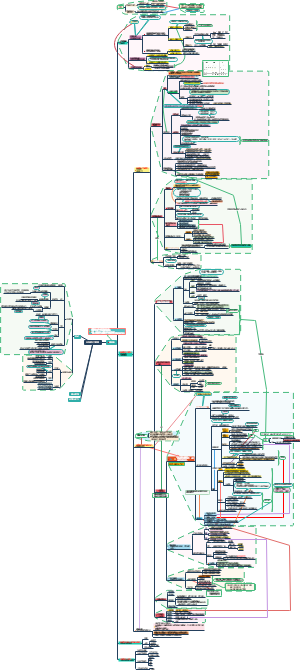
导图社区 Au界面学习笔记
这是一篇关于认识Adobe Auditionde界面的思维导图,讲述了Au的双重特性、Au的界面、Au的各类导航的应用等,值得收藏学习哦!
这是一篇关于声学理论的思维导图。该思维导图归纳总结了声学的基本理论 。包括人的听觉效应、声波、声音的三要素、室内声音的不同等知识点。
社区模板帮助中心,点此进入>>
互联网9大思维
组织架构-单商户商城webAPP 思维导图。
域控上线
python思维导图
css
CSS
马克思主义原理
计算机操作系统思维导图
计算机组成原理
IMX6UL(A7)
第认识Adobe Auditionde界面八章
一。Adobe Audition的双重特性
子主题
AdobeAudition的一个独特之处就是将两个程序的功能完美地整合到一个软件中。
波形编辑器可以提供高度精细与复杂的编辑多轨编辑器能用来制作多轨音频
联系
Adobe Audition中波形与多轨的联系1两种模式之间的流畅切换提高了工作效率 无标题 2种模式具有相似的用户界面
破坏性编辑
非破坏性编辑
二。Adobe Audition的界面
标题栏
Windows中标题栏
苹果系统中和菜单栏一体
菜单栏
文件
编辑
多轨
剪辑
效果
收藏夹
视图
窗口
帮助
工具栏
左边区域
波形
中间区域
只能在波形编辑器使用的工具
显示频谱频率显示器
显示频谱音调显示器
只能在多轨编辑器使用的工具
移动工具
切断所选剪辑工具
滑动工具
只能在频谱频率中显示的工具
框选工具
套索选择工具
画笔选择工具
污点修复画笔选择工具
时间选择工具 所有的编辑都可以用
右边区域
默认
编辑音频到视频
搜索
无线电作品
浮动面板
工具栏下方都为浮动面板区域
窗口菜单都是浮动面板 打√为显示面板 未打√的为为显示面板
分类
工作区
最大编辑(双监视器)
传统
简单编辑
响度
基本视频混音
母带处理与分析
还原
高级混音
重置为已保存的布局(R)
保存对此工作区所做的更改(S)
另存为新工作区(N)
编辑工作区(E)
最小化(C) Ctrl+M
在 Exchange 上查找扩展(C)
扩展
Adobe Audition 入口网站
振幅统计(A)
批处理(A)
诊断(D)
编辑器(E) Alt+1
效果组(K) Alt+0
基本声音(D)
收藏夹(V)
文件(F) Alt+9
频率分析(Q) Alt+Z
历史记录(H)
电平表(L) Alt+7
标记(M) Alt+8
匹配响度(U) Alt+5
媒体浏览器(J)
元数据(M) Ctrl+P
混音器(X) Alt+2
相位分析(G)
相位表(P) Alt+X
播放列表(Y)
属性(O) Alt+3
选区/视图(S) Alt+6
时间(I)
工具(T)
音轨声像器(N)
轨道(C)
传输(R)
视频(V)
缩放(Z)
Adobe Audition的各类导航的应用
导航到所需的文件和项目来打开他们
媒体浏览器
打开一个文件夹点击并可以拖动到波形和多轨编辑器中
打开文件到文件面板或到波形和多轨编辑器
波形编辑器和多轨编辑器中播放与录制相关的导航
波形编辑器和多轨编辑器中可视化的导航
对音频文件的放大和缩小
传输控件导航
单击波形编辑器面板最下方红色小圆圈播放录制
单击红色指示器可快退快进
单击播放可以从红色标识处播放
单击循环播放可循环播放
跳过所选按钮
暂停
播放
缩放控件导航
可以使用顶部的缩放导航器和显示预览
纵向导航
横向导航
多轨导航
键盘快捷键导航
Ait+K
标记导航
打开窗口点击标记
按M键打开
点击标记标识可重命名和删除