导图社区 数据分析入门(四)加强版
信息时代,我们每天都会被淹没在数据的洪流中。看了很多信息,却不懂分析判断,所以各种数据很快就被遗忘在大脑的某个角落,下面分享一张入门级数据分析表格给大家,帮助大家学会分析数据,有效利用数据。
行业分析鱼骨图,通过行业概况、商业模式、竞争格局、未来趋势4个板块、20个问题,快速了解整个行业脉络。
要完成最渴望的目标,离不开恰到好处、游刃有余的应用基本法则。这些强调原则的解决办法,与我们流行文化大相径庭。但要完成最渴望的目标,取决于你能否游刃有余的应用基本法则。
很久以前就看过卡耐基的书,当时觉得就是鸡汤。随着人生的历练与波折,重读此书,发现他是一本教人如何解决焦虑及如何影响他人的书,正所谓“一切幸运并非没有烦恼,一切厄运绝非没有希望”,正视焦虑,与自己和解,存利他之心,行利他之事,这是美丽人生的哲学。
社区模板帮助中心,点此进入>>
互联网9大思维
安全教育的重要性
组织架构-单商户商城webAPP 思维导图。
个人日常活动安排思维导图
域控上线
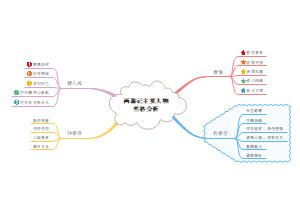
西游记主要人物性格分析
17种头脑风暴法
python思维导图
css
CSS
一、数据展示
数据透视表
百分比计算
将销售额拖至值→单元格右键→
→值显示方式→列汇总百分比
同比/环比
将销售额拖至值→单元格右键→值显示方式→
→差异百分比→基本项→环比(上一个)
图表适用
整体与部分
饼图
柱形图
条形图
时间序列
折线图
面积图
相关性
柱形图、条形图、气泡图
多重数据比较
雷达图(王者荣耀战绩分析)
图表制作
目的→适用图表→选择数据→图表真实反映数据→是否表达了观点
二、特色表格技巧
迷你图
选定数据单元格插入→迷你图
盈亏图
条件格式
开始→条件格式
→最前/最后规则
→色阶→其他规则
→图标集→其他规则
→数据条→其他规则
→突出显示单元格规则
选取单元格数据→插入→推荐的图表
图表修改
选取任一图形→更改系列图表类型→选择新图表
三、基本图表制作
平均线图
定义
在原图的基础上添加一条平均线
用途
如展示各省GDP对比完成情况
制作

双坐标图
比常见图形多一个纵坐标轴
如展示销量、收入、月份组合表
用于图表中存在多个数据,且数据差别很大时
选取双轴单元格数据→插入→柱形图→
→选择一轴右键→设置数据系列格式→系列选项→
→次坐标轴→选择一轴右键→更改系列图表类型→一轴折线图
竖行折线图
带平滑线和数据标记的散点图,通过两个辅助数据增加标签
用于市场调查,展示产品功能、品牌形象在消费者心中的评价
分析比较多个产品、项目在各指标的属性偏向
选择单元格A(打分数据横坐标)单元格B(均等分布纵坐标)→
插入→带平滑线和数据标记的散点图→右键→选择数据→
添加(分别添加两个辅助列横、纵坐标)→选择图表→
→添加数据标签→设置数据系列格式(辅助列仅显示标签)→
→删除图表图例及网格线→隐藏横纵坐标(标签、刻度线、线条颜色)
瀑布图
图表自上而下如同瀑布
企业经营分析、财务分析时,表示企业成本的构成、变化情况
单元格中添加占位数→选择单元格→插入→
→堆积柱形图→右键→设置数据系列格式→
→隐藏占位数据柱形图→删除图例和网格线→
→隐藏纵坐标标签、刻度线、线条→选择图表→右键→添加数据标签
漏斗图
业务流程最直观的表现形式
适用于分析业务流程,从而说明问题所在
计算占位数据→选择单元格→插入→堆积条形图→
→选中纵坐标轴→右键→设置坐标轴格式→逆序类别→
→右键→选择数据→在图例项中调整单元格上下位置→
→隐藏占位数据→删除图例、网格线→添加标签→
→选中整个图表→设计→快速布局→系列8
对称条形图
条形图对称分布于纵坐标两侧
某活动、行为影响前后不同指标的变化
同一事物不同条件前后变化,如促销条件造成的影响
两个类别之间不同指标比较,如各部门各业绩指标对比
选择单元格AB公司数据→插入→簇状条形图→
→选择A公司图形→右键→设置数据系列格式→次坐标轴→
→将上下两横坐标边界调整为(-100,,100)→数字→类别→
→自定义→格式代码(0;0;0)→添加(负轴将不显负数)
→选择上方横坐标→右键→设置坐标轴格式→逆序刻度值→
→隐藏上方横坐标轴→选择纵坐标→右键→设置坐标轴格式→
→坐标轴标签(低)→为两条形图添加数据标签→删除网格线
未完待续
数据分析入门(四)