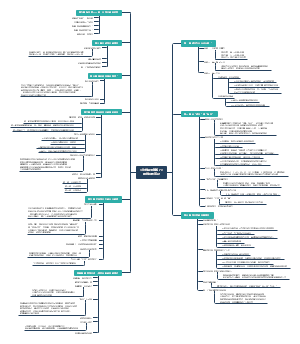
导图社区 计算机第二章思维导图
专升本计算机第二章基本知识梳理,上一章已经介绍到了各种服务器的运用,和计算机的发展等 这一张我们首先来看下各种服务器的分类。
山东专升本小作文基本知识梳理。去繁从简,作文就该精简,简明扼要的阐述主题。下面是整理的简单英语小作文,欢迎阅读。
专升本计算机第七章基本知识梳理,本学习资料使用于基础不好的同学提前了解学习内容,同时也能帮助掌握程度高的同学进一步丰富知识体系。
因特网上的域名服务器系统也是按照域名的层次来安排的。每一个域名服务器都只对域名体系中的一部分进行管辖。共有三种不同类型的域名服务器。
社区模板帮助中心,点此进入>>
论语孔子简单思维导图
《傅雷家书》思维导图
《童年》读书笔记
《茶馆》思维导图
《朝花夕拾》篇目思维导图
《昆虫记》思维导图
《安徒生童话》思维导图
《鲁滨逊漂流记》读书笔记
《这样读书就够了》读书笔记
妈妈必读:一张0-1岁孩子认知发展的精确时间表
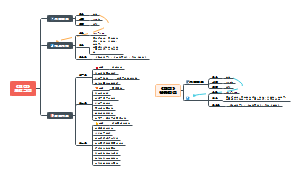
Windows7操作系统
操作系统概述
操作系统是一组控制和管理计算机系统硬件和软件资源的一种系统软件
功能
处理机管理(硬)
存储管理(硬)
设备管理(硬)
文件管理(软)
作业管理(软)
老师打开设备对储存在文件中的作业进行处理
主要特征
并发性
共享性
异步性
虚拟性
朋友得了并发症,给异步的我打虚拟电话,让我给他共享钱
分类
批处理系统
分时系统
实时系统
嵌入式操作系统
个人计算机操作系统
网络操作系统
分布式操作系统
简介(常用的操作系统)
DOS(磁盘操作系统、单用户、单任务、非图形界面)
Windows(多任务图形界面)
UNIX
Linux
iOS
Android
Mac OS
Windows7基础
Windows7基本操作
Windows7的启动
用户名的账户和登录密码
退出
单击开始按钮单击关机
切换用户
注销
锁定
重新启动
睡眠
休眠
桌面
显示器上显示的整个区域称为桌面
主要元素
图标
双击这些小图标可以快速打开对应的应用程序、文件或文件夹等
向桌面添加快捷方式(左下角箭头特点相当于一个链接)
右击发送到桌面快捷方式
快捷键Alt+拖动/C+S+拖动
扩展名.lnk
移动图标
从桌面删除图标
任务栏
默认为锁定状态
非锁定状态下任务栏的位置(四角:上下左右)和大小均可变(可隐藏)
主要功能:窗口切换
活动窗口的任务栏按钮凸出(高亮度)显示
任务栏最右端显示桌面按钮可以快速最小化所有窗口
预览打开的窗口
把程序锁定到任务栏
把文档锁定到列表
开始按钮
打开方法
单击任务栏右侧的开始按钮
键盘上的<Windows>键
快捷键“Ctrl+Esc”打开
“开始”菜单分为如下三个基本部分
最近使用的程序区动态可变
搜索框:可在计算机上查找程序和文件
系统控制区:提供对常用文件夹、文件、设置和功能的访问
使用程序
打开程序
双击图标
右键——打开
退出程序
Alt+F4
窗口的组成和退出
移动窗口
拖动标题栏实现移动;拖动到屏幕顶端,可实现最大化
更改窗口的大小
单击标题栏最大化/还原按钮
双击标题栏
拖动边框四角
隐藏窗口最小化
在窗口间切换
Alt+Tab/Alt+Esc
关闭窗口
Alt+F4
使用菜单、滚动条、按钮和复选框
使用菜单
下拉菜单中个命令项的说明
灰色的菜单命令:当前不可用
快捷键有些菜单命令后带有Ctrl+“字母”的组合键
热键:配合Alt
在省略号的菜单命令:(...)打开对话框
快捷菜单
右击对象产生的菜单
Shift+F10
右击对象不同产生的菜单不同
对话框的组成和操作
对话框没有菜单栏
对话框不能最大化,最小化,改变大小
对话框可以关闭,移动
剪贴板
剪贴板是在内存中开辟的临时储存空间,剪切、复制、截屏能将选中的内容存入剪贴板
print Screen:截整个屏幕
Alt+printScreen:截当前窗口
Win剪贴板和office剪贴板的区别
Win剪贴板只能容纳1次内容
Office剪贴板能容纳24次内容
剪切文件只能粘贴一次,复制文件可以粘贴多次
Windows7的文件和文件夹管理
文件和文件夹的概念
文件
存放在外储存器上的一组相关信息的集合
文件名
组成:主文件名+扩展名
扩展名标识文件类型
文件名最多有255字符
文件名不区分大小写字母
文件名不能出现> < * ? : ” \丨/
文件夹
计算机通过文件夹来组织管理和存放文件
路径
绝对路径
如.C;\Downloads\a.txt
相对路径
如....\Downloads\a.txt
盘符
驱动器的名字
通配符
“*”型号表示0个或多个字符
“?”问号表示1个
资源管理器
打开资源管理器
右击“开始”——快捷菜单——资源管理器
开始——所有程序——附件——资源管理器
任务栏——Win资源管理器
Windows+E(单机“开始”按钮→“计算机”)
“Windows资源管理器”窗口组成
导航窗格(左窗格)
树形结构
空心箭头折叠
实心箭头已展开
文件和文件夹列表
左窗格中单击文件夹名,右窗格中将列出该文件夹的内容
改变文件和文件夹的显示方式
单击“按钮”左侧
大图标、列表、详细信息、平铺、内容
单击“按钮”右侧
超大图标、大图标、中等图标、小图标列表、详细信息、平铺、内容
库
Windows7默认有四个库文件
文档库,图片库,音乐库,视频库
可以新建库
也可以删除库
文件和文件夹管理
文件夹的基本操作主要包括新建、剪切、复制、重命名、删除文件夹等操作
新建文件夹或文件
右键——新建
选定文件或文件夹
连续:Shift
不连续:Ctrl
全选:Ctrl+或者“编辑”菜单——“全选”
取消选定:取消某一项选定先按Ctrl在单击要取消的项目
设置文件和文件夹属性
只读(只读不改)
隐藏(可读可改)
存档、索引、压缩、加密
注
文件夹属性可以只应用于此文件夹,也可以用于文件夹的文件
重命名文件或文件夹
右键单击——“重命名”
两次单击文件名
快捷键F2
扩展名隐藏时不可修改扩展名
打开文件或文件夹
双击图标
右键打开
删除文件和文件夹
删除到回收站
拖动至回收站
Delet
右键——删除
“文件”菜单——删除
永久性删除
Shift+Delet
USB闪存驱动器删除的文件
使用回收站
回收站是硬盘上的一个特殊区域
回收站大小可变
可以执行的操作:还原、删除、剪切
清空回收站:释放空间
移动和复制文件和文件夹
利用剪贴板
利用鼠标拖动
查找文件和文件夹
按名称位置,大小,修改日期等查找
Windows控制面板
开始——控制面板
查看方式:类别,大图标,小图标
时钟、语言和区域
日期/时间设置
语言和区域
区域设置影响日期、时间、货币、数字的显示方式
语言设置:安装或删除当前计算机系统中使用的语言
子主题
Ctrl+space
中英文切换
Ctrl+Shift
切换输入法
Shift+space
全/半角间转换
Ctrl+.
全/半角标点转换
硬件和声音
打印机设置
在“硬件与和声音”窗口中单击“设备和打印机”
安装打印机必须安装打印机驱动程序
鼠标设置
在控制面板的“硬件和声音”窗口中单击“鼠标”
鼠标属性对话框可以切换主次要按钮,设置双击速度,设计鼠标移动移动速度等
声音设置
控制面板——硬件和声音
程序
安装应用程序
绿色软件
无需安装的软件
拷贝到磁盘,双击主程序即可运行程序
删除文件即可卸载
非绿色软件
需要安装的软件
需要写入注册表,选择安装路径
卸载程序才能彻底删除软件
卸载或更改程序
在控制面板下选择“程序”类别下的“卸载程序”
除了直接卸载程序,还可以更改或修复程序
使用用户账户
用户账户
管理员账户(权限高)
标准账户
来宾账户(权限低)
默认是管理员账户和来宾账户——2
设置显示属性
更改屏幕分辨率
桌面右键——屏幕分辨率
控制面板——外观和个性化——调整屏幕分辨率
分辨率越大,图形界面越小
设置主题
更改桌面背景
背景图片的显示方式:填充、适应、拉伸、平铺、居中
更改屏幕保护程序
控制面板——外观和个性化——更改屏幕保护程序
长时间没有操作键盘或鼠标进入屏幕保护
设置桌面图标
排列图标
名称,大小项目,类型,修改日期
桌面图标可更改
Windows7的系统维护
磁盘管理
磁盘的格式化
完全格式化(默认)
快速格式化
磁盘的清理
删除废弃文件
磁盘的碎片整理
利用碎片整理程序,可将小的碎片空间集中在一起使用,同时有助于储存速度的提高
文件的备份与还原
避免丢失或病毒感染
Windows的实用工具
任务管理器
启动
Ctrl+Alt+Delet
Ctrl+Shift+Esc
功能
可以结束、启动、切换应用程序
可以查看内存和CPU的使用情况
主题