导图社区 S10 数据透视表轻松搞定数据
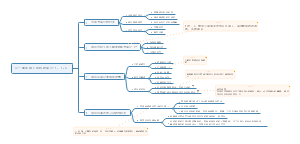
这是一篇关于 数据透视表的思维导图,数据透视表的基本应用 以及难点剖析 附图,可供大家参考学习,有不正确的地方欢迎大家指正。
社区模板帮助中心,点此进入>>
安全教育的重要性
个人日常活动安排思维导图
西游记主要人物性格分析
17种头脑风暴法
如何令自己更快乐
头脑风暴法四个原则
思维导图
第二职业规划书
记一篇有颜又有料的笔记-by babe
伯赞学习技巧
S10 数据透视表轻松搞定数据
S10-1用数据透视表统计分析 点击拖拽就搞定
案例1:统计获得奖牌最多的前十名
基本操作
1、生成数据透视表
选择 数据区域任意单元格-点击 插入选项卡-插入数据透视表-确定按钮
2、拖动字段,统计数据
数据透视表字段 对应着 原始数据当中的第一行的标题
数据透视表统计原理
在拖动字段前需要在脑海中构建统计的结果
3、调整布局
第一部分:去掉折叠小按钮:
选择数据区域任意单元格-点击 分析选项卡-显示栏功能组中的“+/-按钮”。 设计选项卡-布局功能组-选择 报表布局-选择-以表格形式显示。
第二部分:将国家代码和队伍放在同一行当中:
点击数据区域任意单元格-设计选项卡-不显示分类汇总
第三部分:修改金牌统计方式:
双击 计数项-在对话框中勾选 求和
第三部分:筛选排名前十名:
下拉 队伍 箭头-设置筛选值
第四部分:排序:
选择 数据选项卡-选择 排序-勾选 降序排序
4、美化数据透视表
选择 统计结果中的任意单元格-选择 设计选项卡-数据透视表样式a
案例二:统计出每一个国家进入第一名第二名第三名的次数是多少
第一部分:点击 列标签 对数据进行筛选-勾选1/2/3
报表形式。选择数据透视表-点击设计选项卡-报表布局-以表格形式显示。
总计-对行和列禁用总计。
点击数据透视表中任意单元格-点击设计选项卡-点击 总计-点击分析选项卡-取消总计
手动将1/2/3改为第一名/第二名/第三名。
将空白单元格显示为0⃣️
在数据透视表上点击右键-数据透视表选项-勾选并填写 对于空单元格,显示(0)
去掉横线。
点击 举办归家的小箭头-筛选按钮-把横线筛选掉
S010-2一键实现分段统计报告
插入数据透视表
点击 成绩表当中的任意单元格-点击 “插入”选项卡-点击“数据透视表”-点击 现有工作表-选择位置
拖动字段生成统计结果
应用
应用一:分数分段统计
鼠标选中 行标签中的任意单元格-分析选项卡-分组选择-填写起止和步长
分段统计
选择行标签当中的单元格-点击分析选项卡-点击分组选择-更改数值
调整。处理分段的间距不同
还原原始统计结果。选择 行标签当中的任意单元格-点击 分析选项卡-点击 取消组合-针对要统计的区域,点击右键取消组合
手动组合。选择想要归为一队的数据区域-点击右键,选择“组合”
修改分段标签名称。
将分段标签和分数显示在同一行里。
选择 设计选项卡-点击 报表布局-以表格形式显示-将汇总标签改为小计。
应用二:插入数据条 (统计每个年龄段的男生女生人数分别是多少)
添加“年龄”辅助列(用获奖年份减出生年份)
点击数据区域额-插入数据透视表
拖动字段
调整
组合年龄段。
点击右键-组合。
利用条件格式制作色彩数据条。
创建数据条。选择男生的数据-点击开始选项卡-点击条件格式-数据条-蓝色数据条。
调整数据条走向。再次点击条件格式-选择管理规则-在管理器中选中刚才创建的数据条-点击编辑规则-点击右下角“从右到左”
应用三:
选择插入数据透视表
拖动字段形成表格
调整数据单位
在统计表格中-点击右键-值字段设置-点击值字段设置框里的“数字格式”-设置单元格格式中输入图片中的代码
S10-4交互式图表
1、插入透视表,拖动字段
2、插入透视图
选择数据透视表任意单元格-点击 分析选项卡-点击 数据透视图,选择饼图
3、使用切片器进行交互
选择数据透视表任意单元格-点击分析选项卡-点击插入切片器-【对话框】选择 需要筛选的字段(年龄/出生月份/国籍)
4、常见的切片器操作
点击筛选
清除筛选
点击 切片器上的叉号漏斗
隐藏按钮字段
选择数据透视图-点击 分析选项卡-点击 字段按钮
调整切片器列数
列数:选择 出生月份切片器-点击 选项选项卡-编辑列选项以设置切片器的列数
切片器颜色:点击切片器-选项-样式
5、如何使切片器跟随ecxel更新
选择excel中任意单元格-点击 开始选项卡-选择 套用表格格式-选择任意一个样式
6、如何实现多个切片器的联动(对一个切片器进行筛选,其他的联动)
选择一个切片器-点击 选项选项卡-点击报表链接
S10-3用数据透视表按部门拆分表格
1、填充数据
2、创建透视表
1、选择任意一个数据-点击 插入选项卡-点击确定。 2、拖动月份到“筛选”区域
3、拆分工作表
点击数据透视表任意单元格-点击分析选项卡-点击选项-点击 显示报表筛选页
4、美化工作表
批量删除每个工作表的筛选按钮
选中第一个工作表,按住shift键,再选中最后一个工作表-全选excel中所有的单元格-点击开始选项卡-点击 清除按钮,选择全部清除
衍生应用
根据产品字段进行拆分
第一部分使日期填充到空白处
右键点击行标签“订单日期”-选择 “字段设置”-选择 “布局打印”-勾选 “重复项目标签”
以“产品”来拆分工作表
1、将产品字段拖动到筛选区域中
2、选择 分析选项卡-点击 最左边的“选项”,点击第二项“显示报表筛选页”-选择“产品”-确定
美化工作表
1、给每一个工作表添加一个表头
选中所有工作表:选中第一个第一个工作表,按住shift键,点击最后一个工作表(此操作可以让修改在所有工作表中被应用)
选中第一行插入一个空行,输入公式:
合并单元格,调整字体模式
隐藏第二和第三行
如果统计结果的纵向标题要显示“队伍”和“国家代码”,队伍和国家代码的字段都要拖动到行区域