打开电脑浏览器,打开喜马拉雅官网:https://www.ximalaya.com
点击右上角“登录”→“上传”→“音频剪辑”,就可以来到喜马拉雅云剪辑的界面了。(可以将该页面直接收藏至浏览器的收藏夹)
点击界面左侧“开始创作”,弹出弹框:
Tips: 将该对话框关掉之后,在页面的左上角也可以找到这四个选项。
关掉上面弹框,呈现的整个页面就是音频云剪辑的整个工作界面。
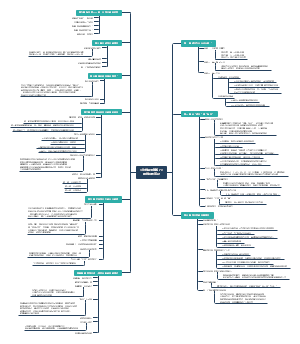
左边:素材区
音频
本地上传:将电脑里已有的音频文件导入到素材库里进行编辑。
在线录音:在线录制完成后可以直接在工作界面进行剪辑。也支持下载至电脑进行备份。
手机导入:可以直接用手机录音,将录制的音频文件或音频文件手机里已有的导入到项目里。
配乐
喜马拉雅官方建立的版权曲库,已经分类,可收藏,可试听,可直接使用并剪辑。
音效
同样是喜马拉雅官方建立的有版权的、分门别类的音效库,可供随时编辑使用。
右边:剪辑区
上方:工具栏。将鼠标悬停在工具栏的每个图标上,就会呈现文字说明提示。从左至右依次如下:
撤销(Ctrl+Z)
当有了误操作需要恢复,或者想要对比先后操作的效果时,可以使用。
分割(X)
在想要分割的音频位置点击光标,再点击该按钮或快捷键,就可以将音频分割成2部分。
片段前添加3s空白(Ctrl+A)
选中素材后,点击该按钮或使用快捷键,可以快速在该片段前形成3秒空白时间。
复制(Ctrl+C)
选中素材后,点击该按钮或快捷键,就可以在原素材后快速出现一个相同的素材。
删除(Backspace)
选中素材后,点击该按钮或使用快捷键,可以立即删除该段素材。
淡入淡出
实现声音渐变的效果,点开后,可以设置淡入和淡出的时间。
下方:剪辑区
音频轨道
每个项目默认有2条音频轨道,我们可以根据需要增减轨道数量;同时可以修改每条轨道的名称。
音量调整
当需要调整单个音频块的音量时,可以将鼠标光标移至该段音频素材上,就会出现一个小喇叭图标,再将光标移至小喇叭上,上方就会出现一条音量调节拉杆,然后调节拉杆就可以调节该音频块的音量。
当需要调整整条轨道的音量时,可以直接在该条轨道左侧的音量拉杆处进行调整。
音频播放
点击下方的播放按钮,就可以听到所有轨道合成的音频效果。
如果只想播放一条轨道的声音,那么只需要点击该条轨道左侧的小话筒(独奏)图标,点亮该图标后就代表启用了该条轨道独奏功能,播放时仅播放该条轨道的声音。
点击轨道左侧音量拉杆左侧的小喇叭图标,可以让单条轨道静音。静音的轨道在播放和导出时是不发声的。
对新建项目命名:新建的项目都叫未命名项目,可以点击界面左上角“未命名项目”的修改按钮对项目进行命名。
对新建项目进行剪辑操作。具体过程方法详读第4步工作界面功能介绍。
导出:剪辑完成之后,点击右上角“导出”按钮进行导出。导出时输出的合成音频文件有2种格式,m4a和mp3,这2种格式的音频的声音差别用人耳基本很难辨别,且市面上一般要求提交mp3格式,所以我们可以优先选择mp3格式。然后在弹框上点击“开始合成”,就可以合成音频。合成后,点击“下载到本地”,就可以将音频文件下载到本地电脑,点击“立即发布”就可以直接把作品发布到喜马拉雅平台了。
Tips:剪辑的过程中会自动的实时保存,但是我们也要养成随时保存的好习惯。点击右上角就可以手动保存。