导图社区 补充CSS(掌握)
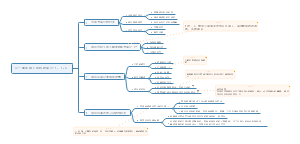
这是一篇关于补充CSS(掌握)的思维导图,主要内容包括:下拉列表提示问题,clear属性,Overflow属性,display属性,伪类选择器。进一步深入学习和掌握CSS的更高级特性和技巧,以便能够更有效地控制网页的布局、外观和交互性。
社区模板帮助中心,点此进入>>
安全教育的重要性
个人日常活动安排思维导图
西游记主要人物性格分析
17种头脑风暴法
如何令自己更快乐
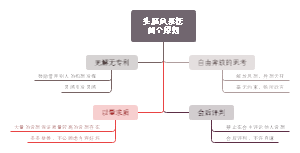
头脑风暴法四个原则
思维导图
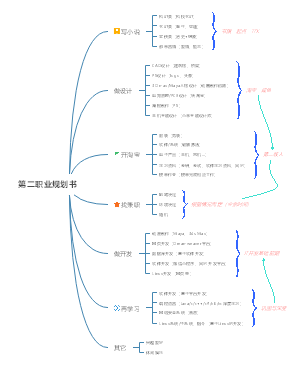
第二职业规划书
记一篇有颜又有料的笔记-by babe
伯赞学习技巧
补充CSS(掌握)
伪类选择器
作用
给在本身的选择器扩展动态效果
a:hover {} /* 鼠标悬浮在链接上时 */
用<a>时要用display:block将将标签显示为块级元素
#box:hover{} /* 鼠标悬浮在使用了id="box"属性的标签上时 */
.clas:hover{} /* 鼠标悬浮在使用了class="clas"属性的标签上时 */
display属性
none
隐藏标签元素
block
将标签显示为块级元素
inline
将标签显示为行级元素
inline-block
将标签显示为行内块元素,该行级元素就具有块级设置宽高的效果
flex
将标签显示为弹性盒子,在该盒子中的块级元素可以显示在一行
Overflow属性
visible
默认值。溢出内容会呈现在元素框之外。
clear属性
元素浮动之后,周围的元素会重新排列(浮动标签后面的内容会上移,因为浮动元素不占用标准空间,而是在另一侧空间),为了避免这种情况,使用 clear 属性。
下拉列表提示问题
<option value="" disabled selected hidden>请选择一个省</option>
disabled表示无法选中
selected表示默认显示
hidden表示在选项列表中不显示
value属性值为"",表示未选择
标签宽度和高度问题
width(宽度) + padding(内边距) + border(边框) = 元素实际宽度
width(宽度) + padding(内边距) + 2border(边框) = 元素实际宽度
height(高度) + 2padding(内边距) + 2border(边框) = 元素实际高度
解决宽度:
使用box-sizing 属性定义如何计算一个元素的总宽度和总高度,主要设置是否需要加上内边距(padding)和边框等。
值为border-box,表示设置的边框和内边距的值是包含在 width 内的
box-sizing: border-box;
导航栏开发
二级菜单定位方式技巧:(父相子绝)父标签表示相对定位,子标签使用绝对定位(这样子标签就可以完全基于本身所处标签位置进行绝对定位,而不是参照浏览器左上角进行定位)
#nav ul li { display: inline-block; /*为了让当前标签中的子标签,可以直接当前标签的左上角进行绝对定位*/ position: relative; }
新增ul子标签,就可以直接绝对定位
#nav ul li ul { background-color: #164AA0; /*子标签使用绝对定位,起点在父标签的左上角*/ position: absolute; /*对齐当前li标签的左边*/ left: 0; /*向下移动50像素*/ top: 50px; }
默认二级菜单不显示,只有当鼠标悬浮到对应一级菜单标签时,才显示二级
#nav ul li ul { background-color: #164AA0; /*子标签使用绝对定位,起点在父标签的左上角*/ position: absolute; /*对齐当前li标签的左边*/ left: 0; /*向下移动50像素*/ top: 50px; /*隐藏当前二级菜单*/ display: none; }
借助CSS3新增的子元素选择器(以大于> 号分隔)思想,让对应的那个二次菜单显示在页面标签中:a标签和二级ul标签都属于li标签的子标签,直接使用子元素选择器(以大于> 号分隔)思想匹配对应二级菜单
#nav ul li:hover>ul{ display: block; }