导图社区 PS接单-抠图的本质:做选区(学会做选区,任何图都可以抠)
PS接单-抠图的本质:做选区(学会做选区,任何图都可以抠)
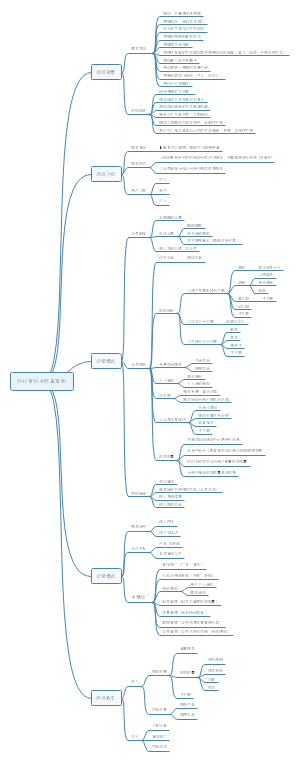
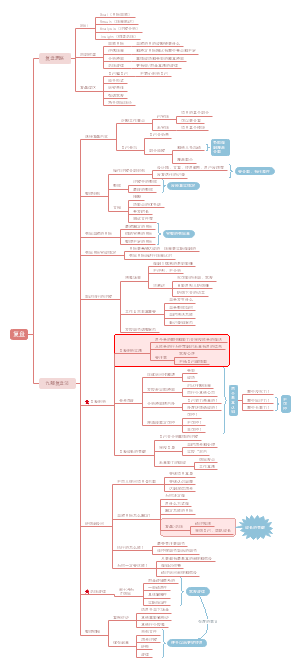
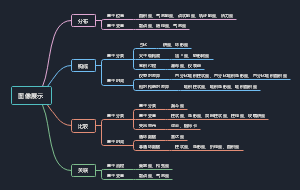
新手小白刚入门接触PS时,可能最先接触到的就是抠图,我记得我一开始学习时就是到网上搜各种抠图方法,像抠头发、抠水、抠烟雾、抠羽毛等等等等,但是发现每个人讲的方法都不一样,效果也不一样。看完这篇笔记你会发现,所有方法的本质根源都是一样的,那就是“抠图就是做选区”。这篇笔记讲了PS做选区的3个本质方法:①选像素②选亮度③选颜色。掌握这三个方法,基本所有的图都能抠~
提示: 本内容由社区用户上传并分享。平台不对内容的真实性、合法性、知识产权归属及是否侵害第三方权利进行事前审核或保证。本内容可能包含受版权保护的图片、字体或其他第三方素材,使用前请自行确认授权范围。
- PS抠图
- ps通道
- PS操作

 PS常用功能应用与接单 含25个作品
从我大一0基础自学PS,一路到现在已经可以兼职接单并月入上千,心里美滋滋哈哈哈哈~合集里的笔记都是我从实战接单的角度,总结出来的PS设计思维逻辑,可以帮助你更本质、更熟练地真正掌握PS。而不是单纯的学一个作品只会做这个作品,这样是永远学不完的。学习这些笔记前希望你对PS本身先有一个基础的了解(最起码基础工具都会用,不然的话看我的这些笔记会有点吃力哦~)。因为我平时兼职接单主要接的是影楼精修方面的(像写真、婚纱照、摩卡等等),通俗讲就是大家常说的人像修图,所以想通过修图兼职接单赚点生活费的千万不要错过呦~学会笔记里的接单通用思维流程可以帮你更高效接单出片。 第一模块(PS常用功能原理及应用)主要包括:一篇彻底搞懂系列之PS影楼精修常用工具、布尔运算、图层调整层、颜色模式、图层混合模式、计算、应用图像、颜色配置文件、分辨率与位深度、“Camera Raw”滤镜。 第二模块(接单通用思维流程)主要包括:影楼接单通用思维流程系列之皮肤处理、溶图合成、宏观调色、人像调色、风格化调色、颜色观察法则、抠图本质是做选区(抠头发丝、婚纱、冰块、玻璃)、影楼修图常用技巧、新手接单需注意的印刷问题、尺寸等
 公基三支一扶事业单位考试法律模块知识点 含6个作品
该笔记合集适用于公基、三支一扶、事业单位考试,专门花了一个月详细总结了法律模块知识点,主要包含①国家机构知识(超详细版);②法理学(超详细版);③宪法知识(超详细版);④民法知识(超详细版);⑤行政法知识(超详细版);刑法知识(超详细版)。
- 抖音快手公众号小红书新媒体运营常用网站(超全超详细)
本篇笔记总结了100多个新媒体运营常用工具类、素材类网站,无论是小红书公众号图文类运营,还是抖音快手短视频类运营,我把常用的网站都放笔记里啦~希望可以帮你提高工作效率,网站种类细分如下:图片类,各类素材综合导航,涨认知类,常用辅助工具类,各类工具综合导航,音效类素材,视频类素材,H5制作,文案类,分析、报告类。
- 新手小白PS-AI-CDR设计师接单常用免费素材网站(超全超详细)
这是我从大一自学PS到现在兼职接单一直在用的设计类素材网站,共收录了200多个,包括我自学用过的PS、AI等软件免费学习教程类网站,还有免费可商用的素材网站,接单用素材时就不用担心版权问题啦。 另外我把自己平时兼职接单用的网站也放进去啦,已经掌握PS的可以去尝试接接单。 笔记中网站种类细分如下:免费自学设计教程网站,免费样机,图片快速处理辅助工具,各类素材综合导航,logo类网站,包装设计、线下物料类网站,包含矢量图标、单个元素的网站,配色网站,字体网站,创作灵感网站,部分免费图片素材网站、以图找图网站。
- 短视频运营-打造爆款视频第二步-内容
前一篇笔记讲了打造爆款视频第一步就是“选题”,因为只有热点选题才会被抖音快手等视频平台优先推送到用户面前,这篇笔记讲打造爆款视频第二步,也是关键的一步,即“内容优化”,呈现在观众眼前的就是你的视频内容,而不是选题,内容好才是打造爆款的核心。
PS接单-抠图的本质:做选区(学会做选区,任何图都可以抠)
社区模板帮助中心,点此进入>>
- PS常用功能应用与接单 含25个作品
从我大一0基础自学PS,一路到现在已经可以兼职接单并月入上千,心里美滋滋哈哈哈哈~合集里的笔记都是我从实战接单的角度,总结出来的PS设计思维逻辑,可以帮助你更本质、更熟练地真正掌握PS。而不是单纯的学一个作品只会做这个作品,这样是永远学不完的。学习这些笔记前希望你对PS本身先有一个基础的了解(最起码基础工具都会用,不然的话看我的这些笔记会有点吃力哦~)。因为我平时兼职接单主要接的是影楼精修方面的(像写真、婚纱照、摩卡等等),通俗讲就是大家常说的人像修图,所以想通过修图兼职接单赚点生活费的千万不要错过呦~学会笔记里的接单通用思维流程可以帮你更高效接单出片。 第一模块(PS常用功能原理及应用)主要包括:一篇彻底搞懂系列之PS影楼精修常用工具、布尔运算、图层调整层、颜色模式、图层混合模式、计算、应用图像、颜色配置文件、分辨率与位深度、“Camera Raw”滤镜。 第二模块(接单通用思维流程)主要包括:影楼接单通用思维流程系列之皮肤处理、溶图合成、宏观调色、人像调色、风格化调色、颜色观察法则、抠图本质是做选区(抠头发丝、婚纱、冰块、玻璃)、影楼修图常用技巧、新手接单需注意的印刷问题、尺寸等
- 公基三支一扶事业单位考试法律模块知识点 含6个作品
该笔记合集适用于公基、三支一扶、事业单位考试,专门花了一个月详细总结了法律模块知识点,主要包含①国家机构知识(超详细版);②法理学(超详细版);③宪法知识(超详细版);④民法知识(超详细版);⑤行政法知识(超详细版);刑法知识(超详细版)。
- 抖音快手公众号小红书新媒体运营常用网站(超全超详细)
本篇笔记总结了100多个新媒体运营常用工具类、素材类网站,无论是小红书公众号图文类运营,还是抖音快手短视频类运营,我把常用的网站都放笔记里啦~希望可以帮你提高工作效率,网站种类细分如下:图片类,各类素材综合导航,涨认知类,常用辅助工具类,各类工具综合导航,音效类素材,视频类素材,H5制作,文案类,分析、报告类。
- 新手小白PS-AI-CDR设计师接单常用免费素材网站(超全超详细)
这是我从大一自学PS到现在兼职接单一直在用的设计类素材网站,共收录了200多个,包括我自学用过的PS、AI等软件免费学习教程类网站,还有免费可商用的素材网站,接单用素材时就不用担心版权问题啦。 另外我把自己平时兼职接单用的网站也放进去啦,已经掌握PS的可以去尝试接接单。 笔记中网站种类细分如下:免费自学设计教程网站,免费样机,图片快速处理辅助工具,各类素材综合导航,logo类网站,包装设计、线下物料类网站,包含矢量图标、单个元素的网站,配色网站,字体网站,创作灵感网站,部分免费图片素材网站、以图找图网站。
- 短视频运营-打造爆款视频第二步-内容
前一篇笔记讲了打造爆款视频第一步就是“选题”,因为只有热点选题才会被抖音快手等视频平台优先推送到用户面前,这篇笔记讲打造爆款视频第二步,也是关键的一步,即“内容优化”,呈现在观众眼前的就是你的视频内容,而不是选题,内容好才是打造爆款的核心。
- 相似推荐
- 大纲