导图社区 CAD笔记
这是一篇关于CAD笔记-南洋的思维导图,主要内容包括:第五课、偏移、面域、布尔运算,第四课、移动、复制、旋转、参照,第三课、拉伸、对齐、选择方式,第二课、TT.TK追踪、动态、镜像、修剪,第一课、线条、正交、极轴、角度代替。
社区模板帮助中心,点此进入>>
安全教育的重要性
电费水费思维导图
D服务费结算
个人日常活动安排思维导图
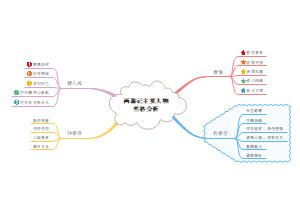
西游记主要人物性格分析
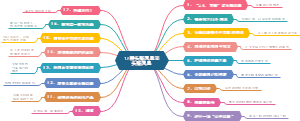
17种头脑风暴法
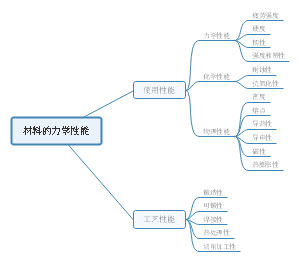
材料的力学性能
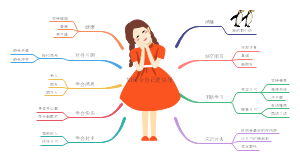
如何令自己更快乐
头脑风暴法四个原则
思维导图
CAD笔记-南洋
第一课、线条、正交、极轴、角度代替
L直线指令
PL多段线指令
ML多线指令
输入C关闭,可以闭合线段头尾,形成闭合区域
F8正交模式(按住shift键为临时开关)
限制光标的编辑方向为水平/垂直的轴向
F10极轴追踪
从上一个点/基点延伸虚线,与光标进行对齐和追踪操作
虚线方向可以进行设置(SE)
增量角
为每根虚线之间的夹角
附加角
单独设置的角度线(极轴角度)
角度代替
在指令中定点定位需要一个角度方向时,输入<角度值进行编辑方向限制
角度符号
<小于号,逗号键大写,注意关闭中文输入法,否则为书名号《
第二课、TT.TK追踪、动态、镜像、修剪
F11对象追踪
在需要定点定位的指令中,光标在捕捉标记点上停留 可以从该点延伸出虚线,与光标进行对齐和追踪操作
F12动态输入
有利有弊的功能 可以灵活使用
优点
输入指令、命令提示 实时显示在光标右下角
缺点
无法使用绝对坐标、用户坐标(UCS) 进行定位,都是进行相对坐标进行定位
TAB键可以切换输入数值的类型(增量、总长、角度等
TT临时追踪指令
弥补F11对象追踪只能单方向追踪的缺陷,在没有标记点 的位置临时放置追踪点,可以进行多点延伸定位。
TK连续追踪指令
在指令中需要定点定位输入(否则显示为未知指令) 光标点击第一个出发点,控制方向(切换方向需要靠近点) 输入追踪距离,到达目标位置后,空格或者回传结束追踪,确定该点位置。
需要转弯多个方向时使用
MI镜像指令
选择要镜像的对象,指定镜像线(选择两点线) 最后是否需要删除源对象Y/N(默认否)
TR修剪指令
原理:线条与线条的接触位置作为边界 光标点击即可修剪掉
1.直接修剪,输入指令后空格两下,直接点击修剪
2.边界修剪,先选择一根或多根线条作为剪切边,再开始 修剪TR修剪指令和EX延伸指令
原理一致,操作也一致,并且可以 通过按住shift键相互切换功能(适用于 修图改图) 注:也可以使用F圆角指令进行修剪(R=0或按住 shift键选边)
第三课、拉伸、对齐、选择方式
AL对齐指令
选择对象,指定对齐点(平面两次,三维三次)
对齐点:先选择源点,再点击要对齐的位置点
是否对齐缩放:指对象是否按照所选对齐点位置进行等比缩放
S拉伸指令
1、拉伸位置:和虚线框接触的线条,产生形变
2、位移对象:被选择上,但没有接触到虚线,只位移 指定基点(光标拖拽拉伸的点) 拉伸到目标位置即可
选择对象必须使用虚线框进行交叉选择
选择方式
1.鼠标左键点击对象选择 2.往右拉出实线框进行选择 框选/窗口选择:只会选择到完全在框中的内容 3.往左拉出虚线框进行选择 栏选/交叉选择:只要接触到框的对象都会被选择上
第四课、移动、复制、旋转、参照
M移动指令
选择对象,指定基点(光标拖拽移动点)放置到目标为止即可
操作和CO复制指令一致
CO/CP复制指令
选择要移动的对象,指定基点(移动点) 放置到目标位置即可
高版本CAD的复制指令新增A阵列功能 2014版本以上
RO旋转指令
选择对象,指定基点(旋转中心点)
C复制:旋转完成后,原位置对象保留
输入角度,遵循"逆正顺负"规律
R参照:重新指定参照角度
1、重新指定光标拖拽位置
2、为拾取的线段重新指定角度(与X轴夹角)
第五课、偏移、面域、布尔运算
O偏移指令
先指定偏移距离,选择对象,光标控制方向点击确定即可
T通过:由光标确定偏移到的位置,点哪到哪
E删除:开启后,偏移完成会自动删除源对象
L图层:更改偏移出的线条所在图层
C当前:偏移到当前图层中
S源:和源对象在同一个图层中
O偏移指令后也可以不输入距离 点击参照物两点距离
命令行中输入数值时,出现“指定”二字,则可以直接在图纸中 拾取点击两点拾取一段距离(代替手动输入数值)
REG面域
将线条形成的闭合区域转化为面域
注:必须要完全闭合的对象,缺口,突出都将面域失败
布尔运算
一般用于三维建模实体编辑,也有少数情况被应用于二维绘图的修剪操作
包括四种编辑方式
IN交集
选择多个对象,保留对象重叠部分模型
UNI并集
选择多个对象,将多个对象合并为一个模型
SU差集
(A-B和B-A两种)
选择两组对象,第一组被第二组切除重叠部分 (用于三维建模中的材料切除)
浮动主题