导图社区 PPT设计技巧:动画效果与交互设计思维导图
这是一篇关于PPT设计技巧:动画效果与交互设计思维导图的思维导图,主要内容包括:动画效果设计,交互设计思维,结合动画与交互设计。
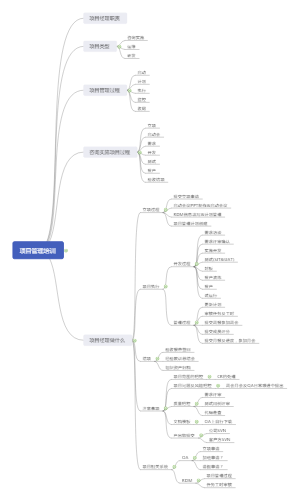
这是一篇关于电商主要功能架构的思维导图,详细罗列了电商系统首页、交易物流、互动信息、信息列表、我的资产等主要功能模块,以及各模块下细分的功能点。
年度总结模板:销售冠军客户开发转化率分析年度总结模板:销售冠军客户开发转化率分析年度总结模板:销售冠军客户开发转化率分析
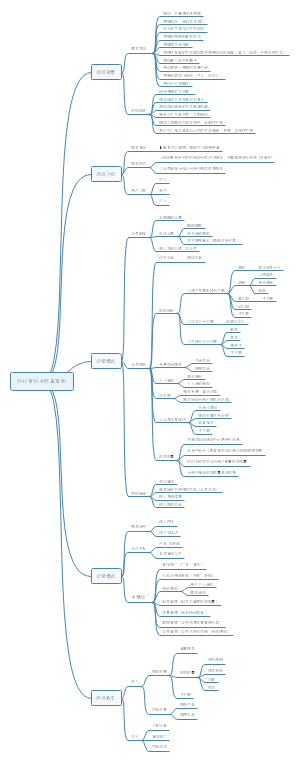
年度总结模板:UI设计师作品集复盘升级攻略,涵盖了UI设计师在作品集复盘和升级过程中的各个关键环节,旨在帮助设计师系统提升作品集质量,促进个人职业发展。
社区模板帮助中心,点此进入>>
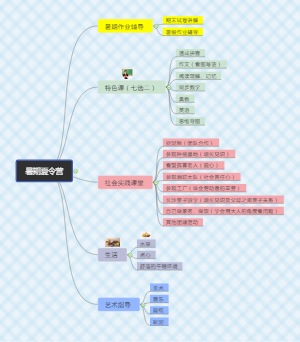
夏令营
2019商城活动时间表
部门规划
技术部门
项目经理管理培训
创业计划书经典案例
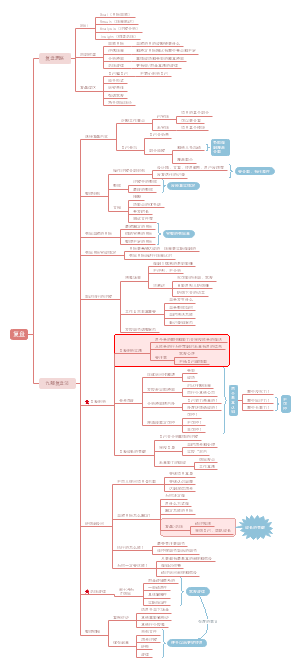
项目复盘的九步法
篮球大纲
调研事项
PPT统计图图像展示-职场工具报告
PPT设计技巧:动画效果与交互设计思维导图
动画效果设计
选择合适的动画类型
强调动画
用于突出关键信息
如放大、闪烁等效果
进入动画
用于引导观众注意力
如淡入、飞入等效果
退出动画
用于结束部分或过渡到下一页
如淡出、飞出等效果
路径动画
用于模拟对象移动路径
如直线、曲线、自定义路径等
动画的触发方式
点击触发
通过点击鼠标或触摸屏触发动画
适用于需要用户交互的场景
自动触发
根据幻灯片播放自动开始动画
适用于自动演示流程
与上一个动画同时
动画与前一个动画同时进行
适用于连续动作展示
之后
动画在前一个动画完成后开始
适用于顺序逻辑的展示
动画的时序设置
延迟时间
动画开始前的等待时间
用于控制动画播放的节奏
持续时间
动画播放的时长
影响动画的快慢和观众的感知
重复次数
动画重复播放的次数
用于强调或创建循环效果
动画效果的优化
避免过度使用动画
过多动画会分散观众注意力
应保持简洁,突出内容
保持一致性
在PPT中统一动画风格
有助于构建专业和连贯的演示
测试动画效果
在不同设备上预览动画效果
确保兼容性和流畅性
交互设计思维
理解交互设计的重要性
提高观众参与度
通过互动元素使观众更加投入
如问答、投票等
增强信息传达效果
交互设计帮助观众更好地理解内容
如信息图表的动态展示
适应不同演示环境
根据场合选择合适的交互方式
如线上会议、大型演讲等
设计交互式元素
按钮和链接
允许观众通过点击进行导航
如幻灯片间的跳转、外部资源链接
触发器和动作
通过特定动作激活隐藏内容或动画
如鼠标悬停显示额外信息
表单和问卷
收集观众反馈或数据
如调查问卷、反馈表单
实现交互式演示
使用PPT内置功能
利用PPT的内置交互功能
如幻灯片切换、动画触发器
集成第三方工具
借助外部软件或服务增强交互性
如在线投票平台、实时问答工具
编程实现自定义交互
使用VBA或其他编程语言创建复杂交互
适用于高级用户和特定需求
优化交互体验
确保响应迅速
交互元素应快速响应用户操作
避免延迟导致的不良体验
提供清晰的指示
指导观众如何进行交互
如箭头指示、文字说明
测试交互功能
在实际演示前测试所有交互功能
确保在演示时一切正常工作
结合动画与交互设计
创造流畅的用户体验
动画与交互的无缝对接
确保动画过渡与交互动作匹配
如点击按钮后动画流畅展开
强化视觉与操作的连贯性
视觉效果与操作反馈相辅相成
如点击按钮时的动画反馈
增强信息的吸引力
利用动画吸引注意力
通过动画效果引导观众关注
如动画强调图表中的关键数据
通过交互提升参与感
让观众通过互动参与信息的探索
如拖拽图表元素进行比较分析
测试和反馈
收集用户反馈
在演示后收集观众对动画和交互的反馈
用于改进未来的演示设计
持续优化设计
根据反馈调整动画和交互设计
确保每次演示都能达到最佳效果