导图社区 1.PR工作流程及基础操作
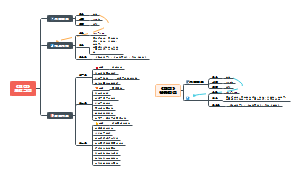
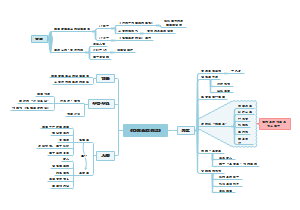
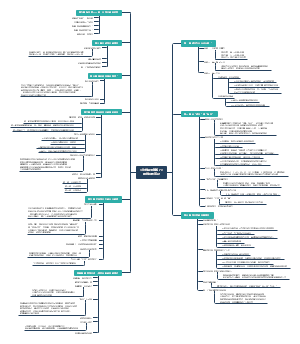
PR工作流程及基础操作:工作流程、新建项目、素材导入、新建序列、PR界面、打包工程文件、导出。
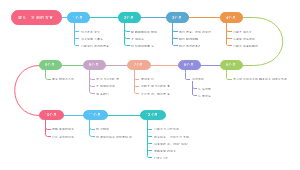
分为创建字幕方式一,创建字幕方式二,旁白,对话字幕,特殊字幕的内容点。有需要的小伙伴可以下载收藏哦~
这是一篇关于特殊效果的思维导图,本图知识全面详细,干货满满,现在不收藏,还在等什么呢。
这是一篇关于PS色彩的思维导图,本图知识全面详细,干货满满,现在不收藏,还在等什么呢。
社区模板帮助中心,点此进入>>
论语孔子简单思维导图
《傅雷家书》思维导图
《童年》读书笔记
《茶馆》思维导图
《朝花夕拾》篇目思维导图
《昆虫记》思维导图
《安徒生童话》思维导图
《鲁滨逊漂流记》读书笔记
《这样读书就够了》读书笔记
妈妈必读:一张0-1岁孩子认知发展的精确时间表
PR工作流程及基础操作
工作流程
新建项目-导入素材-新建序列-制作-导出
多机位剪辑步骤
第一种
先将素材放在同一侧
将多机位的视频先进行同步-音频操作
将同步后的视频进行嵌套
在嵌套上单机右键打开多机位
在节目面板的小扳手中将嵌套打开即可显示多机位
通过键盘上的数字键切换不同机位的画面进行剪辑
第二种
选择要进行多机位剪辑的素材
设置的序列是以选择的第一个素材为准,同步点一般以声音为准
进行播放剪辑
新建项目
方法
开始界面
菜单栏-文件-新建-项目
ctrl+alt+n
面板
名称-进行命名
位置-保存位置(建议非C盘)
常规
渲染程序GPU加速/CPU加速
视频显示格式:默认时间码
音频显示格式:默认音频采样
捕捉格式:选择HDB采集(高清格式)
暂存盘-与项目保存位置一致
素材导入
导入方法
菜单栏-文件-导入
快捷键:ctrl+i
双击项目面板空白处
项目面板-鼠标右键-导入
文件夹里直接拖拽素材
新建序列
序列的作用
素材编辑的前提
决定输出视频的尺寸大小
新建序列方法
菜单栏-文件-新建-序列
快捷见:ctrl+n
项目面板处鼠标右键-新建项目-序列
点击项目面板右下角的新建图标,选择序列
直接将素材拖入时间线(序列的参数和拖入的素材相同)
序列面板
序列预设:HDV-720P25
帧大小
视频画面尺寸的大小:长宽像素点的数量
16:9(视频常规比例)
帧速率
每秒钟播放的画面数量
像素长宽比
选择方形像素
自定义尺寸
设置自己想要的尺寸
序列名称
导出文件的名称
修改序列
选择序列-菜单栏-序列-序列设置
项目面板中选择序列-单机右键-序列设置
PR界面
面板布局
移动面板位置-鼠标左键点中不松手拖动
菜单栏-窗口-勾选所需面板
恢复面板默认布局
菜单栏-工作区-重置为保存的布局
所选面板项的三条横线-重置为已保存的布局
常用面板
项目面板-存放和整理素材的地方
源监视器面板-浏览原始素材的地方
时间轴面板-剪辑时用到的操作台
工具面板-操作素材的工具
节目监视器面板-素材制作完成后展示效果的地方
导出
在节目监视器面板打出点和入点
ctrl +m
导出设置
格式:H.264
输出名称
修改名称及存放位置
目标比特率设置越大会使导出的文件会很大
使用最高渲染质量
打包工程文件
打包内容: 制作时所用的素材,项目工程文件
文件-项目管理
序列全部勾选
选项-排除未使用剪辑取消勾选
保存
手动保存
文件-保存
快捷键:ctrl+s
自动保存
编辑-首选项-自动保存
位置-项目工程文件
快捷键
撤销:ctrl+z
放大面板:~
全屏:ctrl+~
粘贴插入:CTRL+shift+v
掐头/去尾剪辑:Q/W