导图社区 项目计划
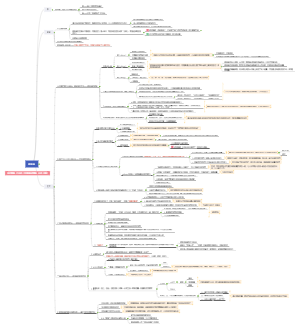
项目计划是根据对未来的项目决策,项目执行机构选择制定包括项目目标、工程标准、项目预算、实施程序及实施方案等的活动。在一个具体的项目环境中,它可以说是预先确定的行动纲领。
1.单导出-只转换.dwg数据下的一个图层:右键-导出-类似于excel-pdf、2.多转换-转换.dwg下所有图层:工具箱-转换工具-转换至地理数据库-cad到数据
玩转PotPlayer及Potplayer全面设置教程。恢复第一神器该有的面貌。播放:设置循环播放、记忆播放位置、播放时隐藏鼠标、鼠标指向进度条自动显示缩略图;宽高比-勾选缩放时保持宽高比。
系统重装教程详细,系统重装教程详细,当自启动项目中有空白启动且无法删除,则在注册表中找到启动项, setup,找到该启动项,删除即可
社区模板帮助中心,点此进入>>
本周工作总结与下周工作计划
内衣测评
端午节
怎么美白?
财富规划思维导图
家庭战略转移思考
篮球大纲
预警类型
《断舍离》读书笔记
2019年年中总结(闵利利)
亿图脑图学习笔记
4.主题与样式
包括整个主题模板、颜色、字体、背景、链接线修改、风格更改(平整+手绘)
空白处单击-调出右侧边栏页面布局
透明、渐变、取色器、其实和office差不多
主题框尺寸:高级-主题边距
5.幻灯片
自动创建:幻灯片-自动创建/第一张为中心主题,其余为分支。
手动创建:幻灯片-点+号新建新幻灯片,选择主题--点击给选中主题添加幻灯片页面
此处添加的是已选主题及其所有子主题的界面
遍历主题、分支:幻灯片菜单里,支持方向键操作
6.头脑风暴
类似于大纲制作
幻灯片-头脑风暴
插入注释可用于简单的草图制作,是简单化的头脑风暴
视图下的大纲制作
这三个都可用于草图制作
7.导图其余
导图社区:用于分享导图
任务管理:右侧栏里的任务
甘特图:高级-甘特图,用于对计划完成度进行形象化表示
改变开始日期和结束日期拖动任务条的右边框以更改条长度
改变任务完成进度将光标放在任务条的左侧边框
3.导图布局
改变所有连接线样式:Ctrl + A"全选-
此处要联想到,一个导图=结构+主题+连接线三者构成,所以便好理解,此处主要是对这三个元素的美化,在形状下,主要是对主题的填充+边框形状圆角颜色线宽线形进行美化;在分支,主要是对分支的主题元素进行补充美化,包括链接线+主题;最上面的可以选择总体结构及编码。
主题样式下的格式
插入图标及标签
主题格式下的样式
2.插入元素
插入附件:文档
插入超链接:文件、网址、文档
插入关系线:选中主题-插入关系线-链接另一个
类似于超链接
1.主题相关
Enter:插入同级主题
Tab:插入子主题
双击:浮动主题
插入多个主题:"Enter"键 换行,TaB键缩进层级
插入主题
移动主题,可以通过鼠标拖拽
删除选中的主题:shift+delete
子主题自动保留至上一个层级
删除:delete
主题及整个分支将被删除
删除主题