导图社区 SolidWorks2021基本操作
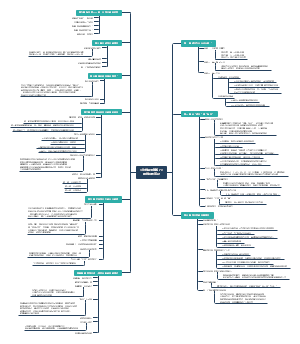
SolidWorks2021基本操作
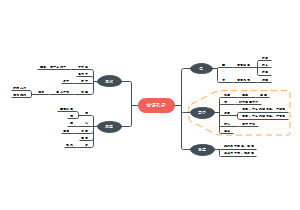
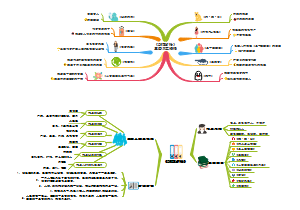
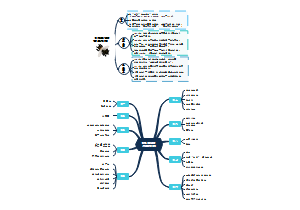
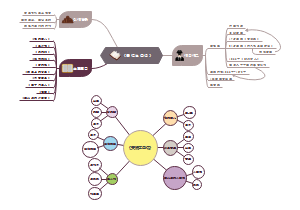
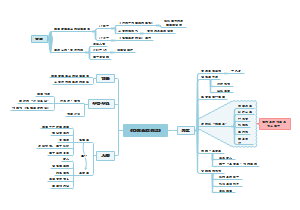
关于SolidWorks2021基本操作的学习笔记,主要内容有一、软件界面及基础操作二、草图绘制三、草图几何关系与编辑等。
提示: 本内容由社区用户上传并分享。平台不对内容的真实性、合法性、知识产权归属及是否侵害第三方权利进行事前审核或保证。本内容可能包含受版权保护的图片、字体或其他第三方素材,使用前请自行确认授权范围。
- 建模
- SolidWorks
- SW
- SolidWorks2021

- 3Blue1Brown-深度学习-整理笔记
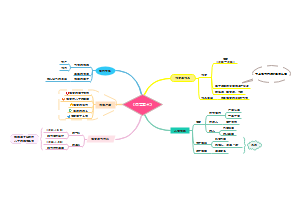
这张以思维导图形式呈现的3Blue1Brown深度学习系列解析模板,是渴望看懂ChatGPT却常被技术术语劝退的非专业人士、对人工智能技术充满好奇的爱好者以及想要初步了解深度学习概念的学生群体的绝佳学习工具。思维导图按照系列内容的时间线和知识逻辑,从神经网络基础(2017)一路剖析到Transformer前沿(2024)。在基础篇中,详细拆解了梯度下降、反向传播等核心概念,以直观的方式呈现这些在深度学习中至关重要的算法原理,帮助学习者建立扎实的基础认知。核心突破部分,将注意力机制进行可视化展示,并深入解析Transformer架构。注意力机制作为Transformer以及当下大语言模型的关键技术,通过思维导图的梳理,让学习者能够清晰地理解其运行逻辑和重要作用。同时,对2017年《Attention is All You Need》这篇具有里程碑意义的论文相关内容进行整合,使学习者把握技术发展的关键节点。在GPT实战板块,围绕数据流动、事实储存、大语言模型原理等展开。以动态数学演示的思路,用思维导图的形式呈现AI如何“思考”,让复杂的技术流程变得易于理解。
- B站《国家计算机二级python》整理笔记
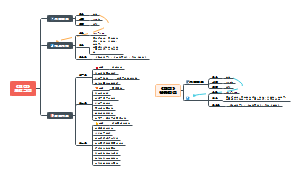
这是一篇关于B站《国家计算机二级python》整理笔记思维导图,【B站Python二级通关宝典】零基础速成教程 真题精讲,涵盖公共基础知识、编程题到综合应用全考点!在真题实战方面,详细拆解了15道综合题和25道编程题,同时搭配模拟题强化训练,让学习者通过实际案例深入理解考试要点和解题思路,如同拥有了一个真题题库的导航图,精准把握考试方向。思维导图为学习者提供了便捷的学习路径。分层教学是该模板的一大特色,从基础知识逐步过渡到综合应用,再到第三方库的学习,阶梯式的内容安排符合学习规律,让零基础的学习者也能循序渐进地攻克Python二级考试。无论是公共基础知识、编程题还是综合应用,各个考点的脉络都一目了然。对于备战Python二级考试的考生,这个思维导图模板能帮助他们快速梳理知识点,查漏补缺;Python编程初学者可以借助它建立完整的知识体系,扎实基础;希望提升编程技能的人士也能从中获取实用的技能和知识。强烈推荐使用这个思维导图模板,让Python二级备考和编程学习变得更加高效、轻松。
- 3Blue1Brown-线性代数的本质(学习笔记)
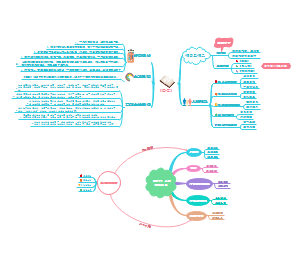
根据B站大佬3Blue1Brown的系列视频“线性代数的本质”整理出的个人笔记,旨在用几何直观的角度理解线性代数,现将笔记免费开源!
SolidWorks2021基本操作
社区模板帮助中心,点此进入>>
- 3Blue1Brown-深度学习-整理笔记
这张以思维导图形式呈现的3Blue1Brown深度学习系列解析模板,是渴望看懂ChatGPT却常被技术术语劝退的非专业人士、对人工智能技术充满好奇的爱好者以及想要初步了解深度学习概念的学生群体的绝佳学习工具。思维导图按照系列内容的时间线和知识逻辑,从神经网络基础(2017)一路剖析到Transformer前沿(2024)。在基础篇中,详细拆解了梯度下降、反向传播等核心概念,以直观的方式呈现这些在深度学习中至关重要的算法原理,帮助学习者建立扎实的基础认知。核心突破部分,将注意力机制进行可视化展示,并深入解析Transformer架构。注意力机制作为Transformer以及当下大语言模型的关键技术,通过思维导图的梳理,让学习者能够清晰地理解其运行逻辑和重要作用。同时,对2017年《Attention is All You Need》这篇具有里程碑意义的论文相关内容进行整合,使学习者把握技术发展的关键节点。在GPT实战板块,围绕数据流动、事实储存、大语言模型原理等展开。以动态数学演示的思路,用思维导图的形式呈现AI如何“思考”,让复杂的技术流程变得易于理解。
- B站《国家计算机二级python》整理笔记
这是一篇关于B站《国家计算机二级python》整理笔记思维导图,【B站Python二级通关宝典】零基础速成教程 真题精讲,涵盖公共基础知识、编程题到综合应用全考点!在真题实战方面,详细拆解了15道综合题和25道编程题,同时搭配模拟题强化训练,让学习者通过实际案例深入理解考试要点和解题思路,如同拥有了一个真题题库的导航图,精准把握考试方向。思维导图为学习者提供了便捷的学习路径。分层教学是该模板的一大特色,从基础知识逐步过渡到综合应用,再到第三方库的学习,阶梯式的内容安排符合学习规律,让零基础的学习者也能循序渐进地攻克Python二级考试。无论是公共基础知识、编程题还是综合应用,各个考点的脉络都一目了然。对于备战Python二级考试的考生,这个思维导图模板能帮助他们快速梳理知识点,查漏补缺;Python编程初学者可以借助它建立完整的知识体系,扎实基础;希望提升编程技能的人士也能从中获取实用的技能和知识。强烈推荐使用这个思维导图模板,让Python二级备考和编程学习变得更加高效、轻松。
- 3Blue1Brown-线性代数的本质(学习笔记)
根据B站大佬3Blue1Brown的系列视频“线性代数的本质”整理出的个人笔记,旨在用几何直观的角度理解线性代数,现将笔记免费开源!
- 相似推荐
- 大纲