导图社区 myelsa
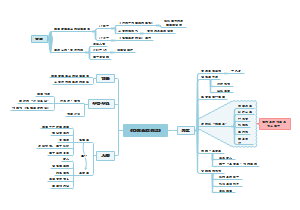
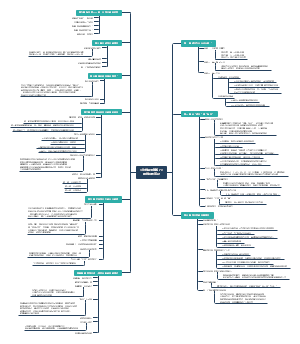
希望用pycharm平台学习python的朋友们,能宏观了解到pycharm菜单栏的布局,从而快速熟悉平台。
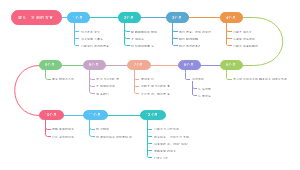
这是一篇关于Python GUI开发手册的思维导图,主要内容包括:4、项目强化篇,3、PyQt5模块实战篇,2、tkinter模块实战篇,1、基础篇。内容由浅入深,循序渐进,旨在帮助读者在打好基础的同时逐步提升技能。
这是一篇关于python内置函数思维导图的思维导图,主要内容包括:函数分类。感兴趣的小伙伴可以收藏一下~
社区模板帮助中心,点此进入>>
论语孔子简单思维导图
《傅雷家书》思维导图
《童年》读书笔记
《茶馆》思维导图
《朝花夕拾》篇目思维导图
《昆虫记》思维导图
《安徒生童话》思维导图
《鲁滨逊漂流记》读书笔记
《这样读书就够了》读书笔记
妈妈必读:一张0-1岁孩子认知发展的精确时间表
myelsa
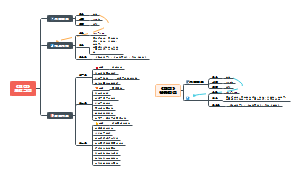
pycharm
菜单栏思维导图
文件
新建项目
创建新的Python项目
选择项目类型和位置
设置项目名称和Python解释器
内容:打开现有项目
选择项目位置
保存和关闭
保存当前文件
选择保存位置和文件名
设置文件编码和格式
关闭当前文件
确认关闭操作
取消关闭操作
编辑
剪切、复制和粘贴
剪切当前选中内容
选择剪切位置
内容:确认剪切操作
复制当前选中内容
选择复制位置
确认复制操作
粘贴剪切或复制的内容
内容:选择粘贴位置
确认粘贴操作
查找和替换
查找指定内容
输入查找内容
选择查找范围
替换查找到的内容
输入替换内容
选择替换范围
导航
跳转到指定行或字符
输入行号或字符位置
跳转到指定位置
查看文件结构
显示当前文件的结构
选择显示方式
选择显示范围
快速定位
输入要查找的内容
确认查找操作
代码
代码补全和提示
输入代码片段
选择代码补全方式
确认代码补全操作
查看代码提示
选择提示方式
确认提示操作
代码重构
提取方法
选择要提取的代码片段
输入方法名称和参数
移动代码
内容:选择要移动的代码片段
选择移动位置
调试
设置断点
选择要设置断点的行号
确认设置断点操作
取消设置断点操作
启动调试
选择调试模式
内容:选择调试配置
确认启动调试操作
单步调试
选择单步调试方式
选择下一步操作
选择进入函数操作
选择跳出函数操作
工具
版本控制
选择版本控制工具
选择Git、SVN等版本控制工具
设置版本控制参数
提交和更新代码
选择提交或更新操作
输入提交或更新信息
代码检查和重构
选择代码检查工具
选择Pylint、Flake8等代码检查工具
设置代码检查参数
执行代码检查和重构
选择检查范围
确认检查操作
内容:视图
切换编辑器布局
选择编辑器布局方式
选择垂直或水平布局
选择单窗口或多窗口布局
显示和隐藏工具栏和状态栏
选择要显示或隐藏的工具栏和状态栏
选择显示或隐藏工具栏
选择显示或隐藏状态栏
调整编辑器字体和颜色
选择编辑器字体和字号
选择字体类型和字号大小
选择编辑器主题和颜色
选择主题类型和颜色方案
窗口
切换窗口
选择要切换的窗口
选择项目窗口
选择代码窗口
选择输出窗口
关闭窗口
选择要关闭的窗口
调整窗口大小和位置
选择要调整的窗口
选择调整方式
选择拖动调整
选择键盘调整
帮助
查看帮助文档
选择要查看的帮助文档
选择Pycharm帮助文档
选择Python官方文档
内容:反馈问题和建议
选择要反馈的问题或建议
选择问题类型和描述
确认反馈操作
取消反馈操作