导图社区 亿图脑图mindmasterV11.0版本使用指南
这是一个关于亿图脑图mindmasterV11.0版本使用指南知识地图-05v11版本全新功能助力办公的思维导图,无论是思维导图的新手还是有一定经验的用户,都能通过这份使用指南快速掌握MindMaster V11.0的各项功能,提升思维可视化的效率。
社区模板帮助中心,点此进入>>
论语孔子简单思维导图
《傅雷家书》思维导图
《童年》读书笔记
《茶馆》思维导图
《朝花夕拾》篇目思维导图
《昆虫记》思维导图
《安徒生童话》思维导图
《鲁滨逊漂流记》读书笔记
《这样读书就够了》读书笔记
妈妈必读:一张0-1岁孩子认知发展的精确时间表
主题
11.0 版本
使
用
指
南
⑤
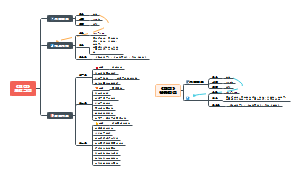
V11版本全新功能助你提升办公效率
1
协同一体化
新增功能
PC桌面端利用在线协同能力,实现云文件同步交互方式的创新
协同文件图标
云文件图标
本地文件图标
协同模式切换
入口一
将当前文档转换为协作文档 ① 右上角 > 分享 > 打开多人编辑协作模式 ② 将链接分享给协作的伙伴同时编辑
入口二
新建一份空白协作文档 工作台 > 新建 > 云.思维导图 自动保存至云文件 可在最近文件快速找到
协同模式独特功能
仅协同模式下可用
自定义笔刷
右上角更多菜单进入设置 > 自定义手绘笔刷
除内置的7种填充笔刷外,另设5种自定义笔刷可自行修改保存
笔刷粗细
线条的粗细
笔刷间距
线条之间的距离
笔刷角度
线条的走向角度
2
贴纸插画
右上角进入亿图工具箱 > Edraw亿图贴纸库 > 贴纸插画
除内置图标、剪贴画、桌面版的第三方图库外,独有21套主题漫画贴纸可选
3
分支编号
主题分支设置增加【分支编号】选项
勾选后下级分支自动编号
PPT
三种模式可切换
思维导图
常规思维导图编辑模式
大纲模式
梳理层级关系一目了然
PPT模式
一键转换成可编辑PPT文件
也可AI生成PPT
当前导图生成PPT
将目标内容整理成层级分明的思维导图
选择将当前文件转化成PPT
20个主题PPT风格可一键切换
导出可编辑的PPT文件进行调整修改
AI生成PPT
①输入AI指令 如:生成一份有详细内容的…
②AI生成满意的大纲即可开始生成PPT
③生成完成后同上切换风格/导出并修改
甘特图
跟进项目进度
根据日程添加任务、优先级、进度、时间等进行GTD管理
可结合标签、待办功能管理任务
标签示例
任务1
待办示例
作图
读书
买菜
4
AI智能
顶部菜单多种AI功能
主题右键菜单
智能扩写
一键思维导图
智能注释
润色文案
语言翻译
头脑风暴
SWOT分析
和AI自由聊天
5
其他功能
文件恢复
支持历史版本恢复和意外关闭时的文件恢复
高级 > 历史版本/文件恢复
打印边界
可勾选显示打印边界,根据打印边界设计页面排版
视图 > 打印边界
导出
可导出包括图片、PDF、PPT等13种格式,迅速打通常用办公工具的联结
了解更多知识地图制作技巧