导图社区 打印机扫描-1
打印机扫描-1
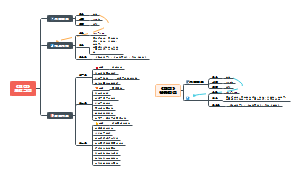
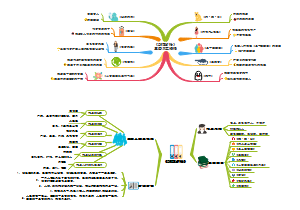
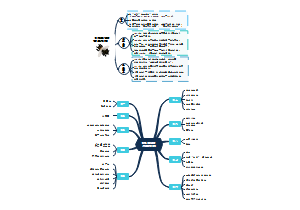
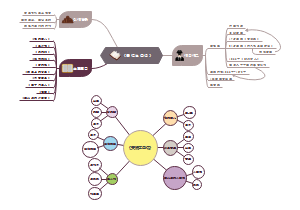
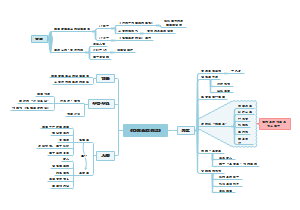
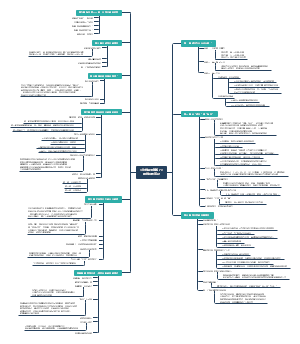
这是一篇关于打印机扫描思维导图,梳理了打印机扫描至电脑的全套分步操作流程,解决职场人员不会配置打印机扫描、网络 IP 冲突导致扫描失败、FTP 工具参数设置出错、打印机网页后台不会注册绑定等常见办公难题。第一步详解 PC 端扫描程序安装步骤,围绕 FTPUtilitySetup.exe 安装包,依次说明默认安装流程,先启动 FTP Utility Settings 查看 TCP 端口、扫描保存路径与用户名,再开启 FTP Utility 后台启动器,规范 FTP 工具前后端启用顺序;第二步梳理打印机 IP 获取与调试方法,依托打印机菜单效用页面查看设备 IP,通过管理员账号密码进入设备后台,在网络设置板块完成 IPV4、网关参数配置;第三步讲解固定电脑 IP 的系统操作,从我的电脑进入网络属性界面,调取详细信息后在 IPv4 协议中修改本机 IP、网关与 DNS 地址,规避自动 DHCP 变动造成的扫描断连;第四步介绍打印机网页后台 IP 注册配置,在设备管理页面完成新注册信息填写,依次录入设备序号、称呼,填写绑定电脑 IP,设置匿名开启、PASV 与代理服务器关闭等关键参数。整套教程按照从前置软件安装、硬件 IP 查询、电脑局域网锁定,再到网页端绑定注册的实操顺序排布,步骤逻辑连贯、搭配操作界面配图,小白也能跟着分步落地调试,省去翻阅零散图文教程的麻烦。无论是公司行政文员、企业网管运维人员、办公设备维修技术员、零基础办公小白、店铺前台内勤人员都能参考此模板。
编辑于2026-06-04 16:05:26- 打印机 FTP 扫描教程
- 办公设备 IP 配置指南
- 复印机连电脑实操
- 打印机扫描-1
这是一篇关于打印机扫描思维导图,梳理了打印机扫描至电脑的全套分步操作流程,解决职场人员不会配置打印机扫描、网络 IP 冲突导致扫描失败、FTP 工具参数设置出错、打印机网页后台不会注册绑定等常见办公难题。第一步详解 PC 端扫描程序安装步骤,围绕 FTPUtilitySetup.exe 安装包,依次说明默认安装流程,先启动 FTP Utility Settings 查看 TCP 端口、扫描保存路径与用户名,再开启 FTP Utility 后台启动器,规范 FTP 工具前后端启用顺序;第二步梳理打印机 IP 获取与调试方法,依托打印机菜单效用页面查看设备 IP,通过管理员账号密码进入设备后台,在网络设置板块完成 IPV4、网关参数配置;第三步讲解固定电脑 IP 的系统操作,从我的电脑进入网络属性界面,调取详细信息后在 IPv4 协议中修改本机 IP、网关与 DNS 地址,规避自动 DHCP 变动造成的扫描断连;第四步介绍打印机网页后台 IP 注册配置,在设备管理页面完成新注册信息填写,依次录入设备序号、称呼,填写绑定电脑 IP,设置匿名开启、PASV 与代理服务器关闭等关键参数。整套教程按照从前置软件安装、硬件 IP 查询、电脑局域网锁定,再到网页端绑定注册的实操顺序排布,步骤逻辑连贯、搭配操作界面配图,小白也能跟着分步落地调试,省去翻阅零散图文教程的麻烦。无论是公司行政文员、企业网管运维人员、办公设备维修技术员、零基础办公小白、店铺前台内勤人员都能参考此模板。
- 考驾校
驾考,科一,科四软件:好学车 ,账号:电话,密码:身份证后8位,预约软件:交管12123,科一:挂时长2天,审核2天,预约8天。
打印机扫描-1
社区模板帮助中心,点此进入>>
- 打印机扫描-1
这是一篇关于打印机扫描思维导图,梳理了打印机扫描至电脑的全套分步操作流程,解决职场人员不会配置打印机扫描、网络 IP 冲突导致扫描失败、FTP 工具参数设置出错、打印机网页后台不会注册绑定等常见办公难题。第一步详解 PC 端扫描程序安装步骤,围绕 FTPUtilitySetup.exe 安装包,依次说明默认安装流程,先启动 FTP Utility Settings 查看 TCP 端口、扫描保存路径与用户名,再开启 FTP Utility 后台启动器,规范 FTP 工具前后端启用顺序;第二步梳理打印机 IP 获取与调试方法,依托打印机菜单效用页面查看设备 IP,通过管理员账号密码进入设备后台,在网络设置板块完成 IPV4、网关参数配置;第三步讲解固定电脑 IP 的系统操作,从我的电脑进入网络属性界面,调取详细信息后在 IPv4 协议中修改本机 IP、网关与 DNS 地址,规避自动 DHCP 变动造成的扫描断连;第四步介绍打印机网页后台 IP 注册配置,在设备管理页面完成新注册信息填写,依次录入设备序号、称呼,填写绑定电脑 IP,设置匿名开启、PASV 与代理服务器关闭等关键参数。整套教程按照从前置软件安装、硬件 IP 查询、电脑局域网锁定,再到网页端绑定注册的实操顺序排布,步骤逻辑连贯、搭配操作界面配图,小白也能跟着分步落地调试,省去翻阅零散图文教程的麻烦。无论是公司行政文员、企业网管运维人员、办公设备维修技术员、零基础办公小白、店铺前台内勤人员都能参考此模板。
- 考驾校
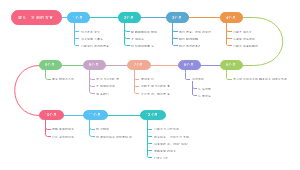
驾考,科一,科四软件:好学车 ,账号:电话,密码:身份证后8位,预约软件:交管12123,科一:挂时长2天,审核2天,预约8天。
- 相似推荐
- 大纲