导图社区 AD20高速设计
- 161
- 6
- 2
- 举报
AD20高速设计
FPGA 中原理图与PCB交互布线设计、DDR4 设计概述及PCB设计要点介绍、DDR3内存的相关知识及PCB设计方法、进阶案例:摄像头PCB设计。
编辑于2022-01-04 18:54:09- 高速设计
- 嵌入式工程师
- 相似推荐
- 大纲

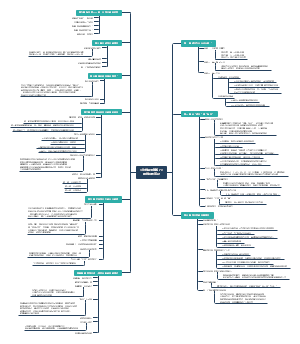

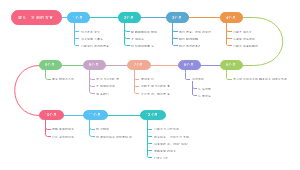
AD20 高速设计
第1章 AD20全新功能及性能改进
1.新功能概述
2.主题的切换
3.ActiveRoute的重大改进
4.焊盘或过孔连接方式的单独设置
5.布线的改进
6.Draftsman 功能的改进
7.无限制地增加机械层
8.微孔的设计
9.元器件的回溯功能
10.多板的PCB设计
11.高级的叠层管理器
12.本章小结
第2章 软件概述及安装
1.系统配置要求及安装
2.AD20激活
3.本章小结
第3章 系统参数及软件环境设置
1.常用系统参数设置
关闭不必要的启动项
Tool--Preference--Systerm--General--找到Startup
Reopen Last Workspace:打开上次的工作界面
Show startup screen:显示器启动栏
中英文版本切换
Tool--Preferences--System--General--找到Localization
勾选Use localized resources--会弹出警告框--点OK--重启软件
高亮模式及交互选择模式设置
Tool--Preferences--System--Navigation--找到Highlight Methods
勾选需要的高亮模式
建议勾选Zooming(放大),一般包含Pins(引脚)、Ports(元件)、Net Labels(网表)
文件关联开关
Tool--Preferences--System--File Types
软件的升级及插件的安装路径
后台对软件升级操作,或者在需要安装一些插件时可以通过软件本身升级获取
指定离线安装包进行安装
自动备份设置
Tool--Preferences--Data Management--Backup
2.PCB系统参数的设置
Tool--Preferences--PCB Editor--General
1.Editing Options
推荐勾选以下选项设置 1. Online DRC:打开在线DRC 2. Snap To Center:抓取中心 3. Smart Component Snap:智能元件抓取 4. Remove Duplicates:删除重复 5.Click Clears Selection:单机空白处退出选择状态 6.Smart Track Ends:智能移除线段结尾
2.Other
3.File Format Change Report
3.系统参数的保存与调用
4.本章小结
第4章 工程文件管理
1.工程的组成
2.完整工程的创建
3.本章小结
第5章 PCB封装库设计与管理
1.PCB元件封装的组成
PCB焊盘
焊接元件引脚的载体
引脚序号
匹配元件电气关系的序号
元件丝印描述元件本体大小的识别框
阻焊
放置绿油覆盖,有效保护焊盘的焊接区域
锡膏层
锡膏工艺时,描述焊盘钢网尺寸的大小
1脚标识/急性标识
定位元件方向的标识符号
2.PCB封装库编辑界面
3.2D标准创建
file--New--Library--PCB Library
向导创建法
1.在PCB封装库文件编辑界面下方单击ADD,在封装列表中会出默认封装名,右击该封装执行命令--Footprint Wizard
2.单击Next按钮,弹出Component patterns 对话框输入参数
3.点击Next,进行焊盘参数设置
4.进行焊盘间距和跨距设置
5.单击Next,进行丝印的设置
6.点击Next ,在弹出的对话框中进行焊盘的设置
7.单击Next ,输入PCB封装名
8.单击Next,点击Finish按钮,完成创建
手动创建法
1.封装编辑界面单击Add,双击默认封装,在弹出的 PCB Library Footprint窗口中输入封装命令和器件高度
2.执行命令Place-->Pad或者快捷操作PP,也可以点工具栏放置焊盘,放置焊盘状态下按Tab,在Properties 面板中编辑焊盘属性
3.放置焊盘
1.通过坐标法排列
焊盘放置好后,按键盘M,输入偏移距离,即焊盘的中心间距
2.通过阵列法排列
放置好焊盘后,执行Edit-->Paste Specical或者快捷键EA,在弹出的窗口中勾选Paste Array 然后在Setup Paste Array窗口中输入焊盘个数、引脚编号的增量、阵列种类,以及阵列方向上的焊盘间距
4.添加丝印
器件放好后,执行菜单命令Place-->Line或者按快捷键PL,绘制丝印本体,丝印2D线宽一般选择5mil
5.添加1脚标识丝印
6.更改封装原点
一般设置在器件中心位置,执行命令Edit-->Set Preference -->Center或者使用快捷键EFC,即可将原点设置在器件中心
4.PCB封装的检查与报告
Reports-->Component Rule Check 对已经创建好的PCB封装进行检查
5.从PCB文件生成PCB库
打开PCB文件-->执行命令Design-->Make PCB Library或者使用快捷键DP,即可提取PCB库
6.PCB封装的复制
按shift托选-->按Ctrl +C 复制-->打开合并的PCB库,在封装栏中单击右键,执行粘贴命令或者按Ctrl+V
7.3D封装的创建
用AD自带的3D Body 来创建简单的3D模型构架
1.导入封装库,选择封装
2.首先确定Mechanical层打开,只有机械层才能有效放置,执行命令Place-->3D Body,或是单击图标,按Tab进行模式选择及参数设置
3.手工绘制的话选择绘制模型模式
4.按照尺寸绘制边框
5.绘制完成后,切到3D模式,按快捷键L
6.设置好后可以按快捷键3,观看效果
8.集成库
集成库的组成及创建
集成库的创建
1.File-->New-->Project-->Integrated Library
2.File-->New-->Library-->Schematic Library
3.File-->New-->Library-->PCB Library
4.分别在原理图库和PCB库中创建器件
5.同一器件的原理图和PCB封装库都创建好后,PCB和原理图其实还是没有关联的,需要对工程文件编译才行。在库文件文件上右键,执行Compile Intergrated_Library1.LibPkg 对其进行编译
6.编译完成后,在工程文件的根目录下的文件夹Project Outputs for Integrated_Library1中,会自动生成集成库文件
集成库的分离
双击集成库,单击 Extract Sources系统会生成一个项目文档,保存这个项目
在文件所在目录下,系统会生成一个以这个集成库文件名命名的文件夹,所有分立库就保存在这个文件夹中
集成库的安装与移除
1.单击Panel 选择Libraries 在弹出的面板中,会默认显示已经安装好的集成库
2.对于Project 选项卡,单击右下方Add Library按钮添加
3.使用安装选项卡进行安装,添加项目输出库文件,
4.对于不需要的集成库文件,选中后单击移除
9.本章小结
第6章 PCB用户界面及快捷键运用
1.PCB设计工作界面介绍
PCB设计交互界面
PCB对象编辑窗口
PCB设计常用面板
PCB设计工作栏
2.常用系统快捷键
常用快捷键
1.L:打开层设置开关(在元件移动的状态下,按下L换层) 2.S:打开选择,如S+L(线选),S+I(框选),S+E(滑动选择) 3.J:跳转,如J+C(跳转到元件),J+N(跳转到网络) 4.Q:英寸和毫米切换 5.Delete:选择已被选择的对象,E+A点选删除 6.按鼠标中键向前向后推,放大缩小 7.小键盘+,-点选下面层选项:切换层 8.A+T:向上对齐,A+L向左对齐,A+R向右对齐;A+B向下对齐 9.Shilf+S:单层显示与多层显示切换 10.Ctrl+M:任意两点间的距离测试;R+P:边缘距离测量 11.空格键:翻转选择某对象,同时按Tab键可改变其属性 12.shift+空格键:改变走线模式 13.P+S:字体(条形码)放置 14.Shift+W:线宽选择;Shift +V:过孔选择 15.Shift +G:走线时显示走线长度 16.Shift +H:显示或关闭坐标显示信息 17.Shift+M:开关放大镜 18.Shift+A:局部自动走线
自定义快捷键
Ctrl+左键单击设置法
菜单选项设置法
1.菜单栏任何地方单击右键,执行菜单命令Customize
2.左栏中适配All,右边栏找到自己需要设置快捷键的命令进行双击
3.在Alternative的文本框中输入需要设置的快捷键,可以把之前的设置清除
4.本章小结
第7章 网表
1.原理图封装完整性检查
封装的添加,删除与编辑
1.在原理图界面执行菜单命令Tool-->Footprint Manager
2.原理图中涉及的所有元件都会在Component List中显示,单击Current Footprint可对同类型的封装进行集中排序,方便设计者按照封装的完整性,若某个元件或某些元件没有对应的PCB封装,会优先排列在前端显示
3.在封装管理器中可以对一个或多个元件进行封装的添加、删除、编辑等操作,同时可以通过Comment值筛选,局部或全局更改同类型元件的封装名
4.对封装进行编辑和更改后,需要单击右下角的Acept Changes(Create ECO),单击Execute Change ,才能将封装的编辑和更改内容更新到原理图中
库路径全局指定
1.指定库路径前,要删除PCB中已关联的系统库,打开PCB设计交互界面,单击右下角的Panels,执行菜单命令Libraries
2.在Libraries面板中,单击Libraries按钮,进入库的安装编辑界面,选择Installed选项下的所有封装库,再单击Remove按钮,移除无关的系统库
3.在原理图界面执行Tools-->Footprint Manager进入封装管理器,全选左框中的所有元件和右框中所有封装名,在右框中单击鼠标右键,执行菜单命令Change PCB Library选择any项,可以实现工程目录下多个PCB库的任意匹配,或者可以选择Library path选择指定的路径
4.修改完库的匹配路径后,单击OK,然后按封装管理器右下角的Accept Changes(Created ECO)按钮,在弹出对话框中单击Execute Changes ,即可完成全局指定PCB库路径的操作
2.网表及网表的生成
网表
网表的生成
1.在整个工程下,执行Design-->Netlist For Project-->Protel在Generate文件夹目录下,会生成一个包含整个工程的网表文件
2.选中网表文件,单击鼠标右键,执行菜单命令Explore,找到其所在路径,可单独调用该网表
3.网表的导入
1.完整工程下,打开原理图,执行命令Design-->Update PCB Document PCIE.PCBDOC,或是在PCB界面执行命令Design-->Import Changes From PCIE,将原理图导入PCB
2.进入导入执行窗口,单击Execute Changes按钮可以执行导入操作,通过Status可以查看导入状态,勾表示导入无问题,×表示导入存在问题。通过导入发现问题、修正问题、再次导入的重复操作,直到全部为√
4.本章小结
第8章 PCB结构处理
1.板框定义
1.创建一个新的PCB文件,并打开新建的PCB文件,执行菜单命令File-->Import-->DXF/DWG
2.找到需要导入的DWG/DXF文件,单击打开。进入导入属性设置窗口
1.导入的单位需要和CAD图纸单位一致
2.设置导入比例,一般设置为1
3.设置Layer Mapping ,将CAD图纸的层导入PCB中某个层,需要手动设置
4.Locate AutoCAD at,选择导入的基准点,可以手动设置该基准点的坐标,或者直接在PCB里,单击任意地点作为导入的基准点
5.Default Line Width,导入的PCB板框线宽,一般设置为5mil,点击ok
3.定义板框的线段,选择完后执行命令 Design-->Board Shape-->Define from selected objiects
2.自定义绘制板框
1.切换到Keepout层,执行命令EOS,在合适位置设置原点
2.快捷键PL画线
4.画封闭图形
5.执行命令Design-->Board Shape-->Define from selected objiects
3.定位孔的放置
1.选中导入的结构图中定位孔标识,在Properties面板中可以看出固定孔的大小及圆心信息
2.按快捷键PP,放一个焊盘,面板中设置坐标,孔尺寸及焊盘尺寸
4.本章小结
第9章 布局设计
1.布局的常用基本操作
全局操作
1.选择一个元件的丝印,单击右键,执行菜单命令Find Similar Object…
2.对于Designator选项,选择same,勾选
Zoom Matching:对匹配项进行放大显示
select matched:对匹配项进行选择
3.点击ok,运行Inspector,在Properties面板中将Text Height 及Stroke Width 更改为10mil和2mil。
4.对位号大小进行更改后,全选元件,并按快捷键AP,弹出对话框,把Designator放置在元器件中心,点击ok
全局操作可以修改元件,以及编辑元件的锁定,过孔大小和线宽大小等属性
选择
1.单选
2.多选
1.依次点选
2.从上到下框选
3.从下往上框选
4.选择命令,按键命令S
1.Lasso Select:滑选,按快捷键SE,激活滑选命令
2.Inside Area:框选,按快捷键SI
3.快捷键SO反选
4.快捷键SO框选
5.快捷键SL,线选
6.快捷键SN,网络选择
7.快捷键SP或是Ctrl+H,选中物理上连接的对象
8.快捷键SC,物理选择
9.快捷键SF,选择自由的对象
10.快捷键ST,连续选择对象
移动
1.左键拖动
2.命令移动
1.快捷键MC,选择移动的元件位号
2.快捷键MS,单击参考点移动
3.选择偏移量移动
4.快捷键MI,移动镜像,移动状态下按L换层
对齐
AL 向左对齐
AR 向右对齐
AD 水平对齐
AT向上对齐
AB 向下对齐
AS 垂直等间距对齐
2.飞线的使用与技巧
显示/隐藏整板飞线
PCB界面按快捷键N,选show显示选Hide隐藏-->All
显示/隐藏元件飞线
PCB界面按快捷键N,选On Component 单击目标显示飞线或隐藏飞线
显示/隐藏网络飞线
PCB界面按快捷键N,选show显示选Hide隐藏-->NET
显示/隐藏网络类的飞线
单击PCB右下角Panel按钮,选择PCB,调出Net窗口
在需要隐藏或显示网络的Net Classes 项上右键--->Connect-->Hide/Show
3.选择过滤器
布局时只勾选Components
4.布局的工艺要求
特殊器件的布局
1.BGA
与BGA器件同面布局时,原则上布局在BGA器件5mm以外,期间比较拥挤的情况下,布局在3mm以外,极限情况1mm以外
2.热敏器件
如电解电容和晶振等,布局时应尽量远离高热器件
3.晶振、时钟发生器
远离接口电路,不要布局在板边,离板边最少10mm
通孔器件间距要求
1.同面器件不做特殊要求时,满足基本的加工要求即可
2.如果插件器件是波峰焊工艺,贴片焊盘距离通孔焊盘距离大于或等于3mm
压接器件的工艺要求
1.弯公/弯母
与压接器件同面,压接器件周边3mm处不得布局任何高于3mm的器件,其周边1.5mm处不得布局任何压接器件
在压接器件背面,距离压接器件引脚2.5mm处的范围内不得布局任何器件,陶瓷电容需要远离3mm
2.直公/直母
与压接器件同面时,压接器件1mm处不得布局任何器件
没有安装保护套时,距离压接器件引脚2.5mm处的范围内不得布局任何器件,陶瓷电容需要远离3mm以上
PCB辅助边与布局
辅助边与母板的连接方式:V-CUT和邮票孔
5.布局的基本顺序
交互式布局
1.激活交互模式:Tool-->Cross Select Mode
2.选中某个元件后PCB会同步被选中
结构件的定位
1.将丝印归中、重叠进行定位
1.在Properties面板中,将Snap to Object Hotspots对应选项切换为All Layers
2.选中需要定位的结构件,执行快捷操作MS,然后捕捉丝印的某个点
2.通过坐标进行定位
1.首先要知道元件的原点在哪个脚
在View Configuration 面板中 System Colors中开启Component Reference Point颜色显示,即可查看坐标原点
2.选中1脚焊盘查看坐标
3.选中器件,输入坐标
4.点击锁形符号,锁定器件
整板信号流向规划
所有元件整合在一起,关闭电源和地的飞线,开启信号流向,结合结构图确定模块与模块之间的相对位置。电源模块将其靠近负载,结合输入输出通道确定合适位置
模块化布局
1.激活原理图与PCB交互模式
2.Tool-->Component Placement -->Arrange Within Rectangle
3.空白区域框选一个范围,这时这个功能模块的元件都会整齐的排列在矩形框内
主要关键芯片布局规划
1.整板禁布区域的绘制
2.抓模块
3.结构件的定位
4.信号流向分析
5.模块化布局
6.主要关键芯片布局规划
1.开关电源和时钟电路等噪声源远离板边,减少对外辐射 2.接口电路靠近接口摆放 3.差分、时钟、高速信号、关键信号尽量短,且有完整的参考平面 4.退耦电容靠近电源引脚,储能电容分散摆放 5.发热量大的器件分开摆放
6.布局的常规约束原则
考虑因素
1.PCB的板形与整机是否匹配 2.元件之间的间距是否合理?有无水平上或者高度上的干涉 3.PCB是否需要拼板?是否预留工艺边?是否预留安装孔?如何排列定位孔? 4.如何进行电源模块的放置及散热? 5.需要经常更换的元件放置位置是否方便替换?可调元件是否方便调节? 6.热敏元件与发热元件之间是否考虑距离? 7.整板的EMC性能如何?如何布局能有效增强抗干扰能力?
元件排列原则
1.通常条件下,摆放在单面,密度过大放到底面 2.在保证电气性能的前提下,元件应放在栅格上且相互平行或垂直排列,以求整齐美观,一般情况下不允许元件重叠,元件排列要紧凑,输入元件与输出元件尽量分开 3.某些元件或导线之间可能存在较高的电压,应加大它们的距离,满足相应的安规要求,以免因放电、击穿而引起短路,布局的时候尽可能地注意这些信号的布局空间 4.带电压的元件应尽量布置在调试时手不易触及的地方 5.布局时不能某一块区域布局过密,另一块区域布局过于稀松,应保持整板布局分布均匀、美观,提高产品的可靠性
按照信号流向布局原则
1.放置结构元件后,将其锁定,关闭电源和地的飞线,开启信号的飞线,根据飞线的指引判断信号的流向,按照信号的流向逐个安排单元的位置,以每个功能电路的核心元件为为中心,围绕它进行局部布局 2.元件的布局应便于信号流通,使信号尽可能保持一致的方向。多数情况下,信号的流向安排从左到右或从上到下,与输入输出端直接相连的元件应放在靠近输入,输出接插件或连接器的地方
抑制EMC干扰源
1.对于辐射电磁场较强的元件及对电磁感应较灵敏的元件,应加大它们相互之间的距离,或考虑添加屏蔽罩加以屏蔽 2.尽量避免高低电压元件相互混杂及强弱信号的元件交错在一起 3.对于会产生磁场的元件,布局时应注意减少磁力线对导线的切割,相邻元件的磁场方向应相互垂直,减少彼此之间的耦合 4.对于干扰源或者受干扰的模块进行屏蔽,屏蔽罩应有良好的接地
抑制热干扰
1.对于发热元件,应优先安排在利于散热的位置,必要时可以单独设置散热器或散热小风扇,以降低温度 2.一些功耗大的集成块、大功率管、电阻等,要不只在容易散热的地方,并与其它元件隔开一定距离 3.热敏元件应紧贴被测元件并远离高温区域,以免受到其它发热功率大的元件影响,引起无动作 4.双面布局时,底层一般不放置发热元件
7.本章小结
第10章 高速多层板的层叠阻抗设计
1.PCB板材及参数特征
覆铜板的定义和结构
铜箔的定义及应用
铜箔的定义
基铜厚度与完成铜厚的关系
铜箔的分类
铜箔的特点
铜箔粗糙度在高速PCB中的应用
PCB板材分类
半固化片的形成及特征
半固化片的形成
半固化片特征
PP的主要功能
PP的规格
PCB基材常见的性能指标
1.介电常数(DK)
2.介质损耗角(DF)
3.玻璃化转变温度(Tg)
4.热膨胀系数(CTE)
5.耐离子迁移(CAF)
2.阻抗计算(以一个八层板为例)
微带线阻抗计算
表层单端阻抗选用1B模型单端50欧姆
线宽6mil
表层差分阻抗选用1B模型差分100欧姆
线宽与线距4.7mil和8mil
表层射频信号50欧姆阻抗的计算
线宽15.7mil
微带线阻抗计算的参数说明
带状线阻抗计算
带状线内层的单端阻抗选用1B1A模型50欧姆阻抗
线宽5mil
带状线内层的差分阻抗选用1B1A模型100欧姆阻抗
差分线宽与线距4.3mil和9mil
带状线阻抗计算的参数说明
共面波导抗计算
单端50欧姆选用1B模型
阻抗的线宽为14mil,线到地线距离4mil,地线的宽度为20mil
差分100欧姆选用1B模型
差分线宽与线距6mil和5mil,差分线到地线的距离为7mil,地线的线宽20mil
阻抗计算的几个注意事项
1.线宽宁愿宽,不要细
2.整体呈现一个趋势
3.考虑残铜率和流胶量
4.指定玻璃布型号和含胶量
5.多和板厂沟通
3.高速多层板的叠层设计思路
合理的层数
VCC、GND作为参考平面,两者的作用与区别
电源层、地层、信号层的相对位置
基于SI/PI、EMC、DFM的叠层原则
1.叠层的原则
2.工艺要求
3.高速要求
4.优先级
4.叠层阻抗设计实例讲解
四层板叠层阻抗设计实例
六层叠层阻抗设计实例
假八层及如何避免假八层设计
八层板叠层阻抗设计实例
5.AD20叠层管理器介绍
快捷键DK
6.本章小结
第11章 电源及平面设计
1.电源和地处理原则
载流能力
影响PCB载流能力的几个因数
线宽、铜厚、温升、层面
电流需求和走线宽度的对应关系
电流需求 走线宽度(mile) 其他说明 1~3A 60~80 尽量走成平面 501mA~1A 40~60 301~500mA 20~30 101~300mA 10~12 <100mA 6~8
电源通道和滤波
直流压降
参考平面
其他要求
2.常规电源的种类及其设计方法
电源的总类
POE电源介绍及设计方法
48V电源介绍及设计方法
布局时注意事项
布线时注意事项
开关电源的设计
开关电源
PCB设计时需要注意的事项
PCB的布局顺序
PCB的布线顺序
线性电源设计
1.线性电源
2.线性电源LDO设计
3.AD20对电源与地平面的分割
AD20的铺铜操作
动态铜的处理
静态铜的处理
动态铜皮的管理
铜皮的切割、Cutout的放置
铜皮的优化和调整
内电层的分割实现
4.本章小结
电源和地平面作用
为数字交换信号提供稳定的参考电压
为所有的逻辑器件提供均匀的电源
控制信号间的串扰
第12章 规则设置
1.类与类的创建
类的简介
网络类的创建
差分类的创建
2.常用PCB规则设置项目
3.电气规则设置
安全间距规则设置
规则的使能和优先级设置
使能设置
优先级设置
短路规则设置
开路规则设置
4.线宽规则设置
5.过孔规则设置
6.阻焊规则设置
7.铜皮规则设置
负片铜皮连接规则设置
通孔焊盘隔离环宽度设置
正片铜皮连接规则设置
9. DFM可制造规则设置
孔壁与孔壁之间的距离设置
阻焊桥的宽度设置
丝印与阻焊之间的距离设置
丝印与丝印之间的距离设置
10.区域规则设置
11.差分规则设置
向导创建法
手工创建法
12.规则的导入与导出
13.本章小结
第13章 布线设计
1.网络及网络类的颜色管理
2.层的管理
层的打开与关闭
层的颜色设置
3.元素的现实与隐藏
4.特殊粘贴法的使用
5.布线的基本操作
走线打孔与换层
布线过程中改变线宽
走线角度切换
实时跟踪布线长度及布线保护带显示
布线模式选择
总线布线
6.PCB布线扇孔
7.添加泪滴
8.蛇形走线
单端蛇形线
差分蛇形线
9.多种拓扑结构的等长处理
点到点绕线
Fly_by结构等长处理
T形结构等长处理
From_To等长法
xSignal等长法
10.常见器件Fauout处理
SOP/QFP等密间距器件的Fanout
分离器件(小电容)的Fanout
分离器件(Bulk电容)的Fanout
BGA的Fanout
11.常见BGA布线方法与技巧
1.0mm pitch BGA的布线方法和技巧
孔间过一根线
孔间过两根线
0.8mm pitch BGA布线方法和技巧
0.65mm pitch BGA的布线方法和技巧
0.5mm pitch BGA的布线方法和技巧
0.4mm pitch BGA的布线方法和技巧
12.布线的基本原则及思路
布线的基本原则
布线的基本顺序
布线层面规划
1.什么布线层是优选的布线层
2.重要的信号在优选布线层,次要的信号在次要的布线层
布线的基本思路
1.高速、关键信号的布线通道规划
2.电源和主要电源流向的规划
3.局部模块的Fanout规划
4.模块间信号的规划
13.本章小结
第14章 PCB设计后处理
1.调整丝印位置
丝印位号调整的原则及常规推荐尺寸
丝印位号的调整方法
2.距离测量
点到点距离的测量
边缘间距的测量
3.尺寸标注
线性标注
圆弧半径标注
4.输出光绘前需要检查的项目和流程
基于Check List的检查
DRC设置
电气性能检查设置
布线检查设置
Stub线头检查设置
丝印上阻焊检查设置
丝印与丝印交叉或重新检查
元件高度检查设置
元件间距检查设置
5.PCB生产工艺技术文件说明
6.本章总结
第15章 生产文件输出
1.装配图PDF文件的输出
2.生产文件的输出
Gerber文件的输出
钻孔文件的输出
IPC网表的输出
贴片坐标文件的输出
3.本章小结
第16章 光绘文件检查及CAM350常用操作
1.光绘文件的导入
2.光绘层的排序
3.各层电气属性的指定
4.IPC网表对比,开短路检查
5.钻孔文件检查
6.最小线宽检查
7.最小线距检查
8.综合DRC检查
9.阻焊到线的检查
10.阻焊到丝印的检查
11.阻焊桥的检查
12.本章小结
第17章 高级设计技巧及应用
1.FPGA引脚的调整
FPGA引脚调整的注意事项
FPGA引脚的调整技巧
2.相同模块布局布线的方法
3.孤铜移除的方法
正片去孤铜
负片去孤铜
4.检查线间距时差分间距报错的处理方法
5.PCB快速挖槽
放置钻孔
放置板框层Board Cutout
6.插件的安装方法
7.PCB文件中的Logo添加
8.3D模型的导出
3D STEP 模型的输出
3D PDF的输出
9.极坐标的应用
10.本章小结
第18章 入门案例:USB HUB
1.基本技能
USB HUB 原理图设计
USB HUB PCB设计
2.基本知识
设置差分网络
1.在原理图中定义差分线
2.在原理图中定义差分线
设置差分对规则
差分对走线
原理图与PCB交互布局
3.USB差分线设计原则
4.本章小结
第19章 入门案例:开关电源PCB设计
1.基本技能
绘制电路原理图
工作原理
PCB设计
1.布局设计
2.布线设计
2.PCB抗干扰设计
抑制干扰源
切断干扰传播路径
提高敏感器件的抗干扰性能
3.本章小结
第20章 进阶案例:摄像头PCB设计
1.基本技能
IMX274
IMX274原理图设计
IMX274 PCB设计
2.基本知识
设置差分网络
1.在原理图中定义差分线
2.在PCB中定义差分对
设置差分对规则
差分对走线
3.差分线设计规则
4.本章小结
第21章 DDR3内存的相关知识及PCB设计方法
1.DDR 内存的基础知识
存储器简介
内存相关工作流程与参数介绍
内存容量的计算方法
DDR、DDR2、DDR3各项参数介绍及对比
2.DDR3 互连通路拓扑
常见互连通路拓扑结构介绍及种类
点对点拓扑结构P2P
点对多点拓扑结构
菊花链拓扑结构
星型拓扑结构
远端簇形拓扑结构
树形拓扑结构(T形拓扑)
DDR3 T形及Fly_by拓扑之应用分析
Write Leveling功能与Fly_by拓扑
3.DDR3 信号说明及分组
4.DDR3 四片Fly_by结构设计
布局
滤波电容的布局要求
VREF电路的布局
匹配电阻的布局
VDD、VREF和VTT等电源处理
1.VDD(1.5V)电源
2.VTT电源
3.VREF电源
4.Buck电容的Fanout
Fly_by结构的Fanout处理
数据线及地址线互连
5.DDR3两片T形结构设计
两片DDR3 T形结构布局
T形结构Fanout处理
VTT上拉端接电子处理
6.数据线及地址线等长处理
7.内存PCB设计要点总结
布局
布线
等长
8.本章小结
第22章 DDR4 设计概述及PCB设计要点介绍
1.DDR4 信号分组
2.DDR4 布局要求
3.DDR4 布线要求
4.DDR4 走线线宽和线间距
5.DDR4 等长要求
6.DDR4 电源处理
7.本章小结
第23章 FPGA 中原理图与PCB交互布线设计
1.实现交互的准备工作
确定与FPGA连接网络属性的正确性
确定原理图与PCB完全一致
确定Component Links无不匹配项
确定原理图、PCB及Project都已保存
2.如何实现FPGA原理图与PCB交互设计
交互设置
实现交互操作
3.原理图与PCB一致
4.本章小结