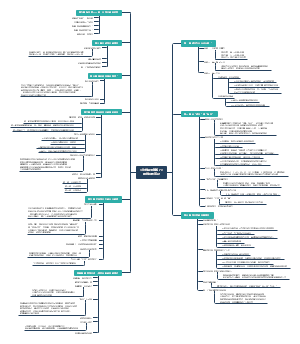
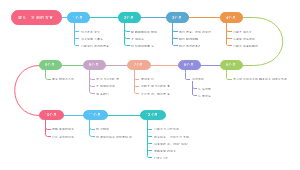
导图社区 认识竖版思维导图
认识竖版思维导图,竖版思维导图很清晰,更容易吸引注意力,框架清晰,内容丰富,感兴趣的小伙伴可以下载收藏哦~
社区模板帮助中心,点此进入>>
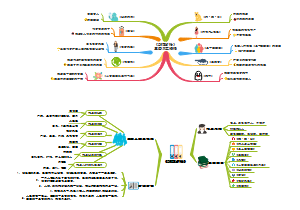
论语孔子简单思维导图
《傅雷家书》思维导图
《童年》读书笔记
《茶馆》思维导图
《朝花夕拾》篇目思维导图
《昆虫记》思维导图
《安徒生童话》思维导图
《鲁滨逊漂流记》读书笔记
《这样读书就够了》读书笔记
妈妈必读:一张0-1岁孩子认知发展的精确时间表
竖版思维导图方法论
END
在努力变好,很慢 但很坚定
导图 制作 方法
制作导图
打开导图软件
在新建或图库页面选择一个模板
根据21学习计划建立目录页
按照知识萃取模型设计一个模板,形成专属竖立模板,提高自作效率
把各个画布之间插入主题相互关联,形成知识体系
常规设置
竖版导图宽幅700-800---760
主标题字号:30-40---30
次标题字号:26-28---26
内容字号:18-22---20
内容换行:ctrl+Enter
移动自有主题:shift+拖动
注意事项:检查自己的二维码是否可以扫描
制作方法:直接制作一个思维导图
竖版思维导图的制作方法
查看
放大:ctrl++
缩小:ctrl+-
实际大小:ctrl+0
适应画布:显示全部内容
ZEN模式
集中注意力
提升记忆力
激发创造力
跟踪进度
头脑风暴
插入
下级子主题:按Tab键
同级子主题(之后):按Enter
同级子主题(之前):shift+Enter
父主题:ctrl+Enter
自由主题:双击空白处
标注
联系:ctrl+shift+R
总结
边框
ctrl+shift+B
选中需要建边框的主题
链接
网页:ctrl+k
主题
文件
文件夹
附件
本地图片
编辑
撤销:Ctrl+Z
剪切:Ctrl+X
拷贝:Ctrl+C
复制:Ctrl+D
粘贴:Ctrl+V
前往中心主题:Ctrl+R
全选:Ctrl+A
折叠:Ctrl+/
自由主题对齐:居左
新建
Ctrl+N
打开
Ctrl+O
保存
Ctrl+S
可选择导入不同文件格式
可选择导出不同文件格式
常用:PNG/PDF/PPT
选择:当前或全部画布
PNG:是否透明背景,300%
PDF:是否背景颜色
源文件:方便共享
贴纸介绍
唯一性,可调节大小和位置
图例介绍
唯一性,不可调节大小和位置
主题 设置 介绍
骨架
配色方案
背景颜色
彩虹分支
线条渐细
高级布局
基本 元素 介绍
形状
填充色
宽度
文本
结构
思维导图
逻辑图
括号图
组织结构图
树形图
时间轴
鱼骨图
树形表格
矩阵图
用途
列表
比较
分析
分支
7中各式可选
线条
可选择粗细
可选择颜色
竖版思维导图元素
竖版思维导图 的 的优势
便于分享
清晰、方便理解
便于传阅、复习
图文并茂
可包含文字、图片、多种分支
应用场景
读书笔记
听课笔记
会议笔记
学习效率
收集知识、提取关键、整合逻辑系统输出的过程有利于我们吸收和消化内容
竖版思维导图 的 组成要素
标题
竖版导图的主题
版头
课程信息及个人信息
内容
次标题
分部内容主题
主要内容
对部分内容的总述说明
对某个主题的特殊说明
其他
按需求使用其他功能
结尾
表示表示导出到这个位置已经结束
认识 导图
传统思维导图
呈放射状
分支内容形式单一
形象,但可读性较差
竖版思维导图
形状呈卡片形
内容形式多样
文字偏多、可读性强、图文并茂
什么是竖版思维导图
目录
what:什么是竖版思维导图
why:为什么要做竖版思维导图
how:如何安装思维导图软件
how:认识思维导图元素及创建方式
how:制作一个竖版思维导图模板
how:常见问题答疑
课程内容
扫码 加微 获取 更多
分享者:春晓
21天持续早起 DAY1