导图社区 ps通道
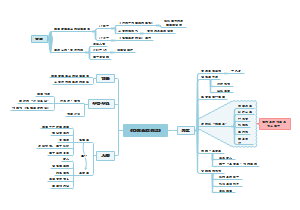
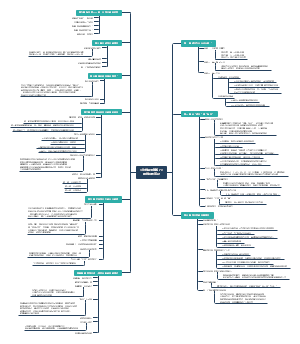
关于ps通道的思维导图,包含:一、认识通道(功能、分类、面板)二、编辑通道(查看、创建、复制、删除、重命名、排序)三、分离与合并通道四、“应用图像”命令和“计算”命令(混合模式)主题等等
社区模板帮助中心,点此进入>>
论语孔子简单思维导图
《傅雷家书》思维导图
《童年》读书笔记
《茶馆》思维导图
《朝花夕拾》篇目思维导图
《昆虫记》思维导图
《安徒生童话》思维导图
《鲁滨逊漂流记》读书笔记
《这样读书就够了》读书笔记
妈妈必读:一张0-1岁孩子认知发展的精确时间表
通道
一、认识通道(功能、分类、面板)
功能
通道是存储不同类型信息的灰度图像。
1)通道可以代表图像中某一种颜色信息。例如:在RGB模式中,G通道代表图像的绿色信息。
2)图像的颜色模式决定了所创建的颜色通道的数目。例如,RGB 图像的每种颜色(红色、绿色和蓝色)都有一个通道,并且还有一个用于编辑图像的复合通道。
3)通道可以表示色彩的对比度。虽然每个原色通道都以灰度显示,但各通道的对比度是不同的,这一功能可用于抠图和创建选区等重要操作。
分类
复合通道
复合通道实际上只是同时预览并编辑所有颜色通道的一个快捷方式,所以它不包含任何信息。
颜色通道
颜色通道记录了图像的内容和颜色信息,图像的颜色模式决定了所创建的颜色通道的数目。
RGB 图像包含红、绿、蓝三个颜色通道和一个用于编辑图像的复合通道。
CMYK图像包含青、品红、黄、黑四个颜色通道和一个复合通道。
Lab图像包含明度、a、b和一个复合通道。
位图、灰度等其它模式图像都只有一个通道。
ALpha通道
Alpha通道与颜色通道的不同点在于,它不会直接影响图像的颜色。
1)保护选区(蒙版)
蒙版就存储在alpha通道中,可使用绘画工具等对其进行编辑
用黑色绘制的区域将会受到保护,用百色绘制的区域是可编辑区域。
2)将选区存储为灰度图像
白色代表了被选择的区域 黑色代表了未被选择的区域 灰色代表了被部择的区域,即羽化区域
3)从Alpha通道中载入选区
通过将选区载入图像重新使用以前存储的选区。
专色通道
专色是用于替代或补充印刷色(CMYK)的特殊预混油墨,如金属质感油墨、荧光油墨等。如果要印刷带有专色的图像,则需要使用专色通道来存储专色。
面板
“通道”面板与“图层”面板类似,分为不同的通道层,左侧为通道缩览图,右侧为通道名称和快捷选择键。
二、编辑通道(查看、创建、复制、删除、重命名、排序)
一、选择并查看通道内容
单个通道
单击鼠标左键
根据通道图层显示的快捷键,可快速选择相对应的通道
多个通道
按住shift键单击可选择(取消)多个通道,缩览图会相对应的复合信息
选中某一通道,想同时看到别的通道的图像把前面小眼睛打开
执行“编辑-首选项-界面”命令或(ctrl+k)打开界面,勾选“用彩色显示通道”复选框,可用原色显示颜色通道缩览图
二、创建Alpha通道
在通道面板下方新建使用粘贴创建
单击面板下方新建按钮
按住alt键单击新建按钮,或使用面板菜单“新建通道”,更改基本信息后创建
使用选取创建
单击“通道”面板下方的创建通道,直接创建
执行:选择-储存选区命令,或在选区上右键选择“”储存选区,弹出“储存选区”对话框,设置通道名称,创建Alph通道
按住alt,单击面板下方创建通道按钮,设置基本信息就可以创建
使用粘贴命令创建
使用【Ctrl+C】和“编辑→选择性粘贴→贴入”命令,将一张图像复制粘贴到另一张图像中的选区中,粘贴的图像会在“图层”面板中自动创建图层蒙版,同时在“通道”面板中自动创建蒙版通道。
三、创建专色通道
按住【Ctrl】键单击“通道”面板下方的“新建”按钮,或者面板菜单中选择 “新建专色通道”,弹出“新建专色通道”对话框,单击“颜色”色块,选择一种专色,即可创建专色通道。
“新建专色通道”对话框中的“密度”选项为100%时,可以模拟完全遮盖下层油墨,为0%时可以模拟完全不遮盖下层油墨(即为透明油墨)。
四、复制、删除与重命名通道
复制
与图层面板操作一致
在图像之间复制Alpha通道,需要两图像具有相同的像素尺寸;不能呢个将通道复制到位图模式的图像中
删除
直接删除:面板下方垃圾桶,alt+垃圾桶,
间接删除:选中通道,安吉垃圾桶,选择是
复合通道不可以删除;删除颜色通道,图像会自动转换为多通道模式
重命名和排序:除了复合通道和颜色通道外,其余的通道操作跟图层无差别
四、“应用图像”命令和“计算”命令(混合模式)主题
“应用图像”命令
将一个图像的某一图层和通道(源)与当前图像的某一图层和通道(目标)进行混合,然后将结果输出至目标图像中。
执行“图像→应用图像”命令,打开“应用图像”对话框,在“混合”下拉菜单中选择混合模式
“计算”命令
将两个(来自一个或多个)源图像的单个通道进行混合,然后将结果应用到新的通道、新的图像,或现有图像的选区中 。
执行“图像→计算”命令,打开“计算”对话框。在“混合”下拉菜单中选择混合模式
将通道与图层进行混合时,通常会选择对比度更明显的颜色通道进行混合,以得到更清晰的效果
三、分离与合并通道
分离通道
通道分离后,原文件被关闭,单个通道出现在单独的灰度图象窗口中
在通道面板菜单中选择“分离通道”,可以将每个通道分离为单独的图像
需要在不能呢个保留通道的文件格式中保留单个通道信息时,可将通道分离后进行分别保存
合并通道
在面板菜单中选择“合并通道”选项,可以将多个灰度图像合并为一个图像的通道。
要合并的图像必须处于灰度模式和打开状态,易被合并(没有图层)且具有相同的像素尺寸
不能分离并重新合成带有专色通道的图像,合并时专色通道将作为Alpha通道添加