导图社区 广告公司PS画册书籍海报喷绘设计方法总结
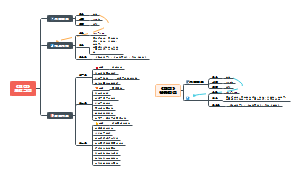
广告公司PS画册书籍海报喷绘设计方法总结,包括图案图章、文件菜单以及编辑菜单三个部分。
网店详情页排版方法分享~包括中心页面组成,优质详情必备,详情页的排版参考方法。感兴趣的小伙伴可以看看哦~
喷绘色彩基础培训方案,内容涵盖色彩基础,喷绘写真。框架清晰,内容丰富,希望对小伙伴有所帮助哦~
酒窖营销计划方案,包括结果目标,过程目标。框架清晰,内容丰富,有需要的小伙伴可以看看哦~ 可供大家参考,借鉴,交流。
社区模板帮助中心,点此进入>>
论语孔子简单思维导图
《傅雷家书》思维导图
《童年》读书笔记
《茶馆》思维导图
《朝花夕拾》篇目思维导图
《昆虫记》思维导图
《安徒生童话》思维导图
《鲁滨逊漂流记》读书笔记
《这样读书就够了》读书笔记
妈妈必读:一张0-1岁孩子认知发展的精确时间表
广告公司PS画册书籍海报喷绘设计方法总结
图案图章
定义图案方法:必须要利用没有羽化的矩形选框,编辑--定义
填充方法: 1、编辑菜单--填充--图案 2、工具箱图案图章填充
图案按的数量是由所建文件分辨率决定
文件菜单
PS常见图像格式
1、.PSD:PS的源文件格式,特点是支持图层、便于修改,可以保留通道、路径
2、.BMP:位图格式,特点是质量小,可以用于印刷,但要求是小面积图像(不能放大印刷)
3、.PNG:位图格式,特点是质量小,支持透明度,可以用于印刷
4、.JPG:位图格式,特点是真彩图像,还原颜色能力强,经常用于印刷
5、.TIFF:位图格式,特点是支持图层,支持透明,质量大,经常用于印刷
.PSD文件中RGB转CMYK格式
图像菜单--格式--CMYK
换分辨率
图像菜单--图像大小--重新采样取消勾选
按Ctrl+Shift+S另存为TIFF格式--选项--无压缩、勾选透明度
印刷常用
6、.EPS格式:矢量格式,特点是支持路径
7、.PDF格式:文本格式,特点是支持多页面,可以用于印刷或数码发布
8、GIF格式:动画格式
常见压缩图像的方法
高质量:利用画图工具压缩(直接文件重新存储)
中质量:利用PS存储JPG,通过控制文件质量压缩(可以选择2-3)
低质量:利用PS存储为WEB所用格式(保存JPG、低质量、不要优化)
编辑菜单
描边(S):可以针对选区和图层加描边
图层样式(fx)的描边:只针对图层,对选区不起作用
PS01-书籍装帧
photoshop的功能简介:抠图、调图、融图等应用领域:影楼、广告、网页、UI
新建:Ctrl+N
纸张规格
标准打印纸A4:210mm×297mm 标准打印纸A3:210mm×297mm 大度16开:210mm×285mm 大度8开:420mm×285mm
分辨率:单位面积内像素点的数量
300+ppi(每英寸内300以上个像素点):印刷品的最低标准
72ppi:网页设计(电脑配置不够高)或喷绘(远距离观看,取决于大小)
30ppi:超大型喷绘(如户外广告擎天柱)
颜色模式
RGB:屏幕显示模式/图像显示模式 分别代表:红、绿、蓝 光的成像原理
CMYK:印刷模式 分别代表:青(绿蓝255)、品(红蓝255,又称洋红)、黄(红绿255)、黑 油墨混合原理
位图:主要用来印刷报纸 方法: 1、先将图像转为灰度(图像菜单--模式--灰度--扔掉--位图) 2、选择位图,输出分辨率(例如:300ppi),选择半调网屏 3、频率(150dpi)
多通道:用来出菲林 方法: 1、确保文件为CMYK 2、图像--模式--多通道 3、文件--存储为--DCS2.0格式(彩色图8位/黑白图1位) 注意:在索引模式下滤镜不能使用
颜色设置
填充前景:Alt+Delete 填充背景:Ctr+Delete 颜色切换:“X” 默认黑白:“D”
图层
直接单击图层面板“新建”图标(右下角处)
Ctrl+Shift+N
Ctrl+Alt+Shift+N
图层叠放:ctrl+alt+shift+[]进行置顶、置底
选区
规则选区
矩形选框:按住shift键可以得到正方形选区 圆形选框:按住shift键可以得到正圆形选区
样式选择: 正常:得到任意大小的矩形或圆 固定比例:得到带有严谨比例关系的选区 固定大小:得到大小的选区
不规则选区
套索
多边形套索:用来扣取带有菱角的造型
磁性套索:带有吸附功能,要求边缘与背景反差要大
取消选区:Ctrl+D
羽化:边缘柔化处理,0-1000像素
魔术棒(W):主要用来做选区 容差=0:只能选择相同的颜色 容差>0:选择相近的颜色 勾选连续代表执行一个连续性的选择动作 不勾连续代表一个连续性选择
移动工具(V):主要用来移动图层元素(文字层、图像层、图形层等),也可以移动选区,但功能相当于剪切
钢笔工具(P)
形状模式:用来造型 优点:可以自动生成图层,任意调整填充颜色/描边色/描边大小
路径模式:用来做选区抠图 优点:做路径过程中没有颜色,不影响观察
钢笔三原则
1、如何定点:在单弧末端
2、取消手柄:遇到尖角取消(按住Alt键单击锚点)
3、确保手柄和路径相切
多个文件同时移动、放大、缩小
1、首先窗口——双联水平/垂直排列(窗口菜单,选择水平、垂直)
2、Shift+空格:同时移动
3、Shift+空格+Ctrl:同时放大
4、Shift+空格+Alt:同时缩小
鼠标左键点击
PS02-书籍装帧(2)
书籍类型
按内容分类:中国共有37-40种(教科书、小说、工具书、杂志、画册……)
按装帧分类:精装书、简装书
书籍结构: 封面-空白页-扉页(和封面一样的黑白页面)-版权页-前言/序-目录-正文-空白页-封底
简装
封面(书前封)
作用:保护内文、内容介绍、促销
元素:书名、作者名、出版社
封底(书后封)
作用:保护内文、内容介绍、促销、定价
元素:条形码、价格
书脊
勒口
作用:保护封面封底、作者简介、系列丛书简介
规格:5cm-10cm
腰封
作用:广告
规格:高5cm
精装
护封:可以拆卸的封面,用来保护封面封底
类型:1.平脊、2.圆脊(可以封装较厚的书籍)
冒边/飘口:多出书心的部分(2mm-3mm)
函套:精装书的外包装
飘带:做书签用
字体
宋体
特点:横细、竖粗、有钝角
历史:北宋年间发明的(老宋体)
类型:超粗宋、粗宋、大标宋、小标宋、宋体(软件默认)
应用:通用字体,中央文件及出版物正文必须用宋体
黑体
特点:横竖一样粗,没有钝角
历史:建国初期
类型:超粗黑、粗黑、大黑、中黑/黑体、细黑/中等线
应用:非正规类的出版物(杂志、画册、广告)
仿宋
特点:横竖一样粗、有钝角、有倾斜度
应用:书籍的前言
文字工具
文字输入方法:直接利用文字工具在画面中单击输入文字
提交文本: 1、利用文字工具属性栏中的“√”提交 2、直接Ctrl+回车键 3、单击移动工具
段落文字输入方法:必须利用文字工具做文本框(选区)
文本调整: 1、选择所有文字(双击文字图层缩略图) 2、打开字符画板调整文字\字号、字距行距(也可以用Alt+方向键) 3、打开段落面板调整对其方式(第4个图标最后一行左对齐) 4、避头尾设置为严格
PS03-影楼后期
一、瑕疵处理
1、瑕疵区域作选区,直接Delete减选择内容识别 要求:背景图层不能解锁,瑕疵不能过多
2、污点修复画笔(大小调整【】软硬调整shift+【】) 方法:直接在瑕疵处涂抹
3、修复画笔(大小调整【】软硬调整shift+【】) 方法:按住Alt键取样,在瑕疵处涂抹,注意“+”经过的区域 特点:可以和瑕疵周围的光源自动融合
4、仿制图章(大小调整【】软硬调整shift+【】), 方法:按住Alt键取样,在瑕疵处涂抹,注意“+”经过的区域 特点:100%复制
5、修补工具:瑕疵处做选取直接往外拖拽 源代表修掉,目标代表复制
二、人物进阶
1、利用工具箱涂抹工具(图像边缘会变模糊) 2、利用滤镜——液化中的涂抹
三、色彩调整
1、直方图(窗口菜单):用来观察图像灰白黑的布局
横轴代表黑、灰、白三大色阶 竖轴代表某颜色在当前色域的范围
2、色阶(Ctrl+L):用来调整图像的明暗关系
吸管用法: 利用黑色吸管吸取图像最暗的区域(所有和被吸区域接近的颜色都会变暗) 利用白色吸管吸取图像最亮的区域(所有和被吸区域接近的颜色都会变亮)
3、色相饱和度(Ctrl+U):用来调整图像色彩关系 共8种选项,选择对应颜色进行调整
4、反相(Ctrl+I):对比色翻转
R红---C青 G绿--M品 B蓝---Y黄
5、色彩平衡(Ctrl+B):用来调整冷暖关系
6、匹配颜色:图像之间的颜色调和 操作:图像-调整-匹配颜色-源(选择需要调用颜色的图像)-调整
7、替换颜色:功能与色相饱和度类似,但随机性太强 操作:图像-调整-替换颜色-调整
8、通道混合器: ①局部改变图像红绿蓝的布局 ②勾单色做取色处理
9、渐变映射:将渐变反射到图像上(深色对应图像暗部,浅色对应图像亮部)
四、通道:记录和显示图像颜色信息
1、RGB通道:计算机成像原理,通过图像明暗的分布对应开灯,颜色越亮,开灯越多
2、CMYK通道:印刷原理,通过菲林片的明暗对应着色,颜色越黑,着色越多
3、通道抠图步骤
1、打开通道,复制通道(不破坏原图)
2、概念:所有需要保留的区域全部变成白色,需要删除的变成黑色 方法:先反相(Ctrl+I),再调整色阶(Ctrl+L),接着吸管定义黑白(要保留的地方用白色吸管点击),最后用白色画笔(B)将要保留的区域涂抹成白色的。
3、变选区:Ctrl+缩略图
4、回到图层(直接单击符合通道),Ctrl+J(不破坏原图)按2次
5、调整:利用锁定透明像素调整
五、唯美风格
1、窗口--动作(Alt+F9)--新建(右下角倒数第2个)
2、选择图像,复制背景
3、滤镜--模糊--高斯模糊(9像素)
4、调整图层混合模式--变暗
5、文件--存储为(JPG格式),关闭动作
六、批处理
1、文件--自动--批处理命令
2、选择动作、源(文件夹)、目标(文件夹)
3、勾选“覆盖动作存储为”
4、确定
喷绘04-喷绘设计
概念:建立在室内外,并依附于建筑物上的广告媒体
应用:当印刷无法满足广告的需求
类型
大型喷绘(8-10m):擎天柱、围挡、商场楼顶广告……(文件分模块分开做)
中型广告(5m):公交广告、地铁广告……
小型喷绘(3m):公交站牌、易拉宝、X展架
易拉宝:80cm×200cm
X展架:60cm×160com
颜色模式:C、M、Y、K
图像黑色部分要求
喷绘和写真图像中严禁有单一黑色值,必须添加C、M、Y色,组成混合黑。假如是大黑,可以做成:C=50,M=50,Y=50,K=100.
PS05-海报设计01
海报概念:张贴在闹市街头、传播广告信息、引起大众注意
类型:商业性海报、公益性海报
海报设计规范
1、如果用打印的方式来出图 A1对开:840mm×594mm A2四开:594mm×420mm
2、如果用印刷的方式来出图 A1对开:840mm×570mm A2四开:570mm×420mm
蒙版:遮罩
图层蒙版
作用: 1、保护原图像:2、图像融合。
操作方法: 1、利用黑色软画笔做融合效果,白色画笔还原 2、利用黑白渐变做融合效果(注意起点位置),只能执行一次,黑到透明(白色滑块上的小标选中后,将透明度调整为0)的可以执行多次 3、利用选区通过填充黑色做透明效果,填充白色还原
停用图层蒙版:按住Shift单击图层 蒙版得到被蒙版区域的选区:按住Ctrl键单击图层蒙版
冰火案例: 1、分别得到2个拳头的图层(用钢笔抠图,橡皮擦修) 2、利用反相(Ctrl+I) 色相饱和度(Ctrl+U)的着色调整火的色彩关系(可适当把饱和度调高),色相33、饱和度100 3、利用色阶(Ctrl+L)调整2个拳头的明暗对比度 黑色(40-50)白(180-190) 4、利用通道抠出火、水,摆放在适当位置,用图层蒙版做遮罩 把正常改成为滤色(在图层小图标上方),把水变纯净
剪切蒙版
作用:1、保护原图像;2、裁切。
方法: 1、做造型(最好是矢量图形) 2、图像在上,图形在下 3、按住Alt键将鼠标放在两个图层中间单击
特点:图像最后显示的大小、面积、形状等由图形决定
挖空
右下角fx→混合选项→高级混合→不透明度调为0→挖空
滤镜置换
1、将需要置换的图片在PS中另存为PSD格式
2、拖入另外一张图片,滤镜--扭曲--置换
3、选择第一步中保存的PSD文件
4、选择正片叠底,调整透明度
图层盖印:ctrl+alt+shift+E
PS06-海报设计02
专色通道:专有色
常见专色:印金/银、烫金/银、起凸压凹系列、UV系列(磨砂、七彩)、植绒、滚边(金银)、模切(边缘特殊形状)
制作专色方法: 1、确保文件是CMYK 2、得到被做区域的选区,打开通道下拉菜单(右上角),选择新建专色通道(名称、颜色自定,油墨密度100%)
存储专色通道的颜色模式只有三种:1、CMYK;2、灰度;3、多通道
模切:边缘异形模切出血做法,造型扩展3mm
Alpha通道:用来保存选区,方便随时调用
保存方法:得到被选区域的选区,选择菜单--保存选区
调用方法: 1、按住Ctrl键单击Alpha通道缩略图 2、选择菜单--载入选区
自由主题
网格线:Ctrl+'(视图-显示) 调整网格线:Ctrl+K
PS07-DM设计
DM概念:直邮广告/直投广告
DM特点:免费、传播性广
DM类型:单页、折页、画册、异形
DM规格及折叠方法
单页
纸张规格:大16开(210mm×285mm)
折页
两折页(对折)
成品尺寸:95mm×210mm 新建尺寸/展开尺寸:190mm×210mm 折叠方法:一种(对折)
三折页
成品尺寸:95mm×210mm 新建尺寸/展开尺寸:285mm×210mm 折叠方法:两种(1、内折 2、风琴折/歪折)
四折页
成品尺寸:95mm×210mm 新建尺寸/展开尺寸:380mm×210mm 折叠方法:三种(1、内折 2、风琴折/歪折 3、对折)