导图社区 C4Dcinema4D建模KS动画知识点学习框架
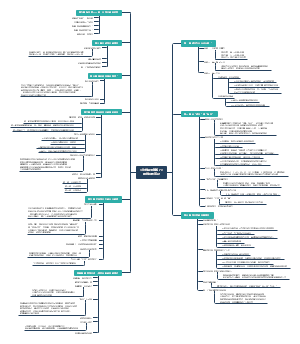
C4Dcinema4D建模KS动画知识点学习框架,包括正视图绘图、点线面模式、运动图形、8点建模、扭曲等等。
编辑于2022-11-02 10:17:07 广东C4Dcinema4D建模KS动画知识点学习框架
正视图绘图:
1、拖入图片临摹
shift+V:出现视窗
背景:
地址:
显示图片的链接地址
透明:
可以调整图片的透明度
保持比例:
等比调整图片大小
水平偏移:
调整图片位置
2、钢笔工具勾线:
3、利用“旋转”绘制花瓶:
正视图:
描摹侧面一条样条线
注意绘制厚度,一个封闭的样条
三维视图:
将绘制的样条放入“旋转”下
调整圆滑度:
按住Alt键,然后点击“细分曲面”
点线面模式:
转变为可编辑模式:
快捷键C
模型转变为可编辑模式后才能使用点线面模式
框选:
取消“仅可见模式”,可以框选背后隐藏的点、线、面
循环选择U-L:
选择-循环选择
或者鼠标双击
挤压D:
面模式下,右键-挤压
鼠标左键往下压
倒角M-S:
增加细分数
优化:
点模式下面,右键-优化,让重合的点连接成一个点
两个点没彻底重叠,则需要修改
框选这2个点,右键优化,点开“设置”图标,修改公差
复制面:
面模式下选中面,按住Ctrl键拖拽一个
内部挤压:
选择面,会往内部复制一个面缩小
循环切刀:
线模式下,右键
循环选择(U-L):
可以选择循环的线条
贴图:
材质-纹理中添加图片
调整标签数据
8点建模:
立方体建模,制作有厚度的变形模型
对称:
需要移动轴心到
扭曲:
必须放到模型之下,做模型的子集,匹配到父集
扫描、挤压与扭曲同级群组
匹配父集不可用,需要手动调整
扭曲方向调节:
X轴上的围绕Y轴旋转,需要把扭曲的P、B调整成90°,然后调整扭曲的大小,最后对整体进行旋转到合适的角度
运动图形:
克隆:
运动图形-克隆,被克隆的模型放到克隆里面
模式:可以调整克隆类型
数量:可以调整克隆的个数
位置:可以调整克隆位置相对于视界坐标轴原点的方向
缩放比例:可以调整轴向克隆模型的大小变形
旋转:可以调整克隆在对应轴向上的旋转角度
克隆路径引导:
修改样条的形状、位置可以引导克隆图像的位置走向
对象模式:
随机效果:
修改位置、缩放、旋转可以调整随机的效果
衰减:
衰减效果范围内的进行随机,衰减范围外的不随机
链条制作:
1、圆环C掉后压瘪变形,复制一个旋转90°,调整位置,链接对象+删除;
2、进行克隆
3、样条约束,和克隆进行编组
4、绘制样条;
5、调整样条约束的轴向和模式
贴图:
步骤:
1、在PS里面排版制作一张尽量大的图片;
例如:C4D输出图像大小为1920×1080px
贴图大小至少为:1920×1500
画布按1920×1500制作,修改PS里面的图像大小,把图像等比放大
2、将贴图拖入材质栏,自动生成材质球,将材质球赋予给要贴图的模型;
3、调整贴图
3.1、根据模型的形状调整”投射方式“,根据需求选择”双面、正面“;
3.2、调贴图大小:
选择“纹理模式”→“模型图层“→”贴图材质球“,去掉”平铺“
选择”启用轴心“,然后选择”贴图“调整位置和大小缩放
模拟标签:
刚体:
加在碰撞物体上
小球灌入物体中:
使用克隆加碰撞力学
需要更改标签到子级,独立元素开启才会散开
碰撞体:
加在被碰撞物体上
布料标签:
1、可以给面加一个厚度
2、模拟布料效果,做遮盖布
3、缝合
单独物体更改显示:
cinema 4 D标签,显示-网格
打碎插件:
可以播放动画
常春藤插件:
按住Ctrl键双击创建点
调整相关设置
开始成长、停止生产
给予诞生
低边形场景:
1、多边形制作方式:
减面:
放到对象的子集,调整削减强度
过山车:
1、将过山车文件包直接拖进C4D
2、
修改过山车轨道样式
让过山车轨道沿着样条走
1、绘制样条
2、拖入样条效果器
LOWPLOY风格:
1、球形形状模型减面,通过调整强度来调整面的大小和数量
2、当前状态转对象,框选面进行挤压,并设置选集(选择-设置选集)
3、小树克隆到对象
地形制作:
2、平面加分段C掉再全选点优化
实时选择-选项-模式-柔和选择-调整形状
添加置换-对象-高度(调整),着色器-噪波
减面(放在下面)
湖水:
添加一个平面移动位置,加材质、噪波
雕刻:(SCULPT)
界面位置:
C4D界面是“启动”
操作:
1、必须C掉
2、细分(增加、减少,可以调整细分程度)
3、拉起,可以在模型表面拉一个凸起
设置里面可以调整尺寸、压力、长度和衰减等
拓印可以拖如黑白图片涂抹出图片的纹理
设置-笔刷-可以载入笔刷
模型:(MODEL)
切换界面
多边形画笔:(M-E)
可以用来进行多边形建模
画笔图画完毕之后调整点,再回到面模式挤压
边模式倒角-实体倒角
房子建模:
1、窗户的制作
立方体C掉-循环切刀(UL)
面模式选择前面的面-右键-内部挤压
挤压
2、花盆制作
圆形平面修改成多边形,C掉后进行挤压
3、叶子制作
画样条进行挤压
按住shift键点扭曲(为了匹配),然后移到挤压外的上面,进行打组
调整扭曲后-当前状态转对象-连接对象加删除
树藤、叶柄调整扫描,让粗细不一样
4、参差不齐的木板
克隆加随机
参数调整:调整上下前后左右的间隙
5、雨棚
直角样条倒角-Z轴挤压
N-B查看,将点点差值方式改成统一
C掉优化,然后K-L切刀,U-L选择切出来的线
倒角,按Ctrl转为面模式(点之间的面会被选中)
按shift键点面模式会将与线相关的面全部选中
6、瓦片、楼梯
克隆调整X、Y轴数值以及旋转角度
足球建模
球形-细分12-20面体
C掉,面模式全选-细分(设置里面)-勾选细分曲面
模式-建模-网格检测-启用
点模式-边数修改为5-选择-关闭启用网格检测
按住shift键切换到边模式-右键-消除(清除五、六边形中间的线条)
点模式下,回到模式-建模=网格检测启用,选择边缘点,delete键删除这些点
手动选择五边面,选择-设置选集
面模式下,取消对五边面的选择-细分-设置-3,细分曲面去掉勾选
右键-倒角-最大角度10,偏移2-应用
按住shift键-点球化,半径改为100(和球体模型一样大)强度100-当前状态转对象
在不带变形器的模型下-选择-反选(选中中间的沟)
T键缩放,缩小至98%,右键-挤压(-2)-应用
黑和白材质球各一个加到球上,白色选集中放入五边形选集
双击五边面选集,选中五边面-选择-扩展选区-设置选集-拖入材质球选集(将五边面的根部变白)
细分曲面
透视海报合成
1、背景设置
给一个天空、一个地面
给地面添加合成标签-勾选合成背景
将图片拖入C4D生成材质添加到天空和地面
修改材质标签-投射-前沿
修改渲染尺寸调整背景的大小
移动视角
2、相关设置调整
天空-去掉照相机可见的勾选
相机-修改相机的焦距
8点建模法
1、新建平面,修改分段宽高为2,C掉
2、边模式,右键-线性切割,切成“米字”;
3、点模式,选择中间的点-右键-倒角制作“八边面”
通过八边面建模
细分曲面需要卡刀或者删除面,避免局部变圆
包装袋设计
平面-添加贝塞尔
模型模式修改尺寸,Z轴为0
点模式,选中中间的两个点,修改Z轴(双面鼓起)
当前状态转对象,全选面优化,在两端K-L循环切刀
边模式-U-L选择切出来的边进行倒角
面模式-选择倒出来的面进行挤压
T-X轴方向稍微缩小
面模式-全选面-右键-三角化
边模式-选择斜边进行变形
拖拽位置,右键-旋转边
制作皱纹
贴图
C4D
安装:
安装成功后,首次打开C4D,按Ctrl+E(设置),将语言改为Chinese
预制场景:
添加到C4D安装包下面的library中的browser
重启后会加载预制场景
转变为可编辑对象(快捷键C)
AI文件导入:
保存为8版本的AI文件
文件-合并对象
工具
选择(快捷键9)
实时选择9
移动(快捷键E)
点击红色轴,只会在X轴移动,YZ轴不会移动
如果能够随意移动,是和QQ快捷键出冲突了
解决办法:
最小化C4D,然后按数字键0123456789
移动方向:
Z轴:
前后移动
X轴:
左右移动
Y轴:
上下移动
物体视觉大小缩放:
鼠标中键滚动也可以放大缩小
按住Alt键:
鼠标右、上方移动是放大
鼠标左、下方移动是缩小
缩放(快捷键T)
选择轴线,鼠标左键拖拽,模型等比例缩放
选中轴向上的小黄点,鼠标左键拖拽,模型在该轴上进行缩放
旋转(快捷键R)
轴线:
红色,围绕X轴旋转
绿色,围绕Y轴旋转
蓝色,围绕Z轴旋转
按住shift键,选旋转角度以10°为单位旋转
坐标:
物体-坐标中调整
X轴:调整H的度数,输入具体数值
Y轴:调整P的度数,输入具体数值
Z轴:调整B的度数,输入具体数值
定点旋转:
选中模型上的点,按住Alt键进行旋转
选择视图:
按住Alt键进行旋转
模型怎么回复到视角中心:
视窗右上角区域选中模型,按O键,模型会回到视窗中心
摄像机:
可以记录模型视角,点击后可以回到该视角
操作:
加摄像机,右键-cinema 4 D 标签-保护
视窗单体独显:
可以让选中的模型显示,其他的都隐藏
切刀(K-K):
必须在线模式下才能创建
切立体模型时去掉仅可见
画样条
顶视图绘制
样条躺在地面,与Y轴垂直
右视图绘制
样条与X轴垂直
正视图绘制
样条与Z轴垂直
一般在正视图中绘制
子让点自动捕捉到格子顶点
正视图中删除背景图片
shift+V-背景-图象,删除图片链接
绘制注意事项:
拐弯:
鼠标松开之前,按住shift拖拽调整手柄
弧度:
鼠标不放拖拽
调整节点:
按住shift键,选中节点,拖拽节点可以调整位置,拖拽手柄可以调整弧度
图层:
绘制一个样条之后,按ESC或者鼠标点击模型之外,不选中当前样条,绘制的样条会在新的图层
反转序列:
可调整节点顺序,将起点变成终点,再接其他点
倒角:
框选节点,然后右键-倒角,鼠标点击一次,右、上拉倒角变大,左、下拉倒角变小
鼠标多点了一次则会倒角失败
扫描:
线条变管道:
加一个圆环,样条跟圆环放到扫描里面,圆环在上,样条在下
修改圆环的半径,可以调整管道粗细
弹簧:
螺旋+圆环做扫描
修改螺旋的起始度数、结束度数可以修改螺旋的层数
挤压:
将样条变成立体模型
圆角封顶
步幅、圆角半径调整
挖空效果
圆角
约束:
可以将模型变小
半圆环制作:
F4正视图中,圆环-C掉-去掉闭合样条勾选-点模式-选中节点删除
右键创建点,选中新创建的点-右键刚性插值,往后拉入墙中
创建轮廓加粗:
文字C掉之后,在点模式下,按Ctrl+A全选点,然后右键-创建轮廓,完成之后,按delete键删除原先的点
布尔
需要做加减的模型必须放在布尔下面
布尔类型:
A-B
被减的对象放在中间
AB补集
在被减对象的一个面上挖孔
多个模型做布尔:
每次只有2个模型做布尔,做完之后按Alt+G打组,然后再与新模型做布尔
材质
常用:
颜色、发光、漫射、反射、透明、凹凸、alpha
亮度:
可以调整,0为黑色,最大可以调整至无限大变白
右键点击“小三角”可以恢复到默认值
纹理:
加载图象:
可以加载其他图片
点击图片,可以对图片进行编辑
复制、粘贴:
可以把当前的颜色复制到其他通道
噪波:
相当于PS里面的添加杂色
点击噪波图片,进入编辑
全局缩放:
可以调整杂色大小
噪波:
可以修改噪波的类型
高端修剪:
亮度:
对比度:
渐变:
可以调整渐变色
过滤:
双击颜色进入调整
发光:
勾选之后,其他选项直接失效
添加HDR
透明:
制作玻璃质感,可以调整折射率
折射率预设:
各种透明材质可选
反射:
漫射:
毛发:
模拟-毛发对象-按住Alt键添加毛发
双击毛发材质可以编辑毛发材质
播放动画可以模拟毛发运动
引导线
模拟-粒子-风力,对毛发也生效
模拟-毛发工具,可以调整毛发的效果
彩球制作:
颜色-表面-棋盘
调整UV数量,其中一个为0,就可以做出条纹
发光:
次表面散射
导出PSD格式抠图:
1、添加合成标签,选择对象缓存
2、渲染设置,勾选多通道-对象缓存
3、渲染设置,勾选保存-alpha通道
4、修改输出,调整图片大小
5、在渲染到图片查看器中完成渲染后,文件-另存为-TIFF格式
6、在PS中的“通道”中,按住Ctrl键,鼠标单击alpha通道,在“图层”中按Ctrl+J复制出选区,完成抠图
KEYSHOT渲染
C4D模型处理要求:
封顶:
全部对象的封顶改成“四边形”
避免导入keyshot不出错
编组的对象:
先“转化为可编辑模式”,再组内全选,使用连接对象加删除
标签选集全部删除处理
模型不需要添加任何材质
导出:
文件-导出-OBJ模式
MTL文件不需要
勾选“翻转”C轴
如果没有反,就不需要勾选
KEYSHOT安装:
默认的路径不能修改
安装完毕之后,不要打开文件,去掉“run keyshot”前面的勾,然后点结束
在桌面上找到keyshot图标,右键选择属性,找到文件安装路径,打开文件位置
复制破解文件到安装路径下面
替换掉安装包里面的keyshot6
双击打开“keygen6-ysid”,找到库文件下面的keyshot6,点击保存
点击keyshot使用
忽略更新,否则破解会失效
CPU使用量,选75%以下
KEYSHOT渲染:
1、导入OBJ文件
动画制作
1、添加模拟标签
刚体:添加到运动物体上
动力学标签:
开启和关闭可以将标签进行“刚体”和“碰撞体”转化
设置初始状态:
可以将关键帧设置为运动的开始状态
激发:
可以设置运动激发效果
碰撞体:被碰撞的物体
2、克隆对象添加动画
碰撞:独立元素设置为“全部”才能让克隆里面的个体单独运动
3、发射器
可结合克隆使用
克隆-对象,修改模式为“对象”,在对象中添加发射器
克隆中可以添加多个对象
可以给克隆天机效果器-随机
位置:模拟-粒子-发射器
1、朝+Z轴方向发射物体
2、物体要作为发射器的子集,并勾选“显示对象”
可以修改发射器的效果
结合粒子里面的效果-风力、漩涡……使用
4、物体灌满文字、造型:
1、文字C掉,点差值方式-统一,修改数量(小一点);
2、挤压后在封顶里面修改为“类型-四边形、标准网格”,调整宽度;
3、在挤压里面修改一下细分(3),复制一个,C掉连接对象加删除
4、面模式、全选面-优化,再复制一个添加晶格
5、隐藏晶格,在文字模型顶部选择面模式开个口(删除面)
6、边模式,选扣子边线按住Ctrl键向上拉,再放大成“漏斗状态”
7、给漏斗文字添加“模拟标签-碰撞体”,“外形-修改为-静态网格” (防止被漏斗线条挡住)
8、克隆-网格排列-修改随机效果(删除位置随机,修改等比缩放和旋转角度)
9、返回对象,模式修改为对象,在对象里面添加发射器 (旋转发射器,Z轴朝下)
10、给克隆添加“模拟标签-刚体”,“应用标签到子集、独立元素-全部” (打散克隆)
11、修改发射器-粒子里面的参数
编辑生成率改大,渲染生成率先该成1,渲染时再改成和编辑生成率一样
修改投射终点帧数,大一点,让物体灌满即可
修改动画帧数
生命值改大(避免数量不够),速度调整
粒子插件:
1、安装:
需要的文件夹:
Windows版本
破解文件
2、安装步骤:
1、打开C4D文件,Ctrl+E打开设置界面-打开配置文件夹
2、打开plugins(插件)文件,将X-particles R16\R17文件夹拖入
3、双击拖入的X-particles R16\R17文件夹,然后打开res文件, 拖入破解文件strings_cn(中文破解文件)
4、打开library(预设文件)-browser文件,拖入x-particles.lib4d文件
5、重启C4D文件,无视更新文件提示
3、粒子插件使用:
发射器-发射器外形
发射器:
发射方式:
变就是随机
显示方式:
皮:
粒子在物体内部发射:
给物体添加C4D标签-显示,着色模式修改为“网格”
给物体添加一个粒子标签-碰撞,法线-内部
发射器外形-球体,将发射器移到网格内部
创建动画
渲染设置
输出:
尺寸小一点
帧范围,设置动画帧数
保存:
创建动画文件夹,给动画命名
格式-JPEG
在PS里面制作成GIF动画