导图社区 UI设计师设计方法工作流程总结
UI设计师设计方法工作流程总结,包括图层样式、网址推荐、图标设计、界面设计和软件使用等等。
网店详情页排版方法分享~包括中心页面组成,优质详情必备,详情页的排版参考方法。感兴趣的小伙伴可以看看哦~
喷绘色彩基础培训方案,内容涵盖色彩基础,喷绘写真。框架清晰,内容丰富,希望对小伙伴有所帮助哦~
酒窖营销计划方案,包括结果目标,过程目标。框架清晰,内容丰富,有需要的小伙伴可以看看哦~ 可供大家参考,借鉴,交流。
社区模板帮助中心,点此进入>>
论语孔子简单思维导图
《傅雷家书》思维导图
《童年》读书笔记
《茶馆》思维导图
《朝花夕拾》篇目思维导图
《昆虫记》思维导图
《安徒生童话》思维导图
《鲁滨逊漂流记》读书笔记
《这样读书就够了》读书笔记
妈妈必读:一张0-1岁孩子认知发展的精确时间表
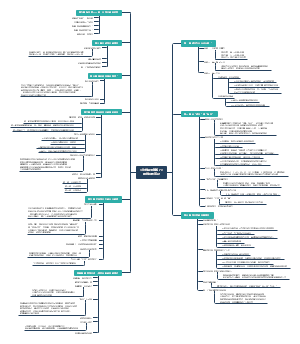
UI设计师设计方法工作流程总结
什么是UI设计?
User Interface(用户界面)的简称。
图层样式(command+ Q) (不仔细看看不到仔细看存在)
渐变叠加调节
同色调法
1.先选基准色
2.渐变条两端统一的颜色
3.调节一端的明度和饱和度
跨色调法
尽量冷到冷 暖到暖
拉丝效果
渐变色为本体色
高反真金属质感
黑(深灰)-灰-白(浅灰)-灰-环境色(亮)-黑
一面
影
投影
普通
等高线
1.物理特点
2.大小和距离都大于10的时候就用等高线
3.反光投影
反光投影
1.复制主视觉
2.将底部主视觉填充值条为0
3.挖空投影(钩去掉)顶层主视觉85%-90%半透明
4.给顶层主视觉添加亮色投影
内阴影
四周
光
内发光
外发光
两面
斜面浮雕 (为了填补内阴影的不足)
样式顺序
2.调节底层主视觉填充值为0
3.图层挖空投影 等高线 (投影颜色以底色框为主)
4.添加顶层主视觉投影(小投影,亮色)
5.给顶层主视觉添加内阴影
6.给顶层主视觉添加斜面浮雕 (高光不透明度为0,阴影为深色底色)
7.添加图标高光
浮嵌效果
内嵌
1.本体色比环境色暗
内阴影+投影
上暗下亮
外浮
1.本体色比环境色亮
上亮下暗
混合模式
减色模式
变暗——深色
滤掉本体色中的白 每个命令阈值不同
加色模式
变亮——浅色
滤掉本体色中的黑 每个命令中的阈值不同
叠柔模式
叠加——实色混合
本体色与底色混合 (最终色介于本体色与底色之间
网址推荐
WWW.moxiu.com
魔秀
站酷
找素材
建圈子
花瓣
找灵感
CS
pinterest
dribbble
求虐
找方案
找色彩编码
SDC
图标设计
各种图标
剪影图标(单形图标)
有形单色
扁平化图标
有形多色
2.5D图标
有形多色有样式
拟物化图标
有形有色有样式有质感
3D图标
照片级质感
造型法则
原则
1.标准图形
2.偶数原则
3.做U不做V
4.尽量不引入新的形状和颜色
5.同层运算
6.选区对齐
顺序
1.先造型
2.在填色
3.加样式
方法
切割法
堆叠法
颜色的含义
界面设计
交互
Axure RP
腾讯马化腾:“假如微信不是腾讯的,当然我是说假如那么腾讯也抵挡不住”
移动互联网的产品
自由人的自由联合
九大互联网
安全性
隐私性
快捷性
拓展性
区别
QQ
微信
摇一摇
情人杀手
声音
扫一扫
二维码
翻译
书名
街景
附近的人
陌生人交友
如何使用软件
使用前(5-10)
1.这个软件你是如何得知的?
朋友推荐
功能好
设计漂亮
名人
女神
等等
某处阅读
书籍杂志
某个网站
为什么当初没下载但是现在下载了?
2.通过它的图标思考它具备的功能?
3.给软件一个初级的评价,并抱有一定的预期
使用中
1.软件的引导页和LOADING是否友好,是否能概括如那件的分类
2.软件的注册登录是否快捷
不快捷
3.软件的功能位置是否合适,是否便于单手操作
不便于
4.软件图标使用,是否恰当,是否满足你对软件的审美要求
没满足
5.软件中是否有让你眼前一亮的效果,此款软件与你之前所见,有何相似之处,摘抄记录
使用后
第二次想起使用的时间
粘性持久度
思考,软件给你的生活带来了什么
好处
坏处
给软件一个最终的评价,与你最初的评价相对比,思考是什么影响了你的判断
看看网评,思考你们之间的异同
AXURE
原型图分类
低保真原型图
只有框架和链接
1.供团队讨论的初级框架
2.给设计师添加效果
3.给客户做初级展示
中保真原型图
有框架有动效
1.给设计师
2.给工程师
高保真原型图
有效果有动效
1.面试
2.竞标
3.向上展示
动态效果
动态面板的使用
1.拖放一个面板
2.命名
3.选择状态进入编辑面板
移动效果
相对
始终移动固定的距离
绝对
面板的左上角移动到固定坐标即停止
切屏效果
1.想移动先选择
2.选择后,找用例
3.选择 移动面板 动效
显示隐藏
1.先转面板
2.设置隐藏
banner切换
1.先添加状态
2.选择用例
3.选择 设置面板状态为指定状态
扇形展开
1.移动效果
2.面板状态
产品
iOS
iOS8
iPhone5/5S
640*1136PX
三大要件
电池电量条
高度40px
顶部操作条 (导航条)
高度88px
顶部大标题
36-40px
顶部按钮
高度60px以内
底部操作栏 (功能条)
98px
底部图标
60*60以内
最小中文字号
20px
输入框容器
1.放置次要功能按钮
2.包含输入框、地址栏、评论框、搜索框等
3.高度88px
细节把握
安全距离
行间距
字号的1.2-1.5倍
最小点击的区域
66-88px(Retina)
44*44px
图片的比例关系
2:1
iPhone 4s
4:3
PAL
1024:768
iPad
16:9/16:10
人体工程比例
1:1:2:3:5:8...
0.618
字号
最小字号18px(英文或数字)
正文字号
24-28px
正文摘要
22-26px
正文标题
32-38px
446
不大于所在要件高度的一半 (有呼吸感)
字体
方正黑体简
所有字体
方正中等线
小字部分
Helvetica
推荐颜色
正文大标题(#323232)
正文字(#646464)
大背景
#fafafa
#f0f0f0
66-88px(retina)
Android
WindowsPhone
软件使用
PS的使用
新建画布
command+N
后退一步
command+Z
混合选项
command+Q
拷贝图层样式
command+Shift+C
粘贴图层样式
command+Shift+V
删除图层样式
command+Shift+X
剪贴蒙版
Alt+鼠标左键 单击图层分割线(单独)
command/win+alt+g(集体)
画笔调整
command+control+鼠标左键不松手(颜色)
Alt+control+鼠标左键不松手
横滑直径
竖滑软硬
MAC(麦金塔)
盘符
NTFS
FAT32
苹果
Windows
空格预览
png,jpg,psd,PPT,PDF,doc,MP3,MP4,MOV...
中英文切换
command/win+空格
软件的使用
.dmg
XX for mac
截图
全屏截图
command+Shift+3
区域截图
command+Shift+4
删除
command+Delete
恢复
新建文件夹
鼠标右键
复制
command+C
粘贴
command+V
应用列表
F4
强制退出
command+Alt+Esc