导图社区 AI(Illustrator)设计软件教程思维导图
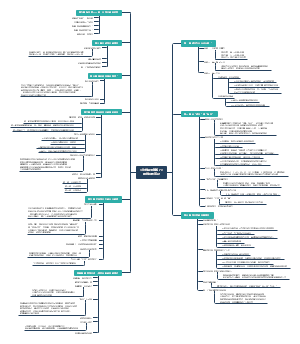
本图是关于AI(Illustrator)设计软件教程的思维导图,一张图带你完全了解相关内容,帮你提高效率,赶紧来试一试吧~
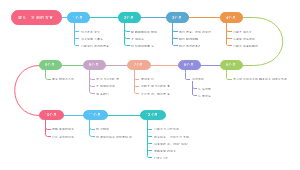
网店详情页排版方法分享~包括中心页面组成,优质详情必备,详情页的排版参考方法。感兴趣的小伙伴可以看看哦~
喷绘色彩基础培训方案,内容涵盖色彩基础,喷绘写真。框架清晰,内容丰富,希望对小伙伴有所帮助哦~
酒窖营销计划方案,包括结果目标,过程目标。框架清晰,内容丰富,有需要的小伙伴可以看看哦~ 可供大家参考,借鉴,交流。
社区模板帮助中心,点此进入>>
论语孔子简单思维导图
《傅雷家书》思维导图
《童年》读书笔记
《茶馆》思维导图
《朝花夕拾》篇目思维导图
《昆虫记》思维导图
《安徒生童话》思维导图
《鲁滨逊漂流记》读书笔记
《这样读书就够了》读书笔记
妈妈必读:一张0-1岁孩子认知发展的精确时间表
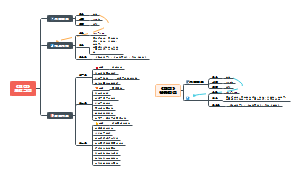
AI(Illustrator)设计软件教程思维导图
AI功能简介:
专业的矢量图形处理软件,可以制作标志、图形、字体及简单排版
AI工具造型要点:
分割下方对象:
顶部造型裁切以下所有造型
裁切方式:
线切面、面裁切面、(线=开放路径,面=闭合路径)
顶部造型要求:
可以是线和面,不能是复合路径
底部造型要求:
必须是面
工具箱
选择工具
选择工具(V):
用来选择、移动、缩放、旋转
直接选择工具(A):
用来选择、移动、变形(需要框选图形上的点)
魔棒工具箱(Y):
靠颜色识别进行选择,与造型无关
容差=0:选择相同颜色的造型 (双击魔棒工具箱--容差调整)
容差>0:选择相近颜色的造型
造型工具 (左键单击矩形工具图标不放,可以调出其他图形工具)
矩形工具(M):
1、选择矩形工具在画面中单击调出其属性调整宽高
2、按住Shift键得到任意大小正方形
3、按住Alt+Shift键得到任意大小的同心正方形
椭圆工具(L):
1、选择椭圆工具在画面中单击调出其属性调整宽高
2、按住Shift键得到任意大小正圆
3、按住Alt+Shift键得到任意大小的同心正圆
圆角矩形
1、单击得到其属性调整圆角大小
2、在不松手的状态下按方向键(上下:圆角大小,左右:0-最大)
多边形
1、单击得到其属性调整边数
2、在不松手状态下按上下键调整边数
星形
1、单击得到其属性调整角数
2、在不松手状态下按上下键调整角数
3、按住Alt键得到正规的星形
直线工具:
不得低于0.075-00.76,否则印刷机无法识别
矩形网格工具:
主要用来做网格
实时上色工具(K):
只给虚拟的闭合路径填充
操作:
1、选择网格
2、实时上色激活(按K激活)
3、选择颜色填充
绘图工具
钢笔工具
钢笔三原则
1、如何定点:在单弧末端
2、取消手柄:遇到尖角取消(按住Alt键单击锚点)
3、确保手柄和路径相切
取消手柄:直接在锚点上单击
出现断点:用钢笔工具重新点击前一个锚点
出现尖角:白箭头选择锚点,利用属性栏中的”转换“
裁切工具
剪刀(C):主要用来裁切线段,也可以裁切面,但裁完是开放路径
扩展:打散、先转换成面、文字转换成路径
旋转工具(R)
1、选择造型
2、选择旋转工具,按住Alt键定位中心点,调出属性后输入旋转值,点击复制命令
3、Ctlr+D(连续复制)
镜像工具(O)
2、选择镜像工具,按住Alt键定位翻转轴(水平=上下翻转,垂直=左右翻转)
3、单击复制
混合工具(W):造型到造型的渐变
操作一:
1、选择造型,对象--混合--建立(Alt+Crtl+B)
2、对象--混合--混合选项调整步数
操作二:
1、利用工具箱混合工具分别单击造型
2、双击混合工具调整步数
剪切蒙版(Ctrl+7)
1、做造型(填充、描边不限制)
2、选中造型和图层,按Ctrl+7
释放:
1、鼠标右键--释放剪切蒙版
2、Ctrl+Alt+7
文件格式
AI格式:分层文件格式,每个对象(大小、颜色、形状、轮廓、位置等)是独立的,便于修改,任何尺寸下以最大分辨率输出
PSD格式:可以将图像数据的每一个细节都保存