导图社区 望闻问切
望闻问切
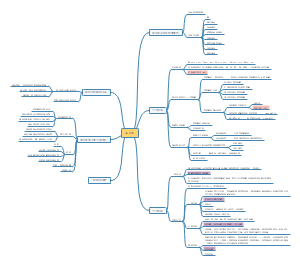
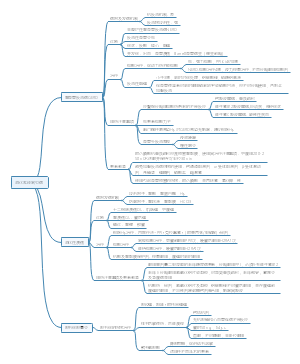
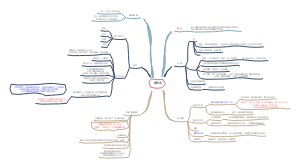
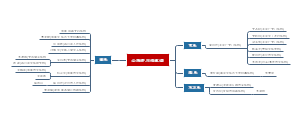
“望闻问切”是中医诊断疾病的四大基本方法,它们相互关联、相辅相成,共同构成了中医独特的诊断体系。通过这些方法的综合运用,中医医生可以全面、准确地了解病人的病情,为制定科学合理的治疗方案提供重要依据。
提示: 本内容由社区用户上传并分享。平台不对内容的真实性、合法性、知识产权归属及是否侵害第三方权利进行事前审核或保证。本内容可能包含受版权保护的图片、字体或其他第三方素材,使用前请自行确认授权范围。
- 医学常识

- 如何为你的电脑C盘“解压”
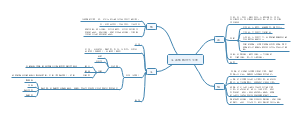
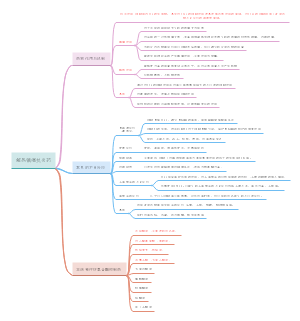
很多用户都会遇到一个很困惑的电脑难题,明明自己已经把软件安装到 D 盘,可没过多久 C 盘还是爆红告警,电脑随之变得反应迟钝。想要改善卡顿,就需要学会科学给 C 盘减负,这张思维导图就系统梳理 C 盘解压的相关知识与实操方案。这张思维导图主题是如何为电脑 C 盘 “解压”,分为背景介绍和实战操作两大模块。背景介绍解释了明明软件安装在 D 盘,C 盘空间依旧变红告急、电脑卡顿的原因:C 盘本身自带系统占用;软件运行产生缓存、日志依旧写入 C 盘;桌面、文档、下载等个人文件默认保存在 C 盘,同时系统运行还需要保留一定空余空间,空间不足电脑就会变卡,由此引出 C 盘清理扩容的解决思路。实战操作一共整理了六套实操方法:第一招使用系统自带磁盘清理,扫描删除更新缓存、临时文件;第二招迁移微信、QQ、钉钉这类聊天软件的数据存储路径到 D 盘,释放大量缓存;第三招移动桌面、文档、下载、图片文件夹的保存位置;第四招开启 Windows 存储感知,设置周期自动清理临时文件;第五招借助系统存储分析卸载不用的软件;第六招排查 AppData 文件夹,清理浏览器缓存与各类软件残留。导图还补充分区分配小贴士,建议 C 盘留给系统和办公杀毒软件,D 盘存放大型游戏素材资料;同时明确 C 盘禁区,禁止手动删除 Windows、Program Files 等系统文件夹,卸载软件要从系统设置操作。这份导图完整给出 C 盘清理的实操步骤与避坑提醒。无论新手用户想要释放 C 盘存储空间、日常维护 Windows 电脑或是学习电脑系统优化知识的使用者,都可以参考这份导图操作。
- 望闻问切
“望闻问切”是中医诊断疾病的四大基本方法,它们相互关联、相辅相成,共同构成了中医独特的诊断体系。通过这些方法的综合运用,中医医生可以全面、准确地了解病人的病情,为制定科学合理的治疗方案提供重要依据。
- 礼记
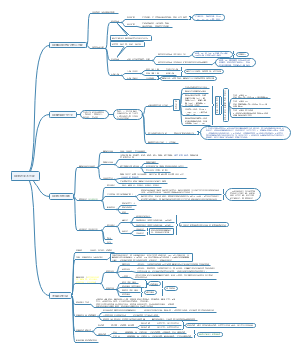
王力古代汉语知识点,《礼记》作为中国古代儒家经典之一,不仅记录了先秦的礼制和文化,还蕴含了儒家的哲学思想、教育思想、政治思想和美学思想。它对于我们了解中国古代历史和文化具有重要意义,同时也是一部具有文学价值的经典之作。
望闻问切
社区模板帮助中心,点此进入>>
- 如何为你的电脑C盘“解压”
很多用户都会遇到一个很困惑的电脑难题,明明自己已经把软件安装到 D 盘,可没过多久 C 盘还是爆红告警,电脑随之变得反应迟钝。想要改善卡顿,就需要学会科学给 C 盘减负,这张思维导图就系统梳理 C 盘解压的相关知识与实操方案。这张思维导图主题是如何为电脑 C 盘 “解压”,分为背景介绍和实战操作两大模块。背景介绍解释了明明软件安装在 D 盘,C 盘空间依旧变红告急、电脑卡顿的原因:C 盘本身自带系统占用;软件运行产生缓存、日志依旧写入 C 盘;桌面、文档、下载等个人文件默认保存在 C 盘,同时系统运行还需要保留一定空余空间,空间不足电脑就会变卡,由此引出 C 盘清理扩容的解决思路。实战操作一共整理了六套实操方法:第一招使用系统自带磁盘清理,扫描删除更新缓存、临时文件;第二招迁移微信、QQ、钉钉这类聊天软件的数据存储路径到 D 盘,释放大量缓存;第三招移动桌面、文档、下载、图片文件夹的保存位置;第四招开启 Windows 存储感知,设置周期自动清理临时文件;第五招借助系统存储分析卸载不用的软件;第六招排查 AppData 文件夹,清理浏览器缓存与各类软件残留。导图还补充分区分配小贴士,建议 C 盘留给系统和办公杀毒软件,D 盘存放大型游戏素材资料;同时明确 C 盘禁区,禁止手动删除 Windows、Program Files 等系统文件夹,卸载软件要从系统设置操作。这份导图完整给出 C 盘清理的实操步骤与避坑提醒。无论新手用户想要释放 C 盘存储空间、日常维护 Windows 电脑或是学习电脑系统优化知识的使用者,都可以参考这份导图操作。
- 望闻问切
“望闻问切”是中医诊断疾病的四大基本方法,它们相互关联、相辅相成,共同构成了中医独特的诊断体系。通过这些方法的综合运用,中医医生可以全面、准确地了解病人的病情,为制定科学合理的治疗方案提供重要依据。
- 礼记
王力古代汉语知识点,《礼记》作为中国古代儒家经典之一,不仅记录了先秦的礼制和文化,还蕴含了儒家的哲学思想、教育思想、政治思想和美学思想。它对于我们了解中国古代历史和文化具有重要意义,同时也是一部具有文学价值的经典之作。
- 相似推荐
- 大纲