导图社区 外科学总论名解(1)
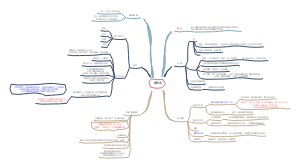
外科学总论名解(1)
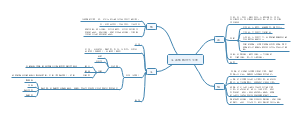
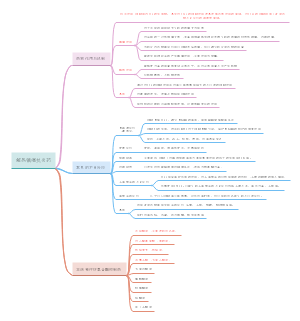
这是一篇关于外科学总论名解(1)的思维导图,主要内容包括:麻醉anesthesia:应用药物或其他方法使病人整体或局部暂时失去感觉,从而消除手术时的疼痛。,全身炎症反应综合征SIRS:革兰阴性杆菌感染时其内毒素与体内补体、抗体或其他成分结合,刺激交感神经引起血管痉挛,损伤血管内皮细胞,促使组胺,激肽,前列腺素及溶酶体酶等炎症介质释放,引起全身炎症反应综合征
提示: 本内容由社区用户上传并分享。平台不对内容的真实性、合法性、知识产权归属及是否侵害第三方权利进行事前审核或保证。本内容可能包含受版权保护的图片、字体或其他第三方素材,使用前请自行确认授权范围。
- 名词解释
- 知识重点
- 外科学总论


- 儿科学:新生儿黄疸
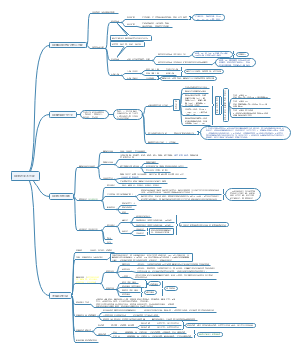
这是一篇关于新生儿黄疸的思维导图,主要内容包括:定义,新生儿胆红素代谢特点,分类。因胆红素在体内积聚引起的皮肤或其他器官黄染,是新生儿期最常见的临床问题。
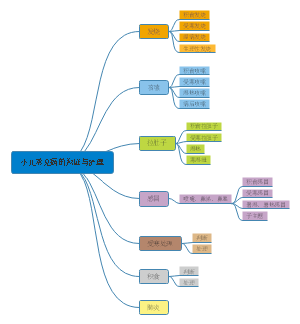
- 儿科学:正常足月儿和早产儿的特点与护理
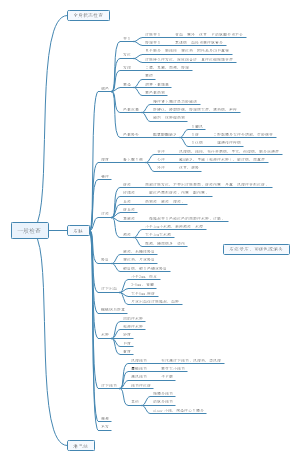
正常足月儿(normal term infant)是指 37 周≤胎龄<42 周,2 500g≤出生体重≤4 000g,无畸形或疾 病的活产婴儿。早产儿(preterm infant)又称未成熟儿(premature infant)。
- 慢性肾衰竭
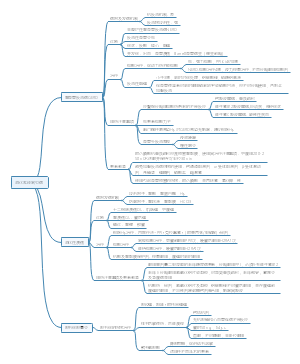
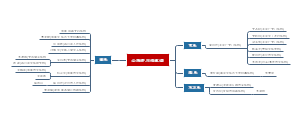
慢性肾衰竭CRF:慢性肾脏病引起的 GFR 下降及与此相关的代谢紊乱和临床症状组成的综合征,汇总了尿毒症症状的发生机制、危险因素、临床表现、诊断、鉴别诊断、预防与治疗等详细内容。
外科学总论名解(1)
社区模板帮助中心,点此进入>>
- 儿科学:新生儿黄疸
这是一篇关于新生儿黄疸的思维导图,主要内容包括:定义,新生儿胆红素代谢特点,分类。因胆红素在体内积聚引起的皮肤或其他器官黄染,是新生儿期最常见的临床问题。
- 儿科学:正常足月儿和早产儿的特点与护理
正常足月儿(normal term infant)是指 37 周≤胎龄<42 周,2 500g≤出生体重≤4 000g,无畸形或疾 病的活产婴儿。早产儿(preterm infant)又称未成熟儿(premature infant)。
- 慢性肾衰竭
慢性肾衰竭CRF:慢性肾脏病引起的 GFR 下降及与此相关的代谢紊乱和临床症状组成的综合征,汇总了尿毒症症状的发生机制、危险因素、临床表现、诊断、鉴别诊断、预防与治疗等详细内容。
- 相似推荐
- 大纲