导图社区 陈世杰思维导图
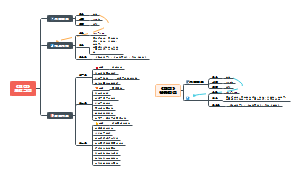
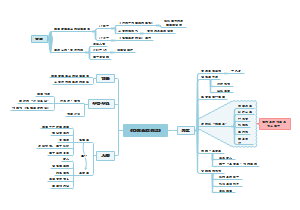
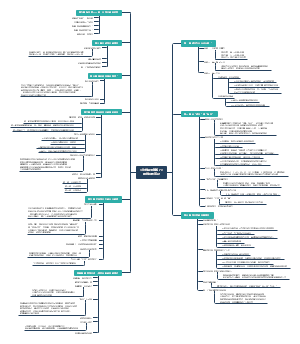
陈世杰老师的EXCEL课程笔记,不含数据透视表之后的分析图内容。还是很推荐陈世杰老师的课程的,虽然他现在不教excel了,但是之前的课都在。
和老板沟通中,情绪只能带来负面影响,而和老板沟通中,最重要的是心态,要关注问题出现在哪里,要培养不卑不亢的态度。
社区模板帮助中心,点此进入>>
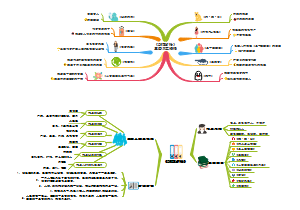
论语孔子简单思维导图
《傅雷家书》思维导图
《童年》读书笔记
《茶馆》思维导图
《朝花夕拾》篇目思维导图
《昆虫记》思维导图
《安徒生童话》思维导图
《鲁滨逊漂流记》读书笔记
《这样读书就够了》读书笔记
妈妈必读:一张0-1岁孩子认知发展的精确时间表
EXCEL
导入数据
网页数据
找到网址,复制网址,在excel数据-自网站,粘贴网址,转到,双击;选中需要复制的表格,选中箭头,点击右下角导入
此方法可与网站保持实时更新,右击刷新即可
在excel表数据右击,选择数据范围属性,把调整列宽勾选取消,之后更新就不会按照网页的列宽更新了
快捷键
Tab:向右切换;
回车:回到下一行第一列输入的单元格
Ctrl
ctrl+D:与上方单元格相同
Ctrl+r:和左边的数据相同
ctrl+上下左右方向键:快速到上下左右最边上有数据的单元格
ctrl与鼠标:选择不连续的多个区域
举例
ctrl+enter:对选中的单元格一次性填充需要输入的内容
Ctrl+Tab:仅切换EXCEL工作簿
Alt+Tab:切换任务窗口
ctrl+A:选中一个单元格周边相关所有有数据的连续区域
+c复制;+x剪切;+v粘贴
+B:加粗
+Z撤销;+Y恢复
+1:打开设置单元格格式
+Page Down向下工作表切换;+Page Up向上工作表切换
+N新建工作薄
+S保存
+L创建表
+F查找;+H替换
Shift
选择一个单元格,按住shift选择另外一个单元格,就可以选中这两个单元格之间区域
ctrl+shift+上下左右方向键,选中开始单元格到最边上有数据的所有单元格
F4
重复上一个动作
在公式中固定单元格
F5
定位
F9
计算公式
自动填充序列
文件-选项-高级-拉到最下面:编辑自定义列表
按住CTRL下拉:切换填充或复制
一列数据向右填充,可以在右下角选择填充格式:仅填充格式、不带格式填充(仅填充数据或公式)等
单元格格式
单元格缩进
部分单元格保护
选中可以修改的单元格,CTRL+1,取消锁定。 审阅,保护工作表。
除了取消锁定的单元格,其他单元格都无法被选中和修改
上标与下标、删除线
选中要上标或下标的数,CTRL+1,勾选上标或下标,点保存
带单位的计算
选中单元格,ctrl+1,数字-自定义,选择通用或0,输入0单位(如0元、0件)
自定义格式
@
@+文本或数字或文本或数字+@,返回的是文本
举例:陈@,单元格输入三,显示的是陈三
0
0+文本或数字或文本或数字+0,返回的是数值
,
表示千位分隔符
输入0,000,000
#
#.##0自动四舍五入保留个数;#.##0.00自动四舍五入保留两位小数
颜色
用中括号表示
#.##0[红色]-#.##0
子主题
条件
[<60] 不及格;及格:输入40显示不及格,输入80显示及格
隐藏
输入三个分号,不显示:;;;
通配符
*
多个字符(含0个、1个)
?
一个字符
可用于查找,替换,公式饮用
数据-分列
分隔符分列
固定长度分列
文本数值转数值格式
错误日期,文本转化正确
连续分隔符号视为单个处理
其他有效功能
更改输入邮箱和网址自动变成超链接
文件-选项-校对-自动更正选项,取消勾选
语音朗读
快速访问栏-其他命令-不在功能区的命令
函数
函数与公式
公式:以=开头,通过数据运算,返回一个或一组结果
如:="1+3+A1"&"元"
函数:系统预定义的具有一定算法的公式
如:=SUM(A1:A3)
ctrl+A可以自动调出函数窗口
求和函数
SUM
快捷键Alt+=,求连续区域可以使用
不连续区域的求和
运用定位功能,定位空值,再使用Alt+=
=SUM(数值,一个单元格,单元格:单元格)
如:=sum(123,A1,B2:B7)
SUMIF
=SUMIF(条件区域,条件,求和区域)
行方向求和
与通配符配合使用
<>是不等于
错误求和,"<9e307",默认错误是0
条件区域有多列
SUMIFS
=SUMIFS(求和区域,条件区域1,条件1,条件区域2,条件2…………)
其他数学和三角函数
ROUND
=ROUND(数值/公式/函数/单元格,取几位数) 直接去掉对应小数,不是四舍五入
保留两位小数:=round(A2,2)
保留整数:=round(A2,0)
ABS
取绝对值
MOD
返回余数
INT
返回整数,注意中间不是逗号是除号
COLUMN
返回列号
ROW
返回行号
查找与引用函数
VLOOKUP
=VLOOKUP(查找值,查找区域,返回列,精确查找0OR模糊查找1)
注意文本与数值的差异,有无空格
区域中第一列必须为查找区域
当查找值有重复时,返回第一个找到的值
与COLUMN和通配符的使用
INDEX
返回查找的值
=INDEX(查找区域,相对行,相对列)
一般与其他函数一起使用
MACTH
返回查找值在区域中的位置
=MATCH(查找值,查找区域,0/1/-1))
结合使用
反向查找
OFFSET
=OFFSET(基准单元格,向下移动X格,向右移动X格,返回单元格区域N行,返回N列)
返回的是一个单元格或区域,单独使用时,注意选中数量相等的单元格再输入公式
逻辑类函数
IF
=IF(判定条件,正确返回值,错误返回值)
=、<、>、<=、>=、<>
if和if的嵌套
从大到小,或从小到大嵌套
AND
OR
常与IF连用
and:同时满足多个条件
or:满足其中一个条件
文本类函数 通常与其他函数一起使用
LEFT
从左边第一个字符截取
=LEFT(截取的单元格,从左边第几个字符开始截取,截取几个字符)
RIGHT
从右边第一个字符截取
=RIGHT(截取的单元格,从右边第几个字符开始截取,截取几个字符)
MID
从一个文本字符串的指定位置开始,截取指定数目的字符(从左向右)
=MID(字符串单元格,开始位置,截取数目)
LEN
返回单元格字符个数:一个数字,字母,汉字均视为一个长度
LENB
返回单元格字符个数:一个数字,字母视为一个长度,汉字被视为2个长度
FIND
在一个字符串中找到指定字符所在的位置
=FIND(查找的字符,被查找的字符串即单元格,起始查找的位置)
统计类函数
MAX
返回最大值
MIN
返回最小值
AVERAGE
返回算术平均值
空白单元格不会算在里面
COUNT
数值单元格数量
COUNTA
非空单元格数量
COUNTBLANK
空单元格数量
COUNTIF
满足一定条件单元格数量
=COUNTIF(区域,满足条件)
日期类函数
YEAR
取日期格式单元格的年份
MONTH
取日期格式单元格的月份
DAY
取日期格式单元格的日
WEEKDAY
转换日期格式单元格的成星期几
DATE
和组合year、month、day成完整的日期
TODAY
返回今天的日期
=TODAY()
快捷键Ctrl+;
NOW
返回今天的具体时间
=NOW()
快捷键Ctrl+Shift+;
DATEDIF
计算两个日期之间的距离
=DATEDIF(起始日期,结束日期,返回类型)
返回类型
Y
返回整年数差
M
返回整月数差
D
返回天数差
MD
天数的差,忽略日期中的月和年
YM
月数的差,忽略日期中的年
YD
天数的差,忽略日期中的年
数据处理分析
数据透视表
数据类型
报告型数据
通过数据加工汇总或手工录入而成,难以二次加工
如,财务报表,工资表,领导需要的报告等
清单型数据
通风严格的规则归集和整理原始数据,可以通过简单的公式或数据透视表生成各种报告型表格
如,凭证明细,收入成本台账
创建
选中区域,点击插入-数据透视表
快捷键:依次按Alt、D、P、F
其他excel的数据透视,插入-数据透视-使用外部数据源-选择链接-浏览更多
多重合并数据区域:Alt、D、P选择多重合并数据区域
注意多从数据的标题要一致
结构
行标签
列标签
数据
筛选
可自行添加公式数据
透视表数据公式绝对引用取消