导图社区 演示文稿软件powerpoint 2010
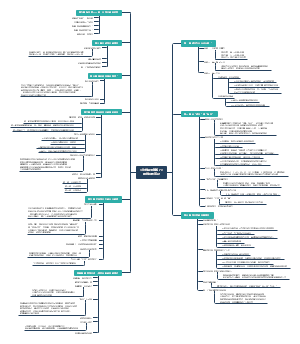
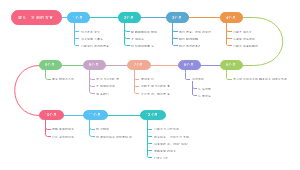
演示文稿软件powerpoint 2010思维导图:包含powerpoint 2010基础,powerpoint 2010的主要功能,powerpoint 2010的窗口界面,新建和操作演示文稿等等
编辑于2022-04-11 17:28:49演示文稿软件PowerPoint2010。
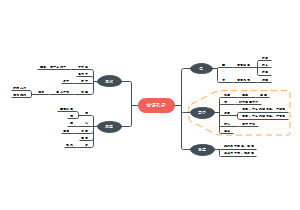
PowerPoint2010基础。
PowerPoint2010的主要功能。
PowerPoint2010的主要功能是将各种文字,图形,图表,音频,视频等多媒体信息以图片的形式展示出来。
在PowerPoint2010中,将这种制作出的图片叫做幻灯片。
而一张张幻灯片组成的文件叫做演示文稿文件。
其默认扩展名为.pptx
PowerPoint2010的窗口界面。
启动PowerPoint2010后显示的窗口被称为演示文稿的工作窗口。
该窗口主要由快速访问工具栏、选项卡、功能区,幻灯片/大纲窗格,幻灯片编辑窗格、备注窗格,任务窗格,状态栏,视图切换按钮和显示比例工具等部分组成。
工作区。
工作区编辑幻灯片的区域不同视图模式下的工作区的组成内容不同。
任务窗格。
任务窗格用于显示某一特定功能的命令。
在默认情况下,PowerPoint2010的操作界面中不会显示任何任务窗格。只有在执行的相应的操作后任务窗格才会自动出现。
视图切换按钮。
视图切换按钮共有四个用于在不同视图间进行切换,分别为普通视图,幻灯片浏览视图。阅读视图和幻灯片放映视图。
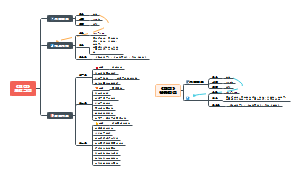
新建和操作演示文稿。
新建演示文稿。
新建空白演示文稿。
PowerPoint2010启动后默认会建一个空白的演示文稿。(名称为演示文稿1)在其中只包含一张幻灯片不包括其他任何内容以方便用户进行创作。
单击文件选项卡,在其中单击新建,在可用模板和主题栏中选择空白演示文稿选项。在单击创建按钮可手动创建空白演示文稿。
Ctrl+n
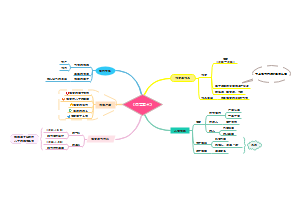
PowerPoint2010视图。
5种包括普通视图,幻灯片浏览视图,备注页视图,阅读视图,幻灯片放映视图。
视图切换方法。
视图选项卡。
只能在普通视图,幻灯片浏览视图,备注页视图和阅读视图之间转换。
通过视图切换按钮进行。
通过这种方法,只能在普通视图,幻灯片浏览视图,阅读视图和幻灯片放映视图之间切换。
注意,每种切换方法都不能在五种视图中进行切换。
普通视图。
是主要编辑视图,也是默认视图。
①幻灯片/大纲窗格。
幻灯片选项卡:以缩略图的方式在演示文稿中观看幻灯片。主要用于添加,排列和删除幻灯片。
大纲选项:只显示幻灯片的文本部分,可以有效的整理组织,扩充文字。
而且是占位符里面的文本。
②幻灯片编辑窗格。
③备注窗格:播放演示文稿时不显示可打印。
唯一的编辑视图。
幻灯片浏览视图。
当前演示文稿的所有幻灯片以缩略图的形式排列在屏幕上。
可以改变幻灯片版式,设计模式,配色等
可以在幻灯片之间排列,添加,复制,删除和移动等
不能编辑幻灯片具体内容。
不能編輯幻燈片的具體内容,无法设置动画的效果
备注页视图。
上部显示小版本幻灯片,下部显示备注窗格中的内容。
可以插入表格,图表,图片等对象却不会在其他几种视图中显示。
指在备注中。
不能编辑幻灯片内容。
阅读视图。
根据当前窗口大小来放映幻灯片。
幻灯片放映时默认是全屏放映。
不能编辑幻灯片内容。
幻灯片放映视图。
用户可以看到演示文稿的最终演示效果,如图形既是音频,视频以及各种动画,电视效果等。
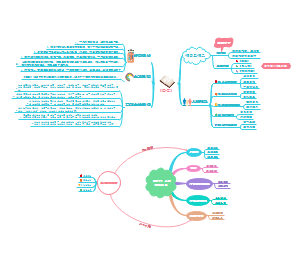
幻灯片设计。
①新建和组织幻灯片。
①添加新幻灯片。
从开始选项卡插入。
开始——幻灯片——新建幻灯片。
在幻灯片/大纲窗格插入。
选中幻灯片右击——新建幻灯片(选择版式)
选中幻灯片按enter键。
快捷键CTRL+m。
②浏览幻灯片。
在普通视图中,可以通过在幻灯片选项卡或大纲选项卡中单击想要浏览的幻灯片进行浏览。
③选择幻灯片。
连续多张幻灯片shift键。
不连续的多张幻灯片Ctrl键
④删除幻灯片。
选中要删除的幻灯片,然后按delete键。
在幻灯片大纲窗格右击删除幻灯片。
⑤移动或复制幻灯片。
通过鼠标。
移动:鼠标直接拖动 复制:CTRL+鼠标拖动。
通过快捷菜单。
单击鼠标右键,复制或复制幻灯片。
通过开始选项卡。
开始——剪贴板——剪切或复制命令。
⑥重设幻灯片。
右键重设幻灯片。
开始,幻灯片,重设。
幻灯片将恢复到初始样式状态。
⑦隐藏幻灯片。
右键,隐藏幻灯片。
被隐藏的幻灯片在编辑状态下可见,在放映状态下被隐藏。
⑧设置幻灯片版式。
通过新建幻灯片时设置。
开始。幻灯片。新建幻灯片。
通过版式命令设置。
开始。幻灯片。版式
通过鼠标设置。
右键,版式
②编辑幻灯片。
占位符。
占位符是一种带有虚线边缘的框,在该框内可以放置标题及正文,或者是图表,表格和图片等对象。
选择占位符。
一单击鼠标左键。
二 开始,编辑,选择。
移动或复制占位符。
一,通过鼠标。
拖动占位符边框——移动
按住CTRL拖动占位符边框复制。
二,通过快捷菜单。
右击占位符边框——剪切——复制——粘贴。
三,通过开始选项卡。
选中占位符:开始——剪贴板——剪切,复制。粘贴
改变占位符大小。
光标移至占位符控点,光标变为双向箭头形状时,拖动鼠标左键。
删除占位符。
选中目标占位符,按delete键即可。
旋转占位符。
将光标移动至占位符的圆形空点上拖动鼠标即可。
对其占位符。
在绘图工具/格式,排列对齐命令。
设置占位符样式。
在绘图工具格式,形状,样式组中,可设置占位符的样式,填充色,轮廓以及形状等
在幻灯片母版视图下可以插入占位符,在普通视图下无法插入占位符
二输入文本。
输入文本一般有四种方式。
1)在占位符中输入文本光标变为闪烁的“|”时即可输入文本。2)在“幻灯片/大纲”窗格中输入文本选中(“大纲”选项卡,(输入文本却可3)在文本框中输入文木插入-文本框,单击文本框内部,光标变为闪烁的“|”形状时即可输入文木。4)将Word文本转化为演示文稿在Word中调整文本的大纲级别,调整好后保存并关闭,然后在“开始”-“幻灯片”“新建幻灯片”“幻灯片(从大纲)”命令
大纲视图中显示是占位符中的文本。 文本框和占位符中是有区别的。
三格式化幻灯片
1.设置字体格式“开始”选项卡的“字体”组可设置文本的字体、字号、颜色、加粗、倾斜、下划线、字符间距、阴影、删除线等
2.设置段落格式开始”选项卡的“段落”组可设置段落的对齐方式(5种)、缩进方式、文字方向、行间距、段间距以及分栏、项目符号和编号等
四插入对象
(1)插入文本框、图片、表格、公式、图表和艺术字(图形属性)音频、视频
插入选项卡
插入Smart图形
用节管理幻灯片
幻灯片外观的修饰
背景
设置幻灯片背景。
选中目标幻灯片,单击设计选项卡,背景组中的背景样式命令,在弹出的下拉菜单中,选择需要的背景即可。
PowerPoint.2010提供的背景样式设置方式有纯色填充,渐变填充,图案或纹理填充图案填充四种。
设置备注页或讲义背景。
备注页或讲义背景的设置需要在视图选项卡的母版视图组中选择备注页,母版命令或讲义母版命令。在弹出的备注页模板选项卡或讲义母版选项卡中,通过背景样式命令设置。设置方式与普通幻灯片背景设置方式相同,在此不再赘述。
主题
PowerPoint2010为用户提供了24种主题。
应用主题。
设置外观一般都通过设计选项卡。全部
可以应用于全部主题。默认。
也可以应用于选定主题。
母板
母版是模板的一部分,主要用来定义演示文稿中所有幻灯片的格式。其内容主要包括文本与对象在幻灯片中的位置,文本与对象占位符的大小,文本样式,效果,主题,颜色,背景等信息。
PowerPoint2010主要提供了幻灯片母版,备注母版和讲义母版三种。
模板格式为.potx
模板就是特殊格式的word文档。
模板的作用就是统一格式。
设置幻灯片母版。
在PowerPoint,2010中,系统提供了一套幻灯片母版,包括1个主版式和11个其他版式。在视图选项卡的母版视图组中,单击幻灯片母版命令会弹出幻灯片,母版选项卡和窗格选中目标板时可进行插入,删除,重命名,设置主题,背景标题,页脚等操作。
选中主板是做格式化设置,格式化命令会改变所有版式的格式。选中其他11个板是做格式化命令,则只会改变选中版式的格式。需要注意的是标题和标题内容这两个版是不允许删除。
幻灯片母版的页面设置。
页面设置对话框可以设置幻灯片大小,方向,起始编号等。
幻灯片的母版的页眉页脚设置。
在幻灯片母版选项卡的母版版式组中,有页脚复选框。若将其勾选,则在模板下部出现三个并排的文本框,分别代表日期,页脚和编号。
若不选择,这三个文本框都被隐藏,若只想保留其中的某几个,则需选中不保留的,按delete键删除。
在幻灯片母版中没有专门设置页眉的选项。
设置备注或讲义母版。
在视图选项卡中执行备注母版命令或讲义母版命令。
动画效果和动作设置。
设置幻灯片动画效果。
只要是动画效果都是通过。动画选项卡。
动画效果针对的是幻灯片内容。
删除动画
设置幻灯片切换效果
插入超链接和动作
播放和打印演示文稿
设置幻灯片放映
放映演示文稿
排练计时
在演示文稿的放映方面,PowerPoint2010还提供了排练计时功能他练计时可以跟踪每张幻灯片的显示时间,并相映的设置计时。为演示文稿估计一个放映时间以用于自动放映。
设置方法是执行幻灯片放映选项卡中设置组中的排练计时命令。
打印演示文稿
打印范围:全部幻灯片、选中幻灯片、当前幻灯片、自定义范围
打印内容:幻灯片、讲义、大纲、备注页
打印方法: (文件)打印、Ctrl+P
PowerPoint2010的其他功能。
共享演示文稿。