导图社区 广州客轮管理后台
- 22
- 0
- 0
- 举报
广州客轮管理后台
广州客轮管理后台:包含系统管理,参数配置,字段:参数名称、默认值、单位、参数说明、修改人、修改时间,票据入库是否需要审核:0不审核1审核,默认0等等
编辑于2022-05-25 14:24:03- 广州客轮管理后台

- 相似推荐
- 大纲


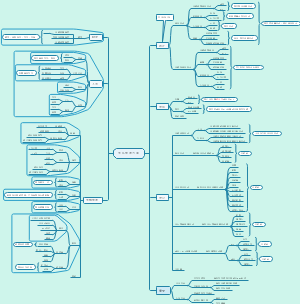




广州客轮管理后台
系统管理
权限管理
公司权限管理
公司管理员管理
职能权限
首页权限
用户管理
票务系统
基础资料
业务参数
码头信息
添加
编辑
删除
查询
字段:
参数名称
英文名称
排序号
编码
不可重复
修改人
修改时间
所属单位:下拉单选,所属单位默认当前账号的所属单位,若为超级管理员,则所属单位显示请选择,下拉选项为所有单位
船型
航班类型
航线类型
客户等级
客户类型
结算方式
代理支付类型
订单模式
公告类型
国家地区
证件类型
由开发导入
支付类型
参数配置
字段:参数名称、默认值、单位、参数说明、修改人、修改时间
票据入库是否需要审核:0不审核1审核,默认0
当配置为0时,审核人默认为入库操作人账号自己,即入库后,在入库查询可以看到该条票据记录审核状态为已审核,审核人账号=入库人
当配置为1时,流程同目前的横琴版本,入库后,需要有页面权限的人进行审核操作
票据领用是否需要审核:0不审核1审核,默认0
当配置为0时,审核人默认为领用操作人账号自己,即领用后,在领用查询可以看到该条票据记录审核状态为已审核,审核人账号=领用人
当配置为1时,流程同目前的横琴版本,领用后,需要有页面权限的人进行审核操作
船只管理
列表
左侧船型
取值:业务参数-船型
右侧船只
取值:展示所选船型对应船只
列表字段:所属单位、船只编码、船只初始名称、船只业务名称、最大容量人数、核载人数、楼层、修改人、修改时间
操作
添加
点击后,校验是否选择了船型,若无,则弹窗提示:请选择一个船型
所属单位:必填,默认当前账号所属单位,若为超级管理员,则为点击添加前所选船型对应的单位,并且不可编辑
船只初始名称:必填,每艘船只唯一的名称,后续更改均更新成最新的名称;30字符以内
船只业务名称:必填,对外显示的名称;30字符以内
最大容量人数、核载人数:必填,数字输入框,只能输入正整数
楼层:必填,默认1,上下选择楼层
船只照片:最多可以上传5张,大小限制在3M以内,上传时照片不做压缩
船只简介:支持文字+图片
船只编码:唯一性
编辑
查询
所属单位:下拉单选,超级管理员可以查看所有单位的船只,所属单位默认为空,输入框内提示请选择,为空时数据为全部单位的数据;普通账号只能查看当前账号所属单位的船只,所属单位默认当前账号的所属单位
删除
支持批量删除,点击后二次弹窗确认,是否要删除所选中的数据
刷新
点击后,刷新当前页面数据
航线管理
航线
列表
上方:航线信息
字段:所属单位、航线编码、航线初始名称、航线业务名称、运营时长(分钟)、是否可代售、是否热门、备注、修改人、修改时间
操作
添加
所属单位:下拉单选,所属单位默认当前账号的所属单位,若为超级管理员,则所属单位显示请选择,下拉选项为所有单位
航线初始名称:必填,航线初始的名称,后续更改均更新成最新的名称;30字符以内
航线业务名称:必填,对外显示的名称;30字符以内
运营时长(分钟):必填,单位分钟,数字输入框,只能输入正整数
是否可代售:必填,默认是,下拉单选,可以选否
是否热门:必填,无默认,下拉单选,可以选是、否
航线简介:支持文字+图片
编辑
查询
所属单位:必填,下拉单选,超级管理员可以查看所有单位的船只,所属单位默认为空,输入框内提示请选择,为空时数据为全部单位的数据;普通账号只能查看当前账号所属单位的船只,所属单位默认当前账号的所属单位
删除
支持批量删除,点击后二次弹窗确认,是否要删除所选中的数据
刷新
点击后,刷新航线数据
码头
列表
下方:途经码头
字段:序号、航线名称、码头名称、运营时长(分钟)、占位时长(分钟)、停售时间、修改人、修改时间
操作
添加
所属航线:必填,默认上方选中的航线,显示航线的业务名称,不可修改,注:航线业务名称修改后,此处的名称也需要关联显示为最新的名称
码头名称:必填,下拉单选,可以选择航线所属单位业务参数-码头信息里维护的所有码头,注:码头名称修改后,此处需要关联显示为最新的名称
运营时长(分钟)、占位时长(分钟)、停靠时间(分钟):必填,单位均为分钟,只能输入正整数
编辑
删除
支持批量删除,点击后二次弹窗确认,是否要删除所选中的数据
刷新
点击后,刷新码头部分数据
航班产品服务
列表
字段:所属单位、产品编码、产品名称、分类、成本价、销售价、状态、备注、修改人、修改时间
操作
添加
所属单位:普通账号,所属单位为当前账号的所属单位,若为超级管理员,则所属单位显示请选择,下拉选项为所有单位
名称:必填,30字符以内
分类:必填,默认为空,下拉单选,可选航班产品、航班服务
成本价:必填,单位元,支持小数后2位
销售价:必填,单位元,支持小数后2位
状态:必填,默认有效,下拉单选,可以选择有效、无效
编辑
查询
所属单位:下拉单选,超级管理员可以查看所有单位的航班产品服务,所属单位默认为空,输入框内提示请选择,为空时数据为全部单位的数据;普通账号只能查看当前账号所属单位的航班产品服务,所属单位默认当前账号的所属单位
删除
支持批量删除,点击后二次弹窗确认,是否要删除所选中的数据
刷新
点击后,刷新数据
售票窗口管理
列表
字段:所属单位、窗口名称、窗口编码、机器码、所属码头、打印机类型、排序号、备注、修改人、修改时间
操作
添加
所属单位:普通账号,所属单位为当前账号的所属单位,若为超级管理员,则所属单位显示请选择,下拉选项为所有单位
窗口名称:必填,30字符以内
机器码:同横琴其他版本一样,通过获取机器码软件获取后,保存在这里
暂时测不了
所属码头:必填,下拉单选,可以选择该单位业务参数-码头信息数据
打印机类型:下拉单选,暂时无选项,后期调试打印机时添加
排序号:必填
编辑
查询
所属单位:下拉单选,超级管理员可以查看所有单位的售票窗口,所属单位默认为空,输入框内提示请选择,为空时数据为全部单位的数据;普通账号只能查看当前账号所属单位的售票窗口,所属单位默认当前账号的所属单位
删除
支持批量删除,点击后二次弹窗确认,是否要删除所选中的数据
刷新
点击后,刷新数据
退票规则管理
列表
字段:所属单位、规则名称、是否退票、规则、状态、修改人、修改时间
操作
添加
所属单位:普通账号,所属单位为当前账号的所属单位,若为超级管理员,则所属单位显示请选择,下拉选项为所有单位
下面交互逻辑同横琴版本,非网售票的退票规则允许重复,网售票的退票规则不允许重复
网售票,“是否退票”为“否”时规则可重复
编辑
查询
所属单位:下拉单选,超级管理员可以查看所有单位的退票规则,所属单位默认为空,输入框内提示请选择,为空时数据为全部单位的数据;普通账号只能查看当前账号所属单位的退票规则,所属单位默认当前账号的所属单位
删除
支持批量删除,点击后二次弹窗确认,是否要删除所选中的数据
刷新
点击后,刷新数据
售票类型
列表
字段:所属单位、售票类型编码、售票类型名称、班次提前停售时间(分钟)、锁位时长(分钟)、状态、修改人、修改时间
操作
添加
所属单位:普通账号,所属单位为当前账号的所属单位,若为超级管理员,则所属单位显示请选择,下拉选项为所有单位
添加售票类型编码、名称(30字符以内)、提前停售时间(分钟)、锁位时长(分钟)、状态(默认有效)
编辑
查询
所属单位:下拉单选,超级管理员可以查看所有单位的售票类型,所属单位默认为空,输入框内提示请选择,为空时数据为全部单位的数据;普通账号只能查看当前账号所属单位的退票规则,所属单位默认当前账号的所属单位
销售类型名称:支持模糊搜索
删除
支持批量删除,点击后二次弹窗确认,是否要删除所选中的数据
刷新
点击后,刷新数据
客户管理
客户管理
(上下结构,上方:)客户信息
列表
上方:客户信息
字段:序号、所属单位、客户名称、客户编码、客户账号、客户类型、客户等级、联系人、联系电话、业务员、状态、修改人、修改时间
操作
添加
所属单位:普通账号,所属单位为当前账号的所属单位,若为超级管理员,则所属单位显示请选择,下拉选项为所有单位
客户编码:30个字符以内,不可重复
客户账号:30个字符以内,不可重复
客户名称:30个字符以内
客户类型:下拉单选,可以选择的值为业务参数-客户类型维护的所有值
客户等级:下拉单选,可以选择的值为业务参数-客户等级维护的所有值
联系电话:需要校验填写的手机号码格式
业务员:下拉单选,可以选择所在单位(根据所选的单位进行关联)已添加的人员,下拉控件支持模糊搜索
状态:默认有效,下拉单选,可以选无效
编辑
查询
所属单位:普通账号,所属单位为当前账号的所属单位,若为超级管理员,则所属单位显示请选择,下拉选项为所有单位
客户类型:默认全部,下拉单选,可以选择的值为业务参数-客户类型维护的所有值
客户名称:支持模糊搜索
删除
支持批量删除,点击后二次弹窗确认,是否要删除所选中的数据
刷新
点击后,刷新航线数据
(上下结构,下方:)
分销商管理
列表
字段:序号、所属单位、客户名称、售票类型、代理支付类型、预存款余额、分销商code、退票通知地址、状态、修改人、修改时间
操作
添加
所属单位&客户名称:直接带入上方选中的,不可编辑
售票类型:下拉单选,必填,可以选择售票类型维护的所有类型名称
代理支付类型:必填,下拉单选,可以选择的值为业务参数-代理支付类型维护的所有值
预存款余额:不可编辑,后面关联该客户的预存款余额直接显示
分销商code:不可编辑,系统自动生成,生成规则:根据客户账号-数字(从1开始)进行生成,例如TC-1
退票通知地址:非必填
状态:默认有效,可以选择无效
编辑
删除
支持批量删除,点击后二次弹窗确认,是否要删除所选中的数据
刷新
点击后,刷新码头部分数据
优惠规则
暂不开发
结算规则
暂不开发
预存款管理
预存款入账
列表
字段:所属单位、类型、对象、入账金额、收据号、交款人、交款方式、交款时间、申请人、申请时间、备注,操作
操作
入账
交款方式:取业务参数中“结算方式”
查询
所属单位:普通账号,所属单位为当前账号的所属单位,若为超级管理员,则所属单位显示请选择,下拉选项为所有单位
编辑
所属单位:普通账号,所属单位为当前账号的所属单位,若为超级管理员,则所属单位显示请选择,下拉选项为所有单位
删除
预存款入账审核
列表
字段:所属单位、类型、对象、交款人、入账金额、收据号、交款方式、入账后账户余额、交款时间、申请人、申请时间、备注,审核结果、审核人、审核时间、操作
操作
查询
入账时间段
所属单位:普通账号,所属单位为当前账号的所属单位,若为超级管理员,则所属单位显示请选择,下拉选项为所有单位
类型
对象
导出
审核
删除
预存款账户明细
列表
字段:序号、所属单位、对象、操作时间、收支金额、账户余额、操作类型、操作人、备注、航次号、订单号
操作
查询
所属单位:普通账号,所属单位为当前账号的所属单位,若为超级管理员,则所属单位显示请选择,下拉选项为所有单位
类型、对象、操作类型、操作时间、航次号、订单号、操作人
导出
预存款余额查询
列表
字段:序号、所属单位、对象、账户余额
操作
查询
所属单位:普通账号,所属单位为当前账号的所属单位,若为超级管理员,则所属单位显示请选择,下拉选项为所有单位
类型、对象
导出
票据管理
票据入库
列表
字段:所属单位、入库时间、票据类型、入库人员、票符号、起始票号、终止票号、本数、每本张数、审核人、审核日期、审核标志
数据源:只能查看当前账号入库的记录
查询
所属单位:普通账号,所属单位为当前账号的所属单位,若为超级管理员,则所属单位显示请选择,下拉选项为所有单位
操作
入库
出现重票,不能入库
票号8位,最小00000000,最大99999999
删除
已审核或已发放的票据记录不能删除
入库明细
字段:票符号、起始票号、终止票号、当前张数、原始张数
入库时所选票据“本数”是几,就有几条数据
操作回缴,也会新增一条记录
当前张数:未被领用的张数
票据入库查询
列表
字段:所属单位、入库时间、票据类型、入库人员、票据号、起始票号、终止票号、本数、每本张数
查询
所属单位:普通账号,所属单位为当前账号的所属单位,若为超级管理员,则所属单位显示请选择,下拉选项为所有单位
入库人:与所属单位级联
票据类型:目前只有普通票
发放日期
操作
审核
取消审核
票据已使用,不能取消审核
删除
已审核或已发放的票据记录不能删除
入库明细
字段:票符号、起始票号、终止票号、当前张数、原始张数
入库时所选票据“本数”是几,就有几条数据
操作回缴,也会新增一条记录
当前张数:未被领用的张数
票据领用
列表
字段:票符号、起始票号、终止票号、当前张数、原始张数、持有人
数据源:入库已审核的票据,一本一条
查询
发放日期:当天
发放人:当前账号
所属单位:普通账号,所属单位为当前账号的所属单位,若为超级管理员,则所属单位显示请选择,下拉选项为所有单位
票据类型:目前只有普通票
票符号
操作
发放
本次发放票段为:所勾选的票据票段
领用人:所勾选票据所属单位对应的员工
票据领用查询
列表
字段:票据类型、票符号、起始票号、终止票号、发放张数、发放日期、发放人、领用人、作用票号、剩余张数、票据状态、发放单位、审核人、审核日期、审核标志
数据源:已发放的票据,一本一条
查询
所属单位:普通账号,所属单位为当前账号的所属单位,若为超级管理员,则所属单位显示请选择,下拉选项为所有单位
领用人:默认为空,查询全部
发放人:默认为空,查询全部
票据类型:目前只有普通票
发放日期
操作
审核
取消审核
票据已使用,不能取消审核
票据确认
列表
字段:发放日期、票符号、起始票号、终止票号、领用张数、发放人、确认标志
数据源:当前账号领用的票据
查询
所属单位:为当前账号的所属单位
领用人:默认为当前账号
票据类型:目前只有普通票
发放日期
票符号
操作
确认
票据管理
列表
字段:发放日期、票据类型、票符号、起始票号、终止票号、当前票号、领用张数、剩余张数、票据状态、使用序号
数据源:被领用并确认的票据
查询
所属单位:普通账号,所属单位为当前账号的所属单位,若为超级管理员,则所属单位显示请选择,下拉选项为所有单位
领用人:默认为当前账号
票据类型:目前只有普通票
发放日期:默认近30天
票符号
票号
票据状态:票据可用、暂停使用、票据用尽、票据在用、票据备用、票据作废
操作:只能勾选一条数据操作
暂停使用
恢复使用
上移
下移
作废:作废后剩余张数为0,且不可恢复
调整作用号:调整后剩余张数会相应减少
票据回缴
列表
字段:发放日期、票据类型、票符号、起始票号、终止票号、作用票号、领用张数、剩余张数、发放人、领用人、领票单位
数据源:当前账号发放的,并确认的票据
查询
所属单位:普通账号,所属单位为当前账号的所属单位,若为超级管理员,则所属单位显示请选择,下拉选项为所有单位
票据状态:默认为“票据可用”
票符号
发放人:当前账号
领用人:与所属单位级联,可选该单位所有员工
发放日期:默认近30天
操作:只能勾选一条数据操作
回缴发放:回缴后立刻再次发放给员工,可选员工为票据对应单位的员工
回缴:回缴的票符号不变,号段为“当前票号~终止票号”
调度管理
实时航班
列表
字段:编号、状态、班次号、船名、航线名称、开航码头、下船码头、开航日期、开航时间、运营时长(分钟)
排序:按航班开航时间正序排序
操作
查询
所属单位:普通账号,所属单位为当前账号的所属单位,若为超级管理员,则所属单位显示请选择,下拉选项为所有单位
开航日期:默认打开的当天,日期控件,点击后可以选择其他日期
开航码头:默认全部,下拉单选,可以选择所属单位下的所有码头最新名称
航班类型:默认全部,下拉单选,可以选择的值包括业务参数-航班类型维护的所有值
船只初始名称:默认全部,下拉单选,可以选择所有船只管理里面维护的船只,显示最新的初始名称
船只业务名称:默认全部,下拉单选,可以选择所有船只管理里面维护的船只,显示最新的业务名称
开航时间:默认为空,时分控件,可以选择某一个时间点的航班
新增航班&修改航班
所属单位:逻辑同其他页面弹窗
班次号:不可编辑,系统自动生成,生成规则:按照年份后两位+船只编码+001开始进行递增;
船型:下拉单选,可以选择所属单位下的所有船型,显示最新的业务名称,必填项
船只:下拉单选,可以选择所属单位下的所有船只,显示最新的业务名称,必填项
航线:下拉单选,可以选择所属单位下的所有航线最新业务名称
航线类型:下拉单选,固定两个可选值:单程、双程
开航码头:下拉单选,可以选择上方所选航线下的所有途经码头,必填项
下船码头:下拉单选,可以选择上方所选航线下的所有途经码头,必填项
开航日期:默认打开的当天,日期控件,可以切换其他日期,必填项
航班类型:下拉单选,可以选择业务参数-航班类型,维护的所有航班类型,必填项
开航时间:时分控件,必填项
航班序号:只能输入≥0的数字,必填项
专属售票类型:下拉单选,可以选择所有售票类型处维护的值,非必填
专属售票类型释放分钟数:只能输入数字,单位分钟,非必填
运营时长(分钟):只能输入≥0的数字,单位分钟,必填;带入基础资料-航线管理对应码头维护的运营时长
占位时长:只能输入≥0的数字,单位分钟,必填;带入基础资料-航线管理对应码头维护的占位时长
退票手续费比例:单位百分比,只能输入≥0的数字,非必填
航班备注:30字符以内,非必填
打印备注:100字符以内,非必填
六个配置:其中允许加班次和航班实名制默认勾选上
复制航班
航班日期:默认打开当天的日期,日期控件,可以选择其他日期;
航班时间:时分控件,默认所复制的航班的开航时间
备注:若填写内容,则信息放入新航班的航班备注里
点击确定按钮,则新增一条新的航班,新航班带入原被复制航班的所有信息(除留位划位信息),上方的主航班的开航时间显示为最新的开航时间,途经码头的开航时间也需要相应的进行更新,例如原被复制航班, 途经码头开航时间-主航班的开航时间相差为30分钟,则在新生成的途经码头的开航时间也需要用新的主航班开航时间+30分钟生成途经码头的时间
修改状态
支持批量修改航班状态,修改状态下拉选项值包括售票、停售,点击售票,则航班售票状态更改为售票;点击停售,则航班售票状态更改为停售
删除航班
支持批量删除航班,删除时,需要二次弹窗确认,确认后可删除
删除时需要校验航班状态是否停售&是否已经售票,售票状态航班&已售票航班不可删除
暂时无已售票的状态
点击航班整行
航班座位图
桌子管理
页面
交互:浮层形式在页面右侧弹出;点击下方的保存按钮,浮层不消失,只有点击浮层左侧的空白区域或“取消”“关闭”按钮,浮层消失
标题:需要带入所选择航班的“班次号+船只业务名称+航线业务名称”管理
操作
切换航班
由“开航码头+开航时间+到达时间”组成,若在右侧途经码头新增一个途经码头,则此处在下拉列表需要对应增加,开船码头=途经码头,开航时间=途经码头的开航时间,到达时间=开航时间+运营时长算出;下拉列表排序按照开航时间顺序排序
座位图在任意一个开船码头设置好并保存后,选择其他码头后,除留位划位的位置不同外,看到的座位图排版布置是一样的
切换楼层
根据所选择航班的船只的楼层数自动生成,若船只管理处维护的楼层数为2层,则此处的楼层生成一层和二层,层数用汉字表示,不同楼层均需要设置对应的座位布局,互不影响
桌子管理
添加
新添加的座位状态默认"可售"
系统自动生成一个桌号,系统自动生成时,桌号生成规则为,从1开始,后续每生成一个桌号自动+1
自定义添加
桌子行数、桌子列数、每张位数:必填项,输入正整数
开始桌号:非必填,填写后,则以填写的开始桌号为准,生成对应的桌号
点击确定,校验空项后,系统按照开始桌号自动生成对应数量的桌子,数量=行数*列数,其中行数决定了总共需要生成多少行桌子,列数决定了一行生成多少桌子
编辑
双击桌子可以编辑修改桌号,桌号不可以重复,点击保存按钮时需要校验重复性,校验通过后更改桌号
选中桌子,连带椅子也一同选中,可长按桌子进行拖动
选中单个椅子,可在桌子附带的各自空间中进行长按拖动
删除
选中一个座位,点击下方的删除按钮,或者delete键均可删除,删除时需要二次确认
删除时座位状态需要为可售状态,其他状态不可删除,提示:当前座位状态不可删除
删除时桌子附带的座位若有非可售状态的,则删除失败,提示:当前桌子部分座位状态不可删除
清空
清空所有桌椅
区域管理
新增区域
区域名称,必填,八个字以内
没有选中桌子:提示“您还没有选择需要添加区域的桌子”
选中的桌子已有区域归属,提示:您选择的桌位中,已有归属区域:【xxx】的座位,请重新选择
选择桌子后,若选择的桌子有跨行或跨列的,不能组成一个矩形:已选择的桌子区域不规则,请重新选择
编辑区域
拖动桌椅到区域内
拖动桌椅到区域外
拖动矩形的角进行区域扩大或缩小
双击修改区域名称
删除区域
选择一个区域后,点击“删除区域”,二次确认弹窗:“您确定要删除【xxx】这个区域吗?”
删除区域后,座位归属回【无区域】
座位状态
添加留位
未选择座位,点击,提示:“您还没有选择要留位的座位!”
选择座位后,点击,显示已选择的座位数量:已选X个座位
提前释放分钟:指开船前x分钟系统自动释放这些座位的留位状态,可以输入正数,0,负数,当输入正数,代表在开船前x分钟释放;当输入负数时,指开船后x分钟释放;默认-999999,即不会释放
留位是否覆盖所有班次:复选框,默认勾选,勾选后,则不仅当前选择的航班进行留位,该航班所有途经码头班次选中座位都留位,若不勾选,则仅在当前操作的班次上进行留位,其他班次为正常可售的状态;留位的座位需要修改座位状态为留位,颜色显示为留位的颜色
对新增的途经码头航班无效
取消留位
没有选择座位点击,提示:您还没有选择要取消留位的座位!
选择座位后,点击取消留位,弹窗
点“是”:则取消留位,并覆盖该航班所有途经码头班次选中座位的留位
点“否”则取消留位,仅针对当前选择的开船码头开航时间的班次
点“取消”,则取消该操作,不取消留位
添加划位
弹窗显示已选择的座位数量:已选x个座位
划位是否覆盖所有班次:复选框,默认勾选,勾选后,则不仅当前选择的航班进行划位,该航班所有途经码头班次选中座位都划位,若不勾选,则仅在当前操作的班次上进行划位;划位的座位需要修改座位状态为保底划位或者限制划位,颜色显示为对应状态的颜色
划往码头:下拉多选,下拉选项为当前航班所属单位维护的所有码头
售票类型:下拉多选,可以选择当前航班所属单位维护的所有售票类型
客户类型:下拉单选
客户名称:下拉多选,和类型进行级联
提前释放分钟:同留位的操作;指开船前x分钟系统自动释放这些座位的留位状态,可以输入正数,0,负数,当输入正数,代表在开船前x分钟释放;当输入负数时,指开船后x分钟释放;默认-99999,即不会释放
划位类型:两种方式单选,保底销售划位和限制销售划位
保底销售划位:用于处理一个航班固定保底是多少个座位,此模式划位后,其他不满足条件的将无法占用此位置,但是受可代售比例限制,并且如果保底的座位大于代售比例,则按保底数为准,如果小于则按可代售比例为准。
限制销售划位:用于处理一个航班满足划位条件的最大售票数,此模式划位后,零售和团队将可以优先占用此位置,而且不受可代售比例的限制
备注:可以输入100字以内说明
取消划位
没有选择座位点击,提示:您还没有选择要取消划位的座位!
选择座位后,点击取消划位,弹窗
点“是”:则取消划位,并覆盖该航班所有途经码头班次选中座位的划位
点“否”则取消划位,仅针对当前选择的开船码头开航时间的班次
点“取消”,则取消该操作,不取消划位
划位详情
可以查看所有已划位的详细信息
按照划位所在层数、所在区域进行归类
每层每个区域的桌号、座位数
客户名称、售票类型、划位类型、开船码头名称及开航时间、提前释放分钟数、备注等
复制布局
复制当前座位图
粘贴
粘贴所复制的座位图
途经码头
列表
航班每增加一个途经码头,则意味着该航班多一个共享船舶的航班,每个途经码头都可以单独配置是否允许代售(分销或者代理是否可售)、退补差价、实名制、保险、可退等
操作
新增途经
需要校验所选班次是否勾选了“允许加班次”,若无,则弹窗提示:当前航班不允许增加班次弹窗
航线名称:下拉单选,可以选择航班所属单位的所有航线最新名称,取业务名称;
码头名称:下拉单选,可以选择上方所属航线所有码头最新名称
下船码头名称:下拉单选,默认为上船码头,可以选择上方所属航线所有码头最新名称
航班时间:开航时间,时分控件
运营时长:只能输入≥0的数字,单位分钟,必填;若基础资料-航线管理有维护对应码头的运营时长,直接带过来
占位时长:只能输入≥0的数字,单位分钟,必填;若基础资料-航线管理有维护对应码头的占位时长,直接带过来
停靠时间:只能输入≥0的数字,单位分钟,必填;若基础资料-航线管理有维护对应码头的占位时长,直接带过来
班次状态:下拉单选,可选项售票、停售
五个配置项目:需要实名默认勾选上
退票手续费比例:单位百分比,只能输入≥0的数字,非必填
航班备注:30字符以内,非必填
点击左侧的保存后,右侧新增一条途经码头的航班信息
点击弹窗下方的“保存”按钮,配置生效
删除
选中一条途经码头数据后,点击“删除”按钮后,弹窗二次确认,是否要删除选中的途经码头,确认后删除,点击下方的“保存”按钮后正式生效
票价
列表
显示航线名称+开船码头+开航时间+到达时间,按照航班开航时间顺序排序
显示每一层划分的区域名称,取航班座位图划分的区域
显示每一层每一个区域的桌子数量和座位数量
每层每个区域的票价显示一条数据,包括票价、服务、优惠、活动、航班产品、售票状态
票价信息没有设置时的展示
操作
弹窗标题:票价调整
显示上一次的操作人,上一次的操作时间
区域名称+桌子数、座位数
票价:设置该区域的价格,单位是元;必填
服务:下拉单选,可以选择基础资料-航班产品服务里维护的所有航班服务类型的子集;必填
优惠&活动:暂时不支持配置,后续做好优惠活动后再做对接;非必填
售票状态:默认售票,可以设置停售;必填
产品类型:下拉单选,可以选择基础资料-航班产品服务里维护的所有航班产品类型的子集;非必填
备注:限制100字符以内;非必填
点击左侧的保存按钮后,校验必填项,通过后信息更新到右侧票价列表
点击下方的保存按钮后,票价设置生效
售票航班
列表
字段:序号、开航时间、船名、可售数、航线名称、运营时长(分钟)、票价信息、开航日期、返航时间、开航码头、班次号、船型、航班类型、航班状态、是否允许增加班次、是否允许配置保险、所属单位
航班列表显示所有开船码头的班次信息,即同一个航班若有途径码头,途径码头的班次信息也独立展示出来
列表按照开航时间正序排序
可售数量:船舶所有楼层的可售状态座位数量总和
票价信息:从1-3层的顺序,每个楼层每个区域的票价、余票数量/票价上维护的航班服务内容,其中票价&航班服务内容红色字体显示,例如1层无区域100.00元 剩100/特饮、点心、礼品;2层露天100.00元 剩60/广府点心
返航时间:开航时间+对应的运营时长,若是途径码头的,则为途径码头的开航时间+途径码头的运营时长
班次号:同一个航班所有途径码头的班次号是一样的
是否允许增加班次:同一个航班所有途径码头的班次都是相同的配置,若初始开船码头配置允许,则下面的途径码头也允许
是否允许配置保险:根据每个途径码头的班次配置情况来显示
操作
查询
所属单位:普通账号,所属单位为当前账号的所属单位,若为超级管理员,则所属单位显示请选择,下拉选项为所有单位
开航日期:默认打开的当天,日期控件,点击后可以选择其他日期
开航时间:默认为空,时分控件,可以选择某一个时间点的航班
开航码头:默认全部,下拉单选,可以选择所属单位下的所有码头最新名称
船只名称:默认全部,下拉单选,可以选择所有船只管理里面维护的船只,显示最新的业务名称
点击班次,打开座位图
团体管理
包租计划
列表
字段:序号、所属单位、订单状态、船型、船名、开航码头、开航日期、开航时间、结束时间、运营时长(分钟)、服务名称、业务员、客户类型、客户名称、取票人、取票电话、取票证件号、单价、儿童人数、总人数、备注、创建人、创建时间、操作人、操作时间
排序:按操作时间倒排序
操作
查询
所属单位、开航日期、开航码头、业务员
新增
所属单位:普通账号,所属单位为当前账号的所属单位,若为超级管理员,则所属单位显示请选择,下拉选项为所有单位
船型-运营时长:这几个控件逻辑同实时航班新增航班逻辑
服务:关联所属单位下维护的所有航班服务
客户类型:下拉单选业务参数-客户类型
客户名称:下拉单选,和客户类型级联
取票人、取票电话、业务员:直接读取客户资料里维护的联系人,联系电话和业务员,支持编辑修改
业务员:下拉单选,可以选择所选单位下的所有账号
单价、儿童人数、总人数:默认均为0,支持修改
备注:最多100字
编辑
未处理状态
可编辑
已处理状态
不可编辑,提示:当前订单状态不能编辑
已取消状态
不可编辑,提示:当前订单状态不能编辑
转包租单
未处理状态
可转包租单,弹窗:确定包租计划转包租单吗?
确定
未选航班时,上下码头根据包租计划带入,航线、票价为空;下方除业务员—服务部分直接读取包租计划已维护的信息,其他信息均显示为空(其中需要输入数字的,默认为0)
点击选择航班,左侧弹出航班列表,航班列表仅展示航班日期+时间+开航码头+船型+船名均等于所选择的包租计划维护的值的航班
选择航班后,右侧带入所选择航班的具体信息,航班选择后也可以切换其他航班
包租模式:默认普通,可以切换特殊,“普通”模式下,定金、空驶费、搬运费、餐饮费等四项不可编辑,只有选择“特殊”才可以编辑,四项均为非必填项
服务:默认带入包租计划选择的服务,支持修改编辑,可以选择所示单位下维护的所有航班服务
座位总数:默认带入已选择的包租计划维护的总人数,可以点击“选座”按钮,选择具体的座位,选择座位时,不校验所选座位数量和总人数是否相符,以实际选择的座位数量为准,座位总数需要根据所选实际座位数量进行变更
每层已选择的座位数量需要在左侧的层数加上数量统计,如图的数字小红点
结算方式:下拉单选,可以选择业务参数-结算方式维护的所有方式
原价(高):选择航班和座位后带入所选择的座位的最高单价
单价:默认为0,可以编辑修改,只能输入正数,单位元
儿童人数:默认带入包租计划维护的值,若没有默认为0,支持修改编辑
收款人数:收款人数=已选座位数量,不可编辑
收款金额:收款人数*单价计算而来,不可编辑
总人数:总人数=收款人数,不可编辑
点击保存,需要校验是否选择航班、是否选座、必填项是否为空,校验通过后,提示转包租单成功,弹窗消失,订单状态变更为已处理,包租业务列表中对应增加一条数据
取消:关闭弹窗
已处理状态
不可编辑,提示:当前订单状态不能转包租单
已取消状态
不可编辑,提示:当前订单状态不能转包租单
复制计划
开航日期
开航时间
不能重复
取消
未处理状态
可取消
已处理状态
不可取消,提示:当前订单状态不能取消
已取消状态
不可编辑,提示:当前订单状态不能取消
包租业务
列表
字段:序号、订单号、所属单位、订单状态、开航日期、开航时间、船名、客户类型、客户名称、取票人、取票电话、取票人证件号、业务员、订单单价、实际出票人数、收款人数、总人数、收款金额、订金、是否签收订金、是否签收尾款、未签尾款、原价(高)、座位详情、司陪人数、儿童人数、船型、航线名称、开船码头
脱敏:默认勾选,手机号中间四位星号代替,身份证号中间9位星号代替
其中座位详情展示示例:1楼大厅103台3位; 1楼大厅109台4位;…
实际出票人数、是否签收订金、是否签收尾款、未签尾款等字段暂时空着
排序:按照操作时间到排序
操作
查询
所属单位、开航日期、订单状态、开航码头、业务员、手机号
手机号:支持模糊查询
订单状态:可选项有未出票、已出票、已退租
新增
航班基础信息部分,不可编辑,选择航班后自动填充
业务员、客户资料、取票人信息等需要在弹窗里进行选择,具体逻辑同“新增包租计划”
航班列表的数据支持根据所属单位、开航码头、开航船只、开航日期、开航时间查询
右侧根据所选择的航班自动填充航班信息及价格信息
每层已选择的座位数量需要在左侧的层数加上数量统计,如图的数字小红点
点击保存,校验是否选择航班、是否选座、必填项是否为空,校验通过后,订单状态为“未出票”
修改
未出票状态
可修改
航班信息不可修改,其他信息均可修改
座位支持减少或增加,减少后需要释放库存,增加需要对应锁定部分库存
点击保存,校验是否选择航班、是否选座、必填项是否为空,校验通过后,订单状态为“未出票”
已出票状态
不可编辑,提示:当前订单状态不能修改
此版本暂无已出票状态,无法测试
已退租状态
不可编辑,提示:当前订单状态不能修改
退租
未出票状态
可退租
二次确认弹窗
退租后,订单状态变更为“已退租”,已退租的订单颜色可以刷红
已出票状态
不可退租,提示:当前订单状态不能退租
此版本暂无已出票状态,无法测试
已退租状态
不可退租,提示:当前订单状态不能退租
查看座位
展示所选择的包租单所属航班的座位状态情况,其中当前包租单已选择的座位所在楼层、区域、桌号和座位数量需要展示在弹窗里,如图示例:1楼大厅109台4位;
若当前订单状态=已退租,则查看座位时,看到的当前包租单选择的座位状态应该为被释放或被其他单位出售、划位留位等其他的状态,即非当前包租单选定或出票的状态
实名录入
未出票状态
可点击
支持批量导入、手动输入、读卡器读取三种方式添加乘客信息
暂无读卡器设备,无法测试读卡器读取
其中乘客列表:根据已选的座位自动生成,按照楼层和桌号从小到大的顺序排序
乘客信息中:证件类型、中文姓名、证件号为必填项;
是否携童:默认为否,可选“是”,仅标记
证件类型:默认为身份证
读卡器读卡:默认勾选上,默认为读卡器读取证件信息
批量导入时,按照从上到下的顺序添加
已出票状态
不可点击,提示:当前订单状态不能录入
此版本暂无已出票状态,无法测试
已退租状态
不可点击,提示:当前订单状态不能录入
数据修正
未出票状态
可点击
订单号不可修改
可修改:客户类型、客户名称、取票人、取票电话、证件号码、订单单价(元)
已出票状态
不可点击,提示:当前订单状态不能数据修正
此版本暂无已出票状态,无法测试
已退租状态
不可点击,提示:当前订单状态不能数据修正
修改记录
弹窗展示针对当前包租单的操作日志
字段:操作事件、记录描述、操作时间、操作人、ip地址
操作时间:针对新增、修改、退租、实名录入、数据修正等几个操作加操作日志记录,记录事件、记录描述、操作时间、操作人、ip地址等信息
日志支持翻页,排序按照操作时间正排序
票务管理
船票零售
字段:序号、开航时间、船名、余票、航线名称、开航码头、票价信息、开航日期、返航时间、运营时长(分钟)、班次号 、状态、航班类型、允许加班次、允许售保险、所属单位名称
操作
购票
船票包租(开发中)
操作
实名录入
释放座位
签收尾单
签收订单
签月结单
包租单出票
重打复打
查询
所属单位
开航时间
开始票号
张数
结束票号
操作
复打
作废重打
益处
清空
重置
订单管理
字段:系统订单号、第三方订单号、票号、票条码、金额、交易类型、支付方式、流水日期、流水时间、挂销状态、航线、船舶、开船时间、开船码头、购票渠道、售票人
查询
开船码头
船型
售票人
流水时间
挂销时间
订单号
操作
导出
重置
消息管理
消息管理
短信模板管理
添加
发布方式:
短信、系统消息。多选。
选择短信,通过短信形式将信息发送给指定人员。
选择系统消息,以系统消息模式将信息发送给指定人员。
发布对象:
发布对象:系统用户
选择系统用户时,树形图根据公司角色+用户名称 形式展示。可多选。
模板类型
出票成功通知
退票成功通知
授信余额过低
发票库存预警
公告管理
查询:根据开始时间和结束时间查询数据,默认当月1号到月底
添加
标题:所需发布公告的主题,文本框。必填
发布内容:所需发布公告的具体内容,文本框。必填
发布对象:系统用户
选择系统用户时,树形图根据公司角色+用户名称 形式展示。可多选。
署名单位:文本框,非必填
点击保存按钮,针对所选对象,发送公告信息。
列表
发布人:登录账号
发布部门:登录人所属部门
分页与其他分页页面,规则保持一致
查看:弹出查看弹窗
点击删除按钮,二次弹窗确认后删除此条公告
公告、消息提醒及查看
在横向模块最右侧,登录信息左侧。添加顺序:消息提醒、公告提醒
消息提醒
右上角显示未读消息数量。点击可以查看消息列表
增加时间查询条件,开始时间、结束时间。默认当月1号到月底。
状态:没有点击查看的消息,状态为未读。已查看明细的消息,为已读。
时间:系统发送消息的时间
消息概要:该条消息的模板类型
查看按钮:点击查看消息详情
删除按钮:删除该消息
公告提醒
右上角显示未读公告数量。点击可以查看公告列表
增加时间查询条件,开始时间、结束时间。默认当月1号到月底。
时间:发布公告的时间。
公告标题:该公告的标题。
查看按钮:查看该公告详情
删除按钮:删除该条公告
开票信息配置(开发中)
开票信息配置
添加/编辑信息
1)发票行性质字段,如果是打折的商品(除正常商品行)。那么调取开票接口时传一行被折扣的商品(正数),加一行折扣行(负数)
2)零税率标识字段,勾选免税或不征税优惠,优惠政策默认选中“使用”,政策内容字段则为必填;勾选非零税率或普通零税率,优惠政策默认选中“不使用”,政策内容字段则为非必填
3)生效日期,永久 或 起止日期,勾选起止日期则需选择开始,结束日期
4)同一开票商品最多支持存在两条生效日期不同的数据,否则点击保存则提示:该开票商品已存在,不能重复添加。起止生效读取配置优先级 > 永久
5)生效日期为截止日期时,分销商申请开票日期在此范围内则读取此日期内的参数配置。否则读取永久的配置,若找不到对应配置信息,则点击“申请开票”时弹窗提示:请联系长航财务维护商品开票配置信息
删除,需二次提示
配置列表
配置列表,以及配置填写页面在扣除额字段后增加“税率”(必填,小数点后两位)“税收分类编码”(必填,最大长度19)字段,文本框输入