导图社区 MINDMASTER基础应用
系统讲解MINDMASTER的具体应用,日常应用足够了。
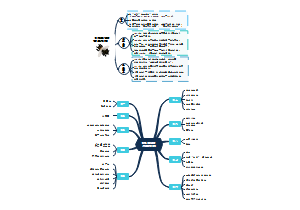
罗列有关法律和司法解释中对非法经营罪的有关规定
社区模板帮助中心,点此进入>>
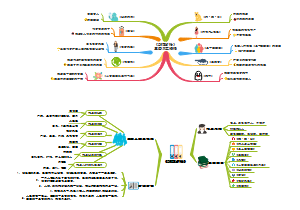
论语孔子简单思维导图
《傅雷家书》思维导图
《童年》读书笔记
《茶馆》思维导图
《朝花夕拾》篇目思维导图
《昆虫记》思维导图
《安徒生童话》思维导图
《鲁滨逊漂流记》读书笔记
《这样读书就够了》读书笔记
妈妈必读:一张0-1岁孩子认知发展的精确时间表
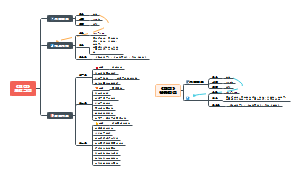
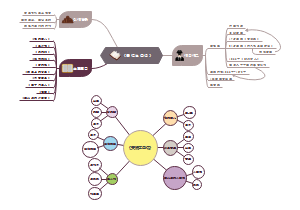
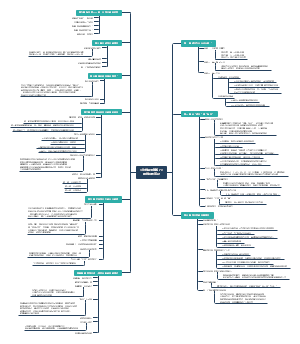
MINDMASTER基础应用
用途
整理知识
学习各种课程,建立知识体系
草拟提纲
论文撰写提纲
考虑问题
理清思路
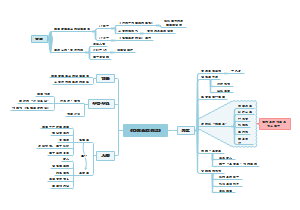
操作
基础操作
新建文件
文件
新建
空白模板
经典模板
打开文件
打开
最近
系统罗列近期打开过的所有文件,点击打开即可
电脑
打开存在电脑里的文件
个人云
打开存在个人云到的文件
可以在个人云在新建多个文件夹,分类管理文件
团队云
一个团队的文件可以全部存在团队云中,实现资源共享。也可以分工协作,共同完成一个项目。
分享
曾经分享过的文件都在这个目录下,可以直接打开。
添加子主题
TAB
子主题
点右键可插入相应主题;选中主题后点“DELETE",可删除对应主题
CTRL+ENTER
点右下角“+”
点工具栏上“子主题”
添加同级主题
ENTER
点工具栏上“主题”
点“主题”
添加上级主题
点“父主题”
添加关系线
两个主题之间可以用关系线连接
点工具栏上的关系线
在关系线上双击写标签
添加标注
需要特别说明的内容
点右键插入
ALT+ENTER
插入外框
通过插入外框予以整体说明
右键、插入
工具栏插入
插入概要
对部分子主题予以概括
右侧有多种图标可供选择
插入图标、剪贴画、图片等
右键、图标
插入附件、超链接、注释、评论等
方法同上,只不过需要选择相对应的文件
改变属性
美化操作
找到右侧菜单栏上第一个像刷子一样的工具,点一下,会出现一些编辑选项,你可以在这里修改主题样式、背景、线条粗细、框架外形等等
不选任何主题
点右侧的刷子
改变页面格式
选择某一主题
改变主题格式
查看大纲
点击右侧书状图标
上方有导出标志
查看图标
点右侧的五边形
查看各种图标
管理图标
查看剪贴画
点带五角星的书
选择各类型
选图案添加
添加任务信息
可以标准清楚这个环节的优先级别、进度情况以及具体时间安排
上传图片
点右侧最下方手机图标
用微信扫码上传图片
显示操作
单独显示某部分主题
右键、上钻
创建幻灯片
右键、以该主题创建幻灯片
投影介绍
右键、从当前主题开始遍历
高亮显示某一个主题,按上下左右键可以游走
按ESC可取消
导出分享
保存
可存在电脑、个人云、团队云内
导出
可导出图片、PDF等
可发邮件
发到印象笔记、有道云笔记内
可发布到社群
软件使用