导图社区 一张图搞定Excel、PPT、WPS所有快捷键
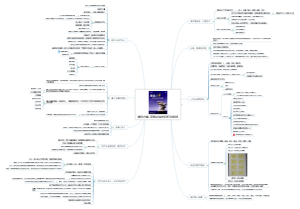
一张图搞定Excel、PPT、WPS所有快捷键
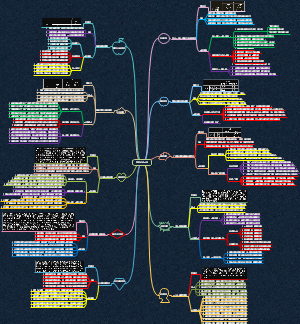
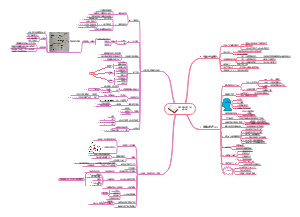
在日常办公与学习中,频繁点击软件菜单栏的操作往往会占用大量时间,熟练掌握办公软件快捷键是提升效率的核心技巧。这张由万兴脑图制作的思维导图,将 Excel、WPS、PPT 三大高频使用的办公软件快捷键进行系统化整合,把零散的快捷键知识梳理成清晰的分类框架,帮助办公族、学生、职场新人快速查找、记忆各类操作的快捷键,大幅简化操作流程,提升工作与学习的效率。打工人的效率神器!一张图搞定Excel/PPT/WPS所有快捷键,让你的操作快人一步!
提示: 本内容由社区用户上传并分享。平台不对内容的真实性、合法性、知识产权归属及是否侵害第三方权利进行事前审核或保证。本内容可能包含受版权保护的图片、字体或其他第三方素材,使用前请自行确认授权范围。
- PPT快捷操作
- Excel快捷操作
- WPS快捷操作

- 职场汇报万能框架
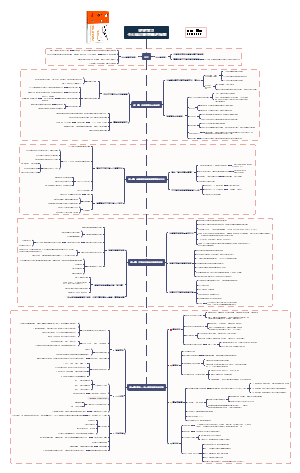
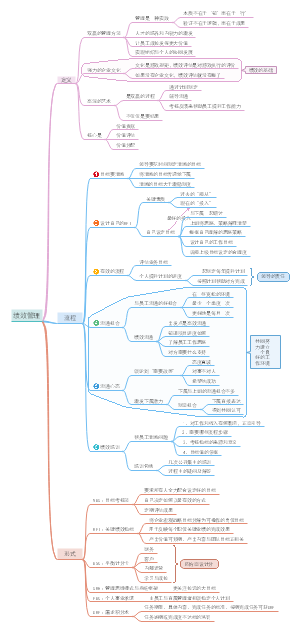
在竞争激烈、节奏飞快的现代职场中,汇报能力已成为职场人士不可或缺的核心技能之一,其重要性正日益凸显。无论是日常工作的沟通协调,还是项目进展的展示总结,又或是向领导争取资源支持,都离不开高效、精准的汇报。一份出色的汇报,能够清晰传达工作成果、问题及解决方案,让领导和同事迅速了解工作全貌,为决策提供有力依据。相反,一份糟糕的汇报,即便工作内容再出色,也可能因表达混乱、重点不突出而被埋没,甚至影响个人在职场中的形象和发展。“职场汇报万能框架”思维导图为我们提供了一个全面提升汇报能力的实用指南。它从汇报认知破局开始,帮助我们跳出“不会说”的职场陷阱,树立正确的汇报观念。接着,详细阐述了四大核心汇报场景,针对温度汇报、求助汇报、危机汇报、周/月报汇报等不同情境,给出了具体的应对策略和话术模板,让我们在各种汇报场合都能做到心中有数、应对自如。这份脑图直击职场汇报 “说太多 / 说太少、逻辑混乱” 痛点,用4 大场景 结构化框架 话术模板 禁忌避坑,帮你快速掌握向上汇报逻辑,精准传递价值,让老板省心放心,提升职场竞争力。
- 应届生求职如何选对 [ 第一份好公司 ]
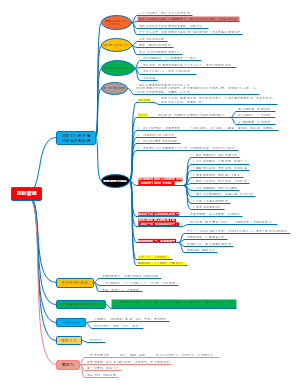
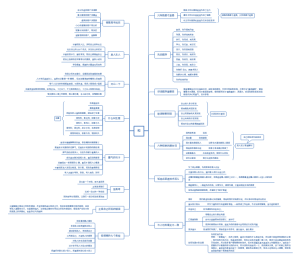
这张“应届生求职如何选对[第一份好公司]”的思维导图模板,是应届生在求职海洋中的精准导航仪!它以系统且细致的架构,为即将踏入职场的大学生提供了全面、实用的求职指导,助力他们挑选到真正适合自己的优质公司。在认知重塑部分,明确提出了初入职场“好公司”的三大标准,即平台赋能性、岗位成长性以及文化包容性,并深入剖析了每个标准的具体内涵和价值,让应届生对好公司有了清晰且科学的认知。筛选逻辑环节,像做研究一样选公司,从行业赛道与公司地位、公司生命周期、核心岗位与边缘岗位、直属上司与团队文化四个维度进行递进式分析。详细阐述了每个维度的考量要点和判断逻辑,帮助应届生全面、深入地评估目标公司。执行策略方面,给出了拿到Offer前必做的“尽职调查”方法,包括面试反向提问、线上尽调与人脉验证、加权评分表等具体策略,让应届生在求职过程中掌握主动,做出更理性的决策。最终行动指南以6步落地执行的方式,从自我定位到理性决策,为应届生提供了可操作的求职步骤,确保他们能够将前面的理论和方法应用到实际求职中。对于应届生来说,这张思维导图是他们求职路上的宝贵指南,能帮助他们避开求职陷阱。
- 高质量简历打造指南
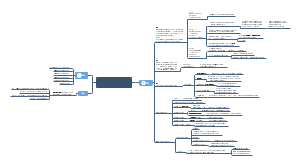
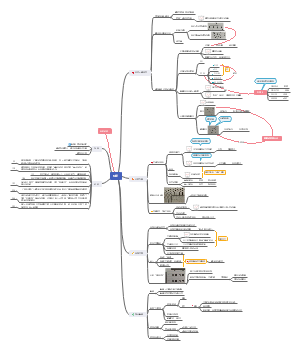
在竞争激烈的求职市场中,一份高质量的简历是获得心仪岗位的关键敲门砖。这份“高质量简历打造指南”思维导图模板,无疑是求职者,尤其是渴望进入大厂的应届生和职场跳槽人士的必备利器。在高质量简历的5大着手方向上,内容全面且细致。精准定位部分,教导求职者只盯1个目标岗位,拆解JD,提炼个人标签,用一句话定位自己。结构逻辑遵循大厂标准排版,涵盖基础信息、求职意向等多方面内容。内容编写逻辑强调可执行与能落地,遵循黄金公式,运用单条写法突出亮点。符合大厂口味方面,对页数、语言、格式、风格等都给出明确建议。优化与避坑环节,指出加分项与避雷点,助力简历通过率翻倍。大厂简历黄金模板可直接复制,个人总结、工作经历、项目经历都有具体写法示例,清晰展示目标—职责—动作—数据结果—价值沉淀的逻辑。同时,给出立刻可执行的3条动作,如个人总结定稿、工作经历改写模板、简历一页纸精简法,让求职者能快速上手优化简历。最终验收标准明确,确保简历每段有结果、每句证能力、关键词匹配JD80%以上等。无论是缺乏简历制作经验的小白,还是希望提升简历质量的职场人,这个模板都能提供系统、实用的指导,帮助在求职中脱颖而出,顺利叩开大厂之门。
一张图搞定Excel、PPT、WPS所有快捷键
社区模板帮助中心,点此进入>>
- 职场汇报万能框架
在竞争激烈、节奏飞快的现代职场中,汇报能力已成为职场人士不可或缺的核心技能之一,其重要性正日益凸显。无论是日常工作的沟通协调,还是项目进展的展示总结,又或是向领导争取资源支持,都离不开高效、精准的汇报。一份出色的汇报,能够清晰传达工作成果、问题及解决方案,让领导和同事迅速了解工作全貌,为决策提供有力依据。相反,一份糟糕的汇报,即便工作内容再出色,也可能因表达混乱、重点不突出而被埋没,甚至影响个人在职场中的形象和发展。“职场汇报万能框架”思维导图为我们提供了一个全面提升汇报能力的实用指南。它从汇报认知破局开始,帮助我们跳出“不会说”的职场陷阱,树立正确的汇报观念。接着,详细阐述了四大核心汇报场景,针对温度汇报、求助汇报、危机汇报、周/月报汇报等不同情境,给出了具体的应对策略和话术模板,让我们在各种汇报场合都能做到心中有数、应对自如。这份脑图直击职场汇报 “说太多 / 说太少、逻辑混乱” 痛点,用4 大场景 结构化框架 话术模板 禁忌避坑,帮你快速掌握向上汇报逻辑,精准传递价值,让老板省心放心,提升职场竞争力。
- 应届生求职如何选对 [ 第一份好公司 ]
这张“应届生求职如何选对[第一份好公司]”的思维导图模板,是应届生在求职海洋中的精准导航仪!它以系统且细致的架构,为即将踏入职场的大学生提供了全面、实用的求职指导,助力他们挑选到真正适合自己的优质公司。在认知重塑部分,明确提出了初入职场“好公司”的三大标准,即平台赋能性、岗位成长性以及文化包容性,并深入剖析了每个标准的具体内涵和价值,让应届生对好公司有了清晰且科学的认知。筛选逻辑环节,像做研究一样选公司,从行业赛道与公司地位、公司生命周期、核心岗位与边缘岗位、直属上司与团队文化四个维度进行递进式分析。详细阐述了每个维度的考量要点和判断逻辑,帮助应届生全面、深入地评估目标公司。执行策略方面,给出了拿到Offer前必做的“尽职调查”方法,包括面试反向提问、线上尽调与人脉验证、加权评分表等具体策略,让应届生在求职过程中掌握主动,做出更理性的决策。最终行动指南以6步落地执行的方式,从自我定位到理性决策,为应届生提供了可操作的求职步骤,确保他们能够将前面的理论和方法应用到实际求职中。对于应届生来说,这张思维导图是他们求职路上的宝贵指南,能帮助他们避开求职陷阱。
- 高质量简历打造指南
在竞争激烈的求职市场中,一份高质量的简历是获得心仪岗位的关键敲门砖。这份“高质量简历打造指南”思维导图模板,无疑是求职者,尤其是渴望进入大厂的应届生和职场跳槽人士的必备利器。在高质量简历的5大着手方向上,内容全面且细致。精准定位部分,教导求职者只盯1个目标岗位,拆解JD,提炼个人标签,用一句话定位自己。结构逻辑遵循大厂标准排版,涵盖基础信息、求职意向等多方面内容。内容编写逻辑强调可执行与能落地,遵循黄金公式,运用单条写法突出亮点。符合大厂口味方面,对页数、语言、格式、风格等都给出明确建议。优化与避坑环节,指出加分项与避雷点,助力简历通过率翻倍。大厂简历黄金模板可直接复制,个人总结、工作经历、项目经历都有具体写法示例,清晰展示目标—职责—动作—数据结果—价值沉淀的逻辑。同时,给出立刻可执行的3条动作,如个人总结定稿、工作经历改写模板、简历一页纸精简法,让求职者能快速上手优化简历。最终验收标准明确,确保简历每段有结果、每句证能力、关键词匹配JD80%以上等。无论是缺乏简历制作经验的小白,还是希望提升简历质量的职场人,这个模板都能提供系统、实用的指导,帮助在求职中脱颖而出,顺利叩开大厂之门。
- 相似推荐
- 大纲