导图社区 Windows 7
计算机大一第一章思维导图,主要包括管理文件资源和定制工作环境两部分操作步骤的整理,希望对你有所帮助。
本文总结了大一第一章计算机思维导图知识点,包括发展、特点分类、应用、发展趋势、工作原理、信息存储、多媒体技术、了解信息安全与计算机环保等内容。
社区模板帮助中心,点此进入>>
英语词性
互联网9大思维
组织架构-单商户商城webAPP 思维导图。
法理
刑法总则
【华政插班生】文学常识-先秦
【华政插班生】文学常识-秦汉
文学常识:魏晋南北朝
【华政插班生】文学常识-隋唐五代
【华政插班生】文学常识-两宋
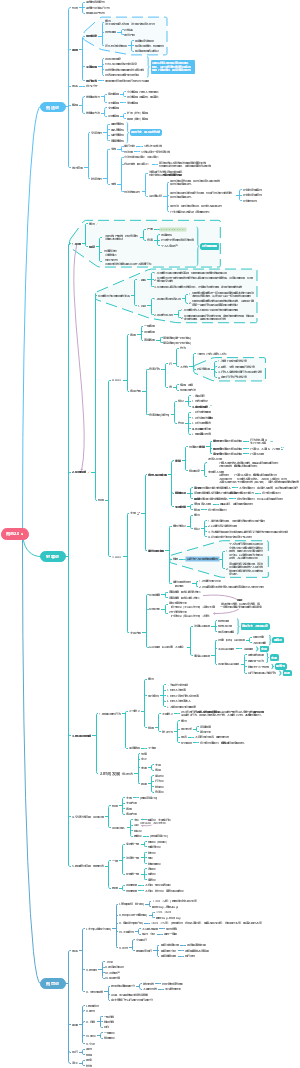
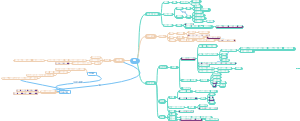
Windows 7
管理文件资源
利用“计算机”窗口新建文件,模拟已存在的文件
利用资源管理器,建立文件夹路径结构
管理文件
Windows 系统的发展历史
1985 年 11 月第一代口式多任务 系统,开启图形用户界面时代。
1990 年的 Windows 3.0 是 确立了 Windows在PC 操作系统 领域的垄断地位
1992 年,Windows 3.1 发布, 标志着 Windows 时代的到来。
2001年Windows XP,取得 了巨大的成功。
2012年windows 8,更加高效和便捷。
窗口基本操作
打开与关闭窗口
最小化、最大化和还原窗口
移动与改变窗口大小
自动排列窗口
Windows 提供了层叠、堆叠和并排 3 种排列窗口的方式。右击任务栏的空白区域,从快捷菜单中选择“层叠窗口”、“堆叠显示窗口”或“并排显示窗口”命令之一便可更改窗口的排列方式。
切换窗口
使用 Flip 3D 以三维方式排列所有打开的窗口和桌面,可快速浏览窗口。在按下〈Win〉键的同览窗口时,重复按〈Tab〉键即可使Flip 3D 切换窗口
使用对话框
在 Windows 系统中,对话框是一类特殊的窗口,它没有控制菜单图标、最大/最小化按钮,窗口大小也不能改变,但用户可以对其进行移动或关闭操作。
管理文件和文件夹—基本概念
硬盘分区与盘符 将硬盘驱动器划分后的多个空间
库 专用的虚拟视图
使用库工作 库是 Windows 7系统中新增的一项功能,默认有文档库、音乐库、图片库和视频库,分别管理计算机中相应类型的文件,可以使用与文件夹相同的方式 浏览文件。
文件和文件夹 存储计算机数据的信息集合,通常使用图标来表示文档、图片音乐以及视频。
管理文件和文件夹
新建常见类型文件
新建文件夹
选中文件和文件夹
选中多个连续的文件或文件夹
选中多个不连续的文件或文件夹
打开文件和文件夹
重命名文件和文件夹
查找文件和文件夹
复制文件和文件夹
移动文件和文件夹
删除文件和文件夹
恢复文件和文件夹
查看文件和文件夹
设置文件和文件夹
Windows 7 系统提供了“超大图标”、“大图 标”、“中等图标”等 8 种文件或文件夹的显 示方式。要改变文件或文件夹的显示方式,可 以在工具栏中单击“视图”按钮右侧的三角按 钮,从下拉菜单中选择所需的命令即可。
文件压缩软件WinRAR 压缩软件是利用算法将文件进行有损或无损的处理,以达到保留最多文件信息且又使文件体积变小的目的的应用软件。 WinRAR 是目前流行和通用的无损压缩软件,它全面支持 ZIP 和 RAR 压缩包,可以创建固定压缩、分卷压缩、自释放压缩等多种方式的压缩文件。
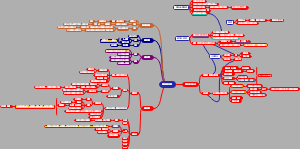
定制工作环境
定制桌面及“开始”菜单
①添加桌面图标
②更改桌面主题及窗口颜色
③设置屏幕保护程序
④使用小工具
⑤定制“开始”菜单
定制用户账户
①更改用户账户登录图标
②创建标准用户账户
设置主题
主题是桌面背景图片、窗口颜色和声音的组合,Windows 7 系统提供了多个主题。
①更改桌面主题
②更改桌面图标
③更改鼠标指针
④更改账户图片
⑤更改桌面背景
⑥更改窗口颜色
⑦更改 Windows 声音
⑧更改屏幕保护程序
⑨使用和自定义桌面小工具
设置个性化的任务栏和“开始”菜单
①将常用程序锁定到任务栏
②使用和设置“开始”菜单跳转列表
③清理“开始”菜单和跳转列表中的项目
④改变任务栏的外观和行为
⑤设置任务栏通知区域
⑥设置个性化的“开始”菜单
安装与管理应用程序
①查看已经安装的程序
②卸载或更改程序
③添加或删除 Windows 组件
④选择 Windows 默认使用程序
管理用户账户
用户账户是 Windows 7 系统中用户的身份标志,它决定了用户在 Windows 7 系统中的操作和访问权限。
①管理员账户、标准账户、来宾账户
②创建新的用户账户
③更改账户设置
④注销、切换用户和锁定计算机
使用附件程序
360安全卫士
360杀毒