导图社区 VBA学习笔记
- 289
- 16
- 1
- 举报
VBA学习笔记
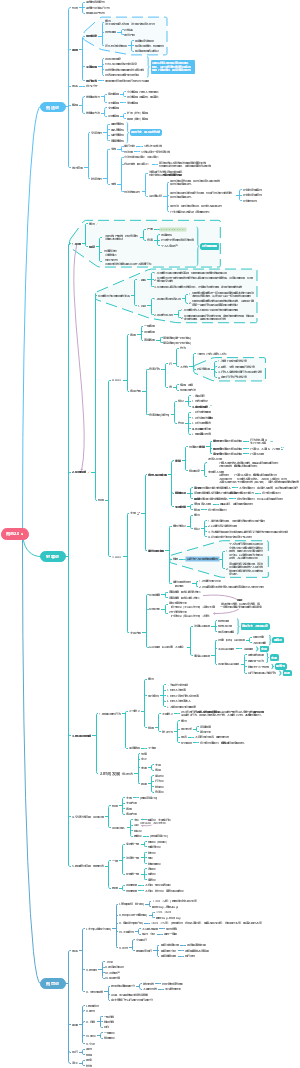
这是一篇关于VBA学习笔记的思维导图,内容很全面,知识点较多,看懂它,你的VBA学习就够啦,建议收藏!
编辑于2021-07-06 15:38:02- VBA入门…
- VBA笔记
- Excel精英…
- 相似推荐
- 大纲

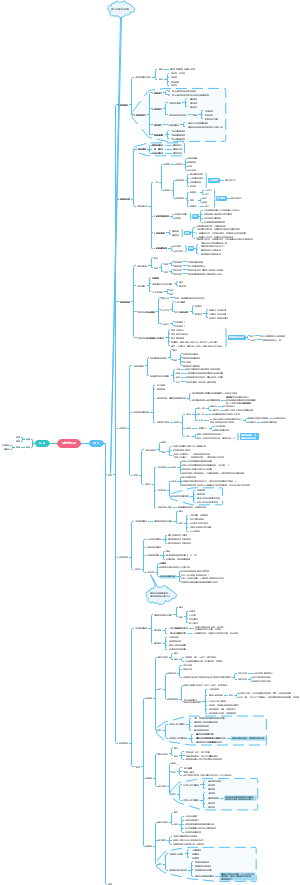
中心主题
第01集:宏与VBA
1、鼠标放到过程代码位置,点击菜单中的运行
2、把代码写入按钮事件中
第02集:VBA中的语句、对象、方法与属性
1、VBA对象 VBA中的对象其实就是我们操作的具有方法、属性的excel中支持的对象 Excel中的几个常用对象表示方法
1、工作簿 ' Workbooks 代表工作簿集合,所有的工作簿,Workbooks(N),表示已打开的第N个工作簿 ' Workbooks ("工作簿名称") ' ActiveWorkbook 正在操作的工作簿 ' ThisWorkBook '代码所在的工作簿
'2、工作表 ' 'Sheets("工作表名称") 'Sheet1 表示第一个插入的工作表,Sheet2表示第二个插入的工作表.... 'Sheets(n) 表示按排列顺序,第n个工作表 'ActiveSheet 表示活动工作表,光标所在工作表 'worksheet 也表示工作表,但不包括图表工作表、宏工作表等。
'3、单元格 'cells 所有单元格 'Range ("单元格地址") 'Cells(行数,列数) 'Activecell 正在选中或编辑的单元格 'Selection 正被选中或选取的单元格或单元格区域
方法属性
'一、VBA属性 'VBA属性就是VBA对象所具有的特点 '表示某个对象的属性的方法是 '对象.属性=属性值 Sub ttt() Range("a1").Value = 100 End Sub Sub ttt1() Sheets(1).Name = "工作表改名了" End Sub Sub ttt2() Sheets("Sheet2").Range("a1").Value = "abcd" End Sub Sub ttt3() Range("A2").Interior.ColorIndex = 3 End Sub
'二 、VBA方法 'VBA方法是作用于VBA对象上的动作 '表示用某个方法作用于VBA的对象上,可以用下面的格式: Sub ttt4() '牛排.做 熟的程度:=七成熟 Range("A1").Copy Range("A2") End Sub Sub ttt5() Sheet1.Move before:=Sheets("Sheet3") End Sub
语句 'VBA中的代码的基本结构与组成部分 'VBA语句
'一、宏程序语句 '运行后可以完成一个功能 Sub test() '开始语句 Range("a1") = 100 End Sub '结束语句
'二、函数程序语句 '运行后可以返回一个值 Function shcount() shcount = Sheets.Count End Function
'三、在程序中应用的语句 Sub test2() Call test End Sub Sub test3() For x = 1 To 100 'for next 循环语句 Cells(x, 1) = x Next x End Sub
第03集:循环语句
IF判断语句
Sub 判断1() '单条件判断 If Range("a1").Value > 0 Then Range("b1") = "正数" Else Range("b1") = "负数或0" End If End Sub
Sub 判断2() '多条件判断 If Range("a1").Value > 0 Then Range("b1") = "正数" ElseIf Range("a1") = 0 Then Range("b1") = "等于0" ElseIf Range("B1") <= 0 Then Range("b1") = "负数" End If End Sub
Sub 多条件判断2() If Range("a1") <> "" And Range("a2") <> "" Then Range("a3") = Range("a1") * Range("a2") End If End Sub
IIF函数判断
Sub 判断4() Range("a3") = IIf(Range("a1") <= 0, "负数或零", "负数") End Sub
select判断
Sub 判断1() '单条件判断 Select Case Range("a1").Value Case Is > 0 Range("b1") = "正数" Case Else Range("b1") = "负数或0" End Select End Sub
Sub 判断2() '多条件判断 Select Case Range("a1").Value Case Is > 0 Range("b1") = "正数" Case Is = 0 Range("b1") = "0" Case Else Range("b1") = "负数" End Select End Sub
Sub 判断3() If Range("a3") < "G" Then MsgBox "A-G" End If End Sub
判断范围
Sub if区间判断() If Range("a2") <= 1000 Then Range("b2") = 0.01 ElseIf Range("a2") <= 3000 Then Range("b2") = 0.03 ElseIf Range("a2") > 3000 Then Range("b2") = 0.05 End If End Sub
Sub select区间判断() Select Case Range("a2").Value Case 0 To 1000 Range("b2") = 0.01 Case 1001 To 3000 Range("b2") = 0.03 Case Is > 3000 Range("b2") = 0.05 End Select End Sub
第04集:判断语句
Sub t1() Range("d2") = Range("b2") * Range("c2") Range("d3") = Range("b3") * Range("c3") Range("d4") = Range("b4") * Range("c4") Range("d5") = Range("b5") * Range("c5") Range("d6") = Range("b6") * Range("c6") End Sub Sub t2() Dim x As Integer For x = 10000 To 2 Step -3 Range("d" & x) = Range("b" & x) * Range("c" & x) Next x End Sub Sub t3() Dim rg As Range For Each rg In Range("d2:d18") rg = rg.Offset(0, -1) * rg.Offset(0, -2) Next rg End Sub Sub t4() Dim x As Integer x = 1 Do x = x + 1 Cells(x, 4) = Cells(x, 2) * Cells(x, 3) Loop Until x = 18 End Sub Sub t5() x = 1 Do While x < 18 x = x + 1 Cells(x, 4) = Cells(x, 2) * Cells(x, 3) Loop End Sub
Sub s1() Dim rg As Range For Each rg In Range("a1:b7,d5:e9") If rg = "" Then rg = 0 End If Next rg End Sub Sub s2() Dim x As Integer Do x = x + 1 If Cells(x + 1, 1) <> Cells(x, 1) + 1 Then Cells(x, 2) = "断点" Exit Do End If Loop Until x = 14
第05集:VBA变量
'一、什么是变量? '所谓变量,就是可变的量。就好象在内存中临时存放的一个小盒子,这个小盒子放的什么物体不固定。 Sub t1() Dim X As Integer 'x就是一个变量 For X = 1 To 10 Cells(X, 1) = X Next X End Sub
二、小盒子里可以放什么? Dim m As Integer '变量
1 放数字 '如t1
'2 放文本 Sub t2() Dim st As String Dim X As Integer For X = 1 To 10 st = st & "Excel精英培训" Next X End Sub
3 放对象 Sub t3() Dim rg As Range Set rg = Range("a1") rg = 100 End Sub
4 放数组 Sub t4() Dim arr(1 To 10) As Integer, X As Integer For X = 1 To 10 arr(X) = X Next X End Sub
'三、变量的类型和声明
'1 变量的类型 '详见帮助文件 '2 为什么要声明变量 '3 声明变量 'dim public
'四、变量的存活周期
'1 过程级变量:过程结束,变量值释放 '如t1 '2 模块级变量:变量的值只在本模块中保持,工作簿关闭时随时释放 '例5 Sub t6() m = 1 End Sub Sub t5() MsgBox m m = 7 End Sub '3 全局级变量: 在所有的模块中都可以调用,值会保存到EXCEL关闭时才会被释放。 ' public 变量 Sub t7() MsgBox qq End Sub
'五 变量的释放
一般情况下,过程级变量在过程运行结束后就会自动从内存中释放,而只有一些从外部借用的对象变量才需要使用set 变量=nothing进行释放。
六、变量声明
1、强制声明 Option Explicit
2、过程变量
3、公共变量 Public qq As Integer Sub DD() qq = 12 End Sub
第06集:函数与公式
一、在单元格中输入公式
1、用VBA在单元格中输入普通公式 Sub t1() Range("d2") = "=b2*c2" End Sub Sub t2() Dim x As Integer For x = 2 To 6 Cells(x, 4) = "=b" & x & "*c" & x Next x End Sub
2、用VBA在单元格输入带引号的公式 Sub t3() Range("c16") = "=SUMIF(A2:A6,""b"",B2:B6)" '遇到单引号就把单引号加倍 End Sub
3、用VBA在单元格中输入数组公式 Sub t4() Range("c9").FormulaArray = "=SUM(B2:B6*C2:C6)" End Sub、
二、利用单元格公式返回值
Sub t5() Range("d16") = Evaluate("=SUMIF(A2:A6,""b"",B2:B6)") Range("d9") = Evaluate("=SUM(B2:B6*C2:C6)") End Sub
三、借用工作表函数
Sub t6() Range("d8") = Application.WorksheeFunction.CountIf(Range("A1:A10"), "B") End Sub
四、利用VBA函数
Sub t7() Range("C20") = VBA.InStr(Range("a20"), "E") End Sub
'五、编写自定义函数
Function wn() wn = Application.Caller.Parent.Name End Function
第07集:VBE编辑器
一、VBE的窗口
1、工程窗口 'A 显示工作簿工作表对象 'B 窗体 'C 模块 'D 类模块 'range("a1")=10 '对应工程窗口的对象和模板,显示其所具体的一些特征。
3、代码窗口 'A 注释文字的设置 'B 代码缩进的设置 'C 代码强制转行的设置 'D 代码运行和调试 '逐句运行 '设置断点 'E 对象列表框和过程列表框
4、立即窗口 '立即窗口可以把运行过程中的值立即显示出来,主要用于程序的调试 Sub d() Dim x As Integer, st As String For x = 1 To 10 st = st & Cells(x, 1) Debug.Print "第" & x & "次运行结果:" & st Next x End Sub
5、本地窗口 '在本地窗口中可以显示运行中断时对象信息、变量值、数组信息等。 Sub d1() Dim x As Integer, k As Integer For x = 1 To 10 k = k + Cells(x, 1) Next x End Sub
子主题
第08集:VBA分支与End语句
第09集:excel文件操作
文件概念
'excel文件和工作簿 'excel文件就是excel工作簿,excel文件打开需要excel程的支持 'Workbooks 工作簿集合,泛指excel文件或工作簿 'Workbooks("A.xls"),名称为A的excel工作簿 Sub t1() Workbooks("A.xls").Sheets(1).Range("a1") = 100 End Sub 'workbooks(2),按打开顺序,第二个打开的工作簿。 Sub t2() Workbooks(2).Sheets(2).Range("a1") = 200 End Sub 'ActiveWorkbook ,当打开多个excel工作簿时,你正在操作的那个就是ActiveWorkbook(活动工作簿) 'Thisworkbook,VBA程序所在的工作簿,无论你打开多少个工作簿,无论当前是哪个工作簿是活动的,thisworkbook就是指它所在的工作簿。
'工作簿窗口 'Windows("A.xls"),A工作簿的窗口,使用windows可以设置工作簿窗口的状态,如是否隐藏等。 Sub t3() Windows("A.xls").Visible = False End Sub Sub t4() Windows(2).Visible = True End Sub
文件操作
'1 判断A.Xls文件是否存在
Sub W1() If Len(Dir("d:/A.xls")) = 0 Then MsgBox "A文件不存在" Else MsgBox "A文件存在" End If End Sub
'2 判断A.Xls文件是否打开
Sub W2() Dim X As Integer For X = 1 To Windows.Count If Windows(X).Caption = "A.XLS" Then MsgBox "A文件打开了" Exit Sub End If Next End Sub
'3 excel文件新建和保存
Sub W3() Dim wb As Workbook Set wb = Workbooks.Add wb.Sheets("sheet1").Range("a1") = "abcd" wb.SaveAs "D:/B.xls" End Sub
'4 excel文件打开和关闭
Sub w4() Dim wb As Workbook Set wb = Workbooks.Open("D:/B.xls") MsgBox wb.Sheets("sheet1").Range("a1").Value wb.Close False End Sub
'5 excel文件保存和备份
Sub w5() Dim wb As Workbook Set wb = ThisWorkbook wb.Save wb.SaveCopyAs "D:/ABC.xls" End Sub
'6 excel文件复制和删除
Sub W6() FileCopy "D:/ABC.XLS", "E:/ABCd.XLS" Kill "D:/ABC.XLS" End Sub
第10集:excel工作表操作
工作表概念
excel工作表的分类 'excel工作表有两大类,一类是我们平常用的工作表(worksheet),另一类是图表、宏表等。这两类的统称是sheets 'sheets 工作表集合,泛指excel各种工作表 'Sheets("A"),名称为A的excel工作表 Sub t1() Sheets("A").Range("a1") = 100 End Sub 'workbooks(2),按打开顺序,第二个打开的工作簿。 Sub t2() Sheets(2).Range("a1") = 200 End Sub 'ActiveSheet ,当打开多个excel工作簿时,你正在操作的那个就是ActiveSheet
工作表操作
'1 判断A工作表文件是否存在
Sub s1() Dim X As Integer For X = 1 To Sheets.Count If Sheets(X).Name = "A" Then MsgBox "A工作表存在" Exit Sub End If Next MsgBox "A工作表不存在" End Sub
'2 excel工作表的插入
Sub s2() Dim sh As Worksheet Set sh = Sheets.Add sh.Name = "模板" sh.Range("a1") = 100 End Sub
'3 excel工作表隐藏和取消隐藏
Sub s3() Sheets(2).Visible = True End Sub
'4 excel工作表的移动
Sub s4() Sheets("Sheet2").Move before:=Sheets("sheet1") 'sheet2移动到sheet1前面 Sheets("Sheet1").Move after:=Sheets(Sheets.Count) 'sheet1移动到所有工作表的最后面 End Sub
'6 excel工作表的复制
Sub s5() '在本工作簿中 Dim sh As Worksheet Sheets("模板").Copy before:=Sheets(1) Set sh = ActiveSheet sh.Name = "1日" sh.Range("a1") = "测试" End Sub
Sub s6() '另存为新工作簿 Dim wb As Workbook Sheets("模板").Copy Set wb = ActiveWorkbook wb.SaveAs ThisWorkbook.Path & "/1日.xls" wb.Sheets(1).Range("b1") = "测试" wb.Close True End Sub
'7 保护工作表
Sub s7() Sheets("sheet2").Protect "123" End Sub Sub s8() '判断工作表是否添加了保护密码 If Sheets("sheet2").ProtectContents = True Then MsgBox "工作簿保护了" Else MsgBox "工作簿没有添加保护" End If End Sub
'8 工作表删除
Sub s9() Application.DisplayAlerts = False Sheets("模板").Delete Application.DisplayAlerts = True End Sub
'9 工作表的选取
Sub s10() Sheets("sheet2").Select End Sub
第11集:单元格选取
'1 表示一个单元格(a1)
Sub s() Range("a1").Select Cells(1, 1).Select Range("A" & 1).Select Cells(1, "A").Select Cells(1).Select [a1].Select End Sub
'2 表示相邻单元格区域
Sub d() '选取单元格a1:c5 'Range("a1:c5").Select ' Range("A1", "C5").Select 'Range(Cells(1, 1), Cells(5, 3)).Select 'Range("a1:a10").Offset(0, 1).Select Range("a1").Resize(5, 3).Select End Sub
'3 表示不相邻的单元格区域
Sub d1() Range("a1,c1:f4,a7").Select 'Union(Range("a1"), Range("c1:f4"), Range("a7")).Select End Sub Sub dd() 'union示例 Dim rg As Range, x As Integer For x = 2 To 10 Step 2 If x = 2 Then Set rg = Cells(x, 1) Set rg = Union(rg, Cells(x, 1)) Next x rg.Select End Sub
'4 表示行
Sub h() 'Rows(1).Select 'Rows("3:7").Select 'Range("1:2,4:5").Select Range("c4:f5").EntireRow.Select End Sub
'5 表示列
Sub L() ' Columns(1).Select ' Columns("A:B").Select ' Range("A:B,D:E").Select Range("c4:f5").EntireColumn.Select '选取c4:f5所在的行 End Sub
'6 重置坐标下的单元格表示方法
Sub cc() Range("b2").Range("a1") = 100 End Sub
'7 表示正在选取的单元格区域
Sub d2() Selection.Value = 100 End Sub
第12集:特殊单元格定位
'1 已使用的单元格区域
Sub d1() Sheets("sheet2").UsedRange.Select 'wb.Sheets(1).Range("a1:a10").Copy Range("i1") End Sub
'2 某单元格所在的单元格区域
Sub d2() Range("b8").CurrentRegion.Select End Sub
'3 两个单元格区域共同的区域
Sub d3() Intersect(Columns("b:c"), Rows("3:5")).Select End Sub
'4 调用定位条件选取特殊单元格
Sub d4() Range("A1:A6").SpecialCells(xlCellTypeBlanks).Select End Sub
'5 端点单元格
Sub d5() Range("a65536").End(xlUp).Offset(1, 0) = 1000 End Sub Sub d6() Range(Range("b6"), Range("b6").End(xlToRight)).Select End Sub
第13集:单元格信息
'1 单元格的值
Sub x1() Range("b10") = Range("c2").Value Range("b11") = Range("c2").Text Range("c10") = "'" & Range("I3").Formula End Sub
'2 单元格的地址
Sub x2() With Range("b2").CurrentRegion [b12] = .Address [c12] = .Address(0, 0) [d12] = .Address(1, 0) [e12] = .Address(0, 1) [f12] = .Address(1, 1) End With End Sub
'3 单元格的行列信息
Sub x3() With Range("b2").CurrentRegion [b13] = .Row [b14] = .Rows.Count [b15] = .Column [b16] = .Columns.Count [b17] = .Range("a1").Address End With End Sub
'4、单元格的格式信息
Sub x4() With Range("b2") [b19] = .Font.Size [b20] = .Font.ColorIndex [b21] = .Interior.ColorIndex [b22] = .Borders.LineStyle End With End Sub
'5、单元格批注信息
Sub x5() [B24] = Range("I2").Comment.Text End Sub
'6 单元格的位置信息
Sub x6() With Range("b3") [b26] = .Top [b27] = .Left [b28] = .Height [b29] = .Width End With End Sub
'7 单元格的上级信息
Sub x7() With Range("b3") [b31] = .Parent.Name [b32] = .Parent.Parent.Name End With End Sub
'8 内容判断
Sub x8() With Range("i3") [b34] = .HasFormula [b35] = .Hyperlinks.Count End With End Sub
'9 单元格数据类型(另讲)
第14集:单元格的格式
单元格颜色
'Excel中的颜色可以用两种方式获取,一种是EXCEL内置颜色,另一种是利用QBCOLOR函数返回 Sub y1() Dim x As Integer Range("a1:b60").Clear For x = 1 To 56 Range("a" & x) = x Range("b" & x).Font.ColorIndex = 3 Next x End Sub Sub y2() Dim x As Integer For x = 0 To 15 Range("d" & x + 1) = x Range("e" & x + 1).Interior.Color = QBColor(x) Next x End Sub Sub y3() Dim 红 As Integer, 绿 As Integer, 蓝 As Integer 红 = 255 绿 = 123 蓝 = 100 Range("g1").Interior.Color = RGB(红, 绿, 蓝) End Sub
数据格式
'一、判断数值的格式
'1 判断是否为空单元格 Sub d1() [b1] = "" 'If Range("a1") = "" Then 'If Len([a1]) = 0 Then If VBA.IsEmpty([a1]) Then [b1] = "空值" End If End Sub
'2 判断是否为数字 Sub d2() [b2] = "" 'If VBA.IsNumeric([a2]) And [a2] <> "" Then 'If Application.WorksheetFunction.IsNumber([a2]) Then [b2] = "数字" End If End Sub
'3 判断是否为文本 Sub d3() [b3] = "" 'If Application.WorksheetFunction.IsText([A3]) Then If VBA.TypeName([a3].Value) = "String" Then [b3] = "文本" End If End Sub
'4 判断是否为汉字 Sub d4() [b4] = "" If [a4] > "z" Then [b4] = "汉字" End If End Sub
'5 判断错误值 Sub d10() [b5] = "" 'If VBA.IsError([a5]) Then If Application.WorksheetFunction.IsError([a5]) Then [b5] = "错误值" End If End Sub Sub d11() [b6] = "" If VBA.IsDate([a6]) Then [b6] = "日期" End If End Sub
'二、设置单元格自定义格式
Sub d30() Range("d1:d8").NumberFormatLocal = "0.00" End Sub
'三、按指定格式从单元格返回数值
'Format函数语法(和工作表数Text用法基本一致) 'Format(数值,自定义格式代码)
单元格合并
单元格合并
Sub h1() Range("g1:h3").Merge End Sub
'合并区域的返回信息
Sub h2() Range("e1") = Range("b3").MergeArea.Address '返回单元格所在的合并单元格区域 End Sub
'判断是否含合并单元格
Sub h3() 'MsgBox Range("b2").MergeCells ' MsgBox Range("A1:D7").MergeCells Range("e2") = IsNull(Range("a1:d7").MergeCells) Range("e3") = IsNull(Range("a9:d72").MergeCells) End Sub
'综合示例 '合并H列相同单元格
Sub h4() Dim x As Integer Dim rg As Range Set rg = Range("h1") Application.DisplayAlerts = False For x = 1 To 13 If Range("h" & x + 1) = Range("h" & x) Then Set rg = Union(rg, Range("h" & x + 1)) Else rg.Merge Set rg = Range("h" & x + 1) End If Next x Application.DisplayAlerts = True End Sub
第15集:单元格编辑示例
单元格输入
'1 单元格输入
Sub t1() Range("a1") = "a" & "b" Range("b1") = "a" & Chr(10) & "b" '换行答输入 End Sub
'2 单元格复制和剪切
Sub t2() Range("a1:a10").Copy Range("c1") 'A1:A10的内容复制到C1 End Sub Sub t3() Range("a1:a10").Copy ActiveSheet.Paste Range("d1") '粘贴至D1 End Sub Sub t4() Range("a1:a10").Copy Range("e1").PasteSpecial (xlPasteValues) '只粘贴为数值 End Sub Sub t5() Range("a1:a10").Cut ActiveSheet.Paste Range("f1") '粘贴到f1 End Sub Sub t6() Range("c1:c10").Copy Range("a1:a10").PasteSpecial Operation:=xlAdd '选择粘贴-加 End Sub Sub T7() Range("G1:G10") = Range("A1:A10").Value End Sub
'3 填充公式
Sub T8() Range("b1") = "=a1*10" Range("b1:b10").FillDown '向下填充公式 End Sub
单元格行表的删除和插入
插入行
Sub c1() Rows(4).Insert End Sub
插入行并向下填充公式
Sub c2() '插入行并复制公式 Rows(4).Insert Range("3:4").FillDown Range("4:4").SpecialCells(xlCellTypeConstants) = "" End Sub
子主题
Sub c3() Dim x As Integer For x = 2 To 20 If Cells(x, 3) <> Cells(x + 1, 3) Then Rows(x + 1).Insert x = x + 1 End If Next x End Sub
分类汇总方法
Sub c4() Dim x As Integer, m1 As Integer, m2 As Integer Dim k As Integer m1 = 2 For x = 2 To 1000 If Cells(x, 1) = "" Then Exit Sub If Cells(x, 3) <> Cells(x + 1, 3) Then m2 = x Rows(x + 1).Insert Cells(x + 1, "c") = Cells(x, "c") & " 小计" Cells(x + 1, "h") = "=sum(h" & m1 & ":h" & m2 & ")" Cells(x + 1, "h").Resize(1, 4).FillRight Cells(x + 1, "i") = "" x = x + 1 m1 = m2 + 2 End If Next x End Sub
子主题
Sub c44() '个人方法 Dim x As Integer Dim t As Integer t = Range("c65536").End(xlUp).Row For x = t To 2 Step -1 If Cells(x, 3) <> Cells(x - 1, 3) Then Rows(x).Insert Cells(Cells(x, "C").Offset(1, 0).End(xlDown).Row + 1, "C") = Cells(Cells(x, "C").Offset(1, 0).End(xlDown).Row, "C") & " 小计" Cells(Cells(x, "H").Offset(1, 0).End(xlDown).Row + 1, "H") = _ Application.Sum(Range(Cells(x, "h").Offset(1, 0), Cells(x, "H").Offset(1, 0).End(xlDown))) End If Next x End Sub
删除空值所在的行
Sub dd() '删除小计行 Columns(1).SpecialCells(xlCellTypeBlanks).EntireRow.Delete End Sub
第16集:单元格查找
子主题
'1 使用循环查找 (在单元格中查找效率太低)
'2 调用工作表函数
Sub c1() '判断是否存在,并查找所在行数 Dim hao As Integer Dim icount As Integer icount = Application.WorksheetFunction.CountIf(Sheets("库存明细表").[b:b], [g3]) If icount > 0 Then MsgBox "该入库单号码已经存在,请不要重复录入" MsgBox Application.WorksheetFunction.Match([g3], Sheets("库存明细表").[b:b], 0) End If End Sub
'3 使用Find方法
Sub c2() Dim r As Integer, r1 As Integer Dim icount As Integer icount = Application.WorksheetFunction.CountIf(Sheets("库存明细表").[b:b], [g3]) If icount > 0 Then r = Sheets("库存明细表").[b:b].Find(Range("G3"), Lookat:=xlWhole).Row '查找号码第一次出现的位置 r1 = Sheets("库存明细表").[b:b].Find([g3], , , , , xlPrevious).Row MsgBox r & ":" & r1 End If End Sub
4、向下查找非空行的行数
Sub c3() '返回最下一行非空行的行数 MsgBox Sheets("库存明细表").Cells.Find("*", , , , , xlPrevious).Row End Sub
入库单实例
输入
Sub 输入() Dim c As Integer '号码在库存表中的个数 Dim r As Integer '入库单的数据行数 Dim cr As Integer '库存明细表中第一个空行的行数 With Sheets("库存明细表") c = Application.CountIf(.[b:b], Range("g3")) If c > 0 Then MsgBox "该单据号码已经存在!,请不要重复录入" Exit Sub Else r = Application.CountIf(Range("b6:b10"), "<>") cr = .[b65536].End(xlUp).Row + 1 .Cells(cr, 1).Resize(r, 1) = Range("e3") .Cells(cr, 2).Resize(r, 1) = Range("g3") .Cells(cr, 3).Resize(r, 1) = Range("c3") .Cells(cr, 4).Resize(r, 6) = Cells(6, 2).Resize(r, 6).Value MsgBox "输入已完成" End If End With End Sub
查找
Sub 查找() Dim c As Integer '号码在库存表中的个数 Dim r As Integer '入库单的数据行数 With Sheets("库存明细表") c = Application.CountIf(.[b:b], Range("g3")) If c = 0 Then MsgBox "该单据号码不存在!" Exit Sub Else r = .[b:b].Find(Range("g3"), , , , , xlNext).Row Range("c3") = .Cells(r, 3) Range("e3") = .Cells(r, 1) Cells(6, 2).Resize(c, 5) = .Cells(r, 4).Resize(c, 5).Value MsgBox "查询已完成" End If End With End Sub
删除
Sub 删除() Dim c As Integer '号码在库存表中的个数 Dim r As Integer '入库单的数据行数 With Sheets("库存明细表") c = Application.CountIf(.[b:b], Range("g3")) If c = 0 Then MsgBox "该单据号码不存在!" Exit Sub Else r = .[b:b].Find(Range("g3"), , , , , xlNext).Row .Range(r & ":" & c + r - 1).Delete MsgBox "删除已完成" End If End With End Sub
修改
Sub 修改() Call 删除 Call 输入 End Sub
第17集:Excel工作表事件程序(上)
WorkSheetS对象(事件)
Activate
Private Sub Worksheet_Activate() End Sub
BeforeDelete
Private Sub Worksheet_BeforeDelete() End Sub
BeforeDoubleClick
Private Sub Worksheet_BeforeDoubleClick(ByVal Target As Range, Cancel As Boolean) End Sub
BeforeRightClick
Private Sub Worksheet_BeforeRightClick(ByVal Target As Range, Cancel As Boolean) End Sub
Calculate
Private Sub Worksheet_Calculate() End Sub
Change
Private Sub Worksheet_Change(ByVal Target As Range) End Sub
Deactivate
Private Sub Worksheet_Deactivate() End Sub
FollowHyperlink
Private Sub Worksheet_FollowHyperlink(ByVal Target As Hyperlink) End Sub
LensGalleryRenderComplete
Private Sub Worksheet_LensGalleryRenderComplete() End Sub
PivotTableAfterValueChange
Private Sub Worksheet_PivotTableAfterValueChange(ByVal TargetPivotTable As PivotTable, ByVal TargetRange As Range) End Sub
PivotTableBeforeAllocateChanges
Private Sub Worksheet_PivotTableBeforeAllocateChanges(ByVal TargetPivotTable As PivotTable, ByVal ValueChangeStart As Long, ByVal ValueChangeEnd As Long, Cancel As Boolean) End Sub
PivotTableBeforeCommitChanges
Private Sub Worksheet_PivotTableBeforeCommitChanges(ByVal TargetPivotTable As PivotTable, ByVal ValueChangeStart As Long, ByVal ValueChangeEnd As Long, Cancel As Boolean) End Sub
PivotTableBeforeDiscardChanges
Private Sub Worksheet_PivotTableBeforeDiscardChanges(ByVal TargetPivotTable As PivotTable, ByVal ValueChangeStart As Long, ByVal ValueChangeEnd As Long) End Sub
PivotTableChangeSync
Private Sub Worksheet_PivotTableChangeSync(ByVal Target As PivotTable) End Sub
PivotTableUpdate
Private Sub Worksheet_PivotTableUpdate(ByVal Target As PivotTable) End Sub
SelectionChange
Private Sub Worksheet_SelectionChange(ByVal Target As Range) End Sub
TableUpdate
Private Sub Worksheet_TableUpdate(ByVal Target As TableObject) End Sub
第18集:Excel工作簿事件
WorkBook对象(事件)
Activate
Private Sub Workbook_Activate() End Sub
AddinInstall
Private Sub Workbook_AddinInstall() End Sub
AddinUninstall
Private Sub Workbook_AddinUninstall() End Sub
AfterSave
Private Sub Workbook_AfterSave(ByVal Success As Boolean) End Sub
AfterXmlExport
Private Sub Workbook_AfterXmlExport(ByVal Map As XmlMap, ByVal Url As String, ByVal Result As XlXmlExportResult) End Sub
AfterXmlImport
Private Sub Workbook_AfterXmlImport(ByVal Map As XmlMap, ByVal IsRefresh As Boolean, ByVal Result As XlXmlImportResult) End Sub
BeforeClose
Private Sub Workbook_BeforeClose(Cancel As Boolean) End Sub
BeforePrint
Private Sub Workbook_BeforePrint(Cancel As Boolean) End Sub
BeforeSave
Private Sub Workbook_BeforeSave(ByVal SaveAsUI As Boolean, Cancel As Boolean) End Sub
BeforeXmlExport
Private Sub Workbook_BeforeXmlExport(ByVal Map As XmlMap, ByVal Url As String, Cancel As Boolean) End Sub
BeforeXmlImport
Private Sub Workbook_BeforeXmlImport(ByVal Map As XmlMap, ByVal Url As String, ByVal IsRefresh As Boolean, Cancel As Boolean) End Sub
Deactivate
Private Sub Workbook_Deactivate() End Sub
ModelChange
Private Sub Workbook_ModelChange(ByVal Changes As ModelChanges) End Sub
NewChart
Private Sub Workbook_NewChart(ByVal Ch As Chart) End Sub
NewSheet
Private Sub Workbook_NewSheet(ByVal Sh As Object) End Sub
Open
Private Sub Workbook_Open() End Sub
PivotTableCloseConnection
Private Sub Workbook_PivotTableCloseConnection(ByVal Target As PivotTable) End Sub
PivotTableOpenConnection
Private Sub Workbook_PivotTableOpenConnection(ByVal Target As PivotTable) End Sub
RowsetComplete
Private Sub Workbook_RowsetComplete(ByVal Description As String, ByVal Sheet As String, ByVal Success As Boolean) End Sub
SheetActivate
Private Sub Workbook_SheetActivate(ByVal Sh As Object) End Sub
SheetBeforeDelete
Private Sub Workbook_SheetBeforeDelete(ByVal Sh As Object) End Sub
SheetBeforeDoubleClick
Private Sub Workbook_SheetBeforeDoubleClick(ByVal Sh As Object, ByVal Target As Range, Cancel As Boolean) End Sub
SheetBeforeRightClick
Private Sub Workbook_SheetBeforeRightClick(ByVal Sh As Object, ByVal Target As Range, Cancel As Boolean) End Sub
SheetCalculate
Private Sub Workbook_SheetCalculate(ByVal Sh As Object) End Sub
SheetChange
Private Sub Workbook_SheetChange(ByVal Sh As Object, ByVal Target As Range) End Sub
SheetDeactivate
Private Sub Workbook_SheetDeactivate(ByVal Sh As Object) End Sub
SheetFollowHyperlink
Private Sub Workbook_SheetFollowHyperlink(ByVal Sh As Object, ByVal Target As Hyperlink) End Sub
SheetLensGalleryRenderComplete
Private Sub Workbook_SheetLensGalleryRenderComplete(ByVal Sh As Object) End Sub
SheetPivotTableAfterValueChange
Private Sub Workbook_SheetPivotTableAfterValueChange(ByVal Sh As Object, ByVal TargetPivotTable As PivotTable, ByVal TargetRange As Range) End Sub
SheetPivotTableBeforeAllocateChanges
Private Sub Workbook_SheetPivotTableBeforeAllocateChanges(ByVal Sh As Object, ByVal TargetPivotTable As PivotTable, ByVal ValueChangeStart As Long, ByVal ValueChangeEnd As Long, Cancel As Boolean) End Sub
SheetPivotTableBeforeCommitChanges
Private Sub Workbook_SheetPivotTableBeforeCommitChanges(ByVal Sh As Object, ByVal TargetPivotTable As PivotTable, ByVal ValueChangeStart As Long, ByVal ValueChangeEnd As Long, Cancel As Boolean) End Sub
SheetPivotTableBeforeDiscardChanges
Private Sub Workbook_SheetPivotTableBeforeDiscardChanges(ByVal Sh As Object, ByVal TargetPivotTable As PivotTable, ByVal ValueChangeStart As Long, ByVal ValueChangeEnd As Long) End Sub
SheetPivotTableChangeSync
Private Sub Workbook_SheetPivotTableChangeSync(ByVal Sh As Object, ByVal Target As PivotTable) End Sub
SheetPivotTableUpdate
Private Sub Workbook_SheetPivotTableUpdate(ByVal Sh As Object, ByVal Target As PivotTable) End Sub
SheetSelectionChange
Private Sub Workbook_SheetSelectionChange(ByVal Sh As Object, ByVal Target As Range) End Sub
SheetTableUpdate
Private Sub Workbook_SheetTableUpdate(ByVal Sh As Object, ByVal Target As TableObject) End Sub
Sync
Private Sub Workbook_Sync(ByVal SyncEventType As Office.MsoSyncEventType) End Sub
WindowActivate
Private Sub Workbook_WindowActivate(ByVal Wn As Window) End Sub
WindowDeactivate
Private Sub Workbook_WindowDeactivate(ByVal Wn As Window) End Sub
WindowResize
Private Sub Workbook_WindowResize(ByVal Wn As Window) End Sub
第19集:excel程序事件
子主题
Public WithEvents app As Excel.Application
第20集:VBA数组-1:数组基础
第21集:BA数组-2读取
第22集:数组-3
第23集:数组-4:数组与函数
第24集:VBA数组-5:数组与单元格格式
第25集:VBA8025集VBA数组之VBA排序算法(上)
第26集:VBA数组-7:VBA排序算法之插入排序和希尔排序
第27集:VBA字典-1
第28集:VBA字典-2
第29集:VBA数组与字典综合应用之下棋法(兰色原创)
第30集:自定义函数基础
第31集:自定义函数的参数设置
第32集:Msgbox函数完全应用
第33集:Inputbox函数方法应用
第34集:调用Excel对话框
第35集:字符串的拆分、查找与转换
第36集:like运算符的使用
第37集:正则表达式1
第38集:正则表达式2
第39集:正则表达式3
第40集:正则表达式4
第41集:正则表达式5
第42集:数据类型转换
第43集:时间与日期
第44集:图片与图形处理
第45集:随机抽取之移形换位法
第46集:组合之递归算法
第47集:VBA程序提速
第48集:基本操作
第49集:文件夹遍历
第50集:VBA压缩文件和解压缩
第51集:Txt文件的写入
第52集:Txt文件的读取
第53集:窗体与控件基础
第54集:窗体事件
第55集:标签、按钮
第56集:文字框
第57集:列表和组合框
第58集:单选复选和框架和多页
第59集:Listview控件
第60集:treeview控件
第61集:日期和进度条
第62集:窗体综合实例
第63集:命令栏操作之命令栏
第64集:命令栏操作之自定义命令
第65集:功能区(Ribbon)的操作一(07或10版)
第66集:功能区(Ribbon)的操作二(07或10版)
第67集:代码操作代码
第68集:类模块入门
第69集:类模块事件
第70集:类的封装
第71集:数据库的基本操作
第72集:SQL语言基础
第73集:SQL高级查询技术
第74集:SLQ+ADO综合实例
第75集:SQL实例之进销存报表生成
第76集:网络数据下载与邮件发送
第77集:API基础
第78集:API函数实例应用
第79集:VBA代码的封装
第80集:COM加载宏