导图社区 ARC GIS数据处理操作流程
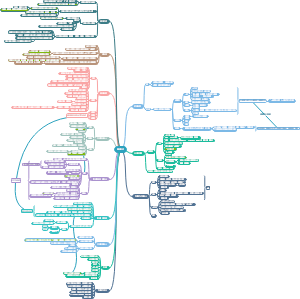
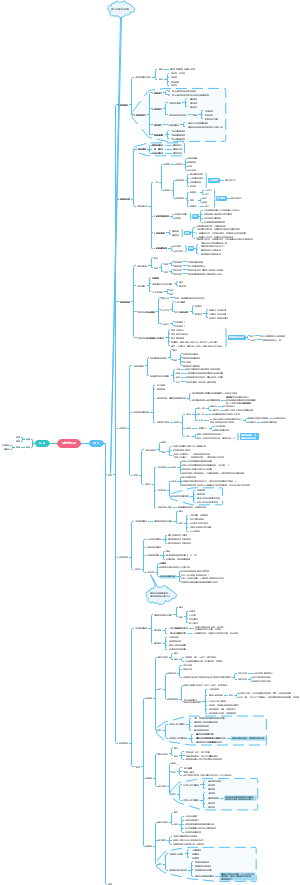
这是一篇关于ARC GIS数据处理操作流程的思维导图,主要内容包括:初步调试,数据库管理,地图矢量化及拓扑处理,地图渲染,地图整饰及图形输出,成果提交。
社区模板帮助中心,点此进入>>
英语词性
法理
刑法总则
【华政插班生】文学常识-先秦
【华政插班生】文学常识-秦汉
文学常识:魏晋南北朝
【华政插班生】文学常识-隋唐五代
【华政插班生】文学常识-两宋
民法分论
日语高考動詞の活用
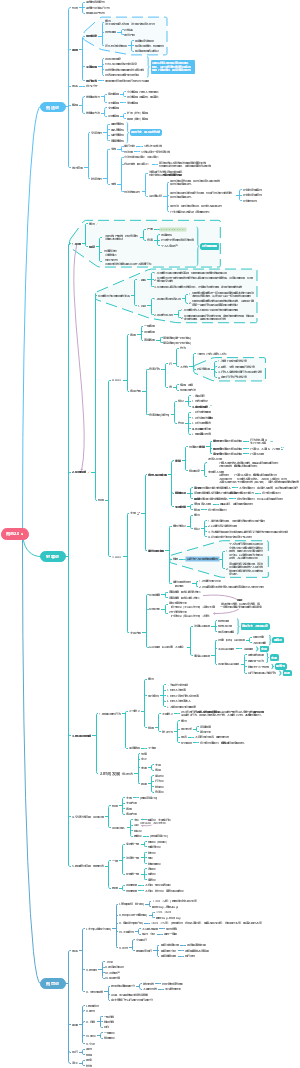
ARC GIS数据处理操作流程
初步调试
数据加载:
目录——连接到文件夹(找到目标文件)——将文件里的影像拖到窗口
环境设置:
环境设置——工作空间——修改临时工作空间为本文件夹
地图文档属性的设置:
文件——地图文档属性——“勾选”存储数据源的相对路径名
如数据消失,数据的重新修复:
鼠标对准内容列表的目标图层,右键——数据——修复数据源——找到要修复图层的对应文件
数据库管理
文件、数据库的新建
目录——对应目标文件夹“右键”
新建
可新建“文件夹”并命名
在新建“文件夹”下新建“个人地理数据库”并命名
新建要素数据集
在(新建个人地理数据库.mdb)下
右键,新建“要素数据集”,并命名
数据的导入
在(新建要素数据集)下
右键,导入
导入“要素类(单个)”或“要素类(多个)”
面图层的新建
右键,新建—要素类
名称:命名,如“地类图斑”;要素类型:如“面”——下一步——字段名:命名,如“DLMC”“DLBM”;数据类型:选择,如“文本”;字段属性:长度需修改,如“10”——完成
地图矢量化及拓扑处理
图层属性的创建:
打开“编辑器”“捕捉”功能
编辑器—开始编辑
编辑器——创建要素——右键,将一个图层复制出多个图层——右键,修改属性
名称:如“旱地”;根据影像地物情况,填地类名称和地类编码
应用,确定,再次根据情况更改属性
面的绘制:
编辑器——开始编辑——创建要素——选择图层属性——构造工具——常用“自动完成面”其次“面”
画法:“围”、“堵”、“填”、“合并”等
查面拓扑及修改拓扑
拓扑的创建
右键,新建—拓扑
输入拓扑名称:选改
选择要参与到拓扑中的要素类:如“地类图斑”
指定拓扑规则:添加规则,如面的规则为“不能有空隙”“不能重叠”等
拓扑验证、拓扑属性的错误查看,生成汇总信息
拓扑的修改
加载“拓扑”工具
开始编辑
选择地理数据拓扑
打开“错误检查器”
1、调“显示”,立即搜索 2、对出现的错误,依次进行拓扑修改 3、特殊情况可标记为异常
对于重叠的修改:1、“删”和“填”2、裁剪;对于空隙的修改:对齐边工具
地图渲染
添加样式:
自定义
样式管理器
样式
将样式添加至列表
选择相关文件确认即可
面的渲染:
加载面的属性——符号系统——类别——与样式中的符号匹配
值字段:如“DLTB”;与样式中的符号匹配(选择对应文件)——匹配符号,确定即可
点状符号的渲染:
没有点,则在搜索框搜索“要素转点”,将“面”要素转点
其次对应“面的渲染”操作步骤
标注的调整:
颜色及字体的调整:属性——标注(根据情况调整)——确定——点”标注要素”即可显示
标注的固定:点“将标注转换为注记”
地图整饰及图形输出
地图整饰:
文件
页面和打印设置:调整纸张大小、方向和页的宽度、高度等,确定即可
插入:插入标题、插入指北针、插入比例尺、插入图例等进行整饰
面积的统计:
面积的查看:
打开属性表——对“shape Area"进行”统计“即可查看面积
面积正确:
在“目录”找到“工具箱”
系统工具箱
Analysis Tools.tbx
统计分析
汇总统计数据
输入表:如“地类图斑”;输出表:命名保存路径;统计字段:字段:SHAPE_Area;统计类型:SUM
对”表“进行”表转Ecel"
面积不正确:
将工作区线“要素转面”为工作区面——“地类图斑”和“工作区面”进行“分割面(高级编辑器)”操作
延续“面积正确“的操作步骤
"表“在Excel中的处理:
1、插入数据和表格格式——2、“平方米”转为“公顷”[如:(E2/10000)]——3、取四舍五入,保留2位小数[如:Round(E2,2)]——4、算当个面积在总面积中的占比:单个面积/总面积*100(输入格式:N5/$N$14*100)——5、最后将排版出来的表格复制到ARC GIS中粘贴,再进行整饰
图形输出:
导出地图——进行文件名、文件格式、分辨率的设定,然后保存导出即可
成果提交