导图社区 打印设置思维导图
这是一篇关于打印设置的思维导图。该思维导图整理归纳了打印设置的基本操作步骤,有利于新手快速入门,非常简单。
社区模板帮助中心,点此进入>>
英语词性
法理
刑法总则
【华政插班生】文学常识-先秦
【华政插班生】文学常识-秦汉
文学常识:魏晋南北朝
【华政插班生】文学常识-隋唐五代
【华政插班生】文学常识-两宋
民法分论
日语高考動詞の活用
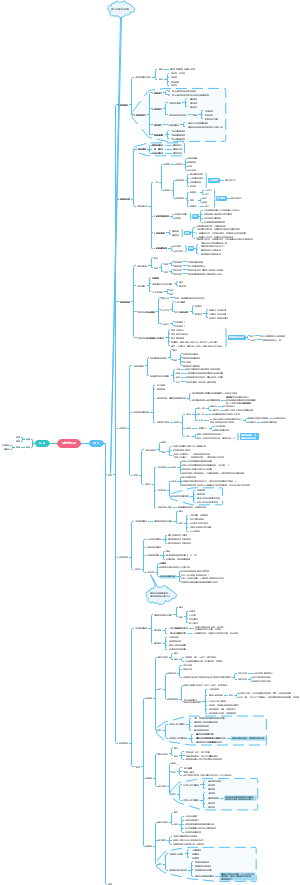
中心主题
打印设置
打印机、页码范围、副本、打印内容、并打顺序与缩放
打印区域
选中-页面布局-打印区域-设置打印区域。 页面布局-取消打印区域
打印行标题和列标题
页面布局-打印标题-设置行和列标题
打印页眉页脚
页面布局-页眉页脚设置
打印表格的行号列表和网格线
页面布局-打印标题和表头-页面设置-勾选网格线及行号列标
删除打印虚线
页面布局-不勾选显示分页符
多余的空白页
页面布局-分页预览-分页预览模式-拖动蓝色分页线,设置分页区域。 即可去除分页线
设置打印区域,也可达到相同效果。
按类别分页打印
对数据进行分类汇总。-选中数据区域-对数据进行 --分类汇总- 分类汇总勾选让数据分页打印。 +让每页显示标题
分类汇总之前一般要先进行排序。WPS取消分类汇总的界面在如图
打印表格的字体过小
打印预览-缩放设置,设置为“无打印缩放”
页面布局-打印缩放处,设置为“无缩放。
菜单栏视图-显示比例,调整为100%
菜单栏开始-字号设置,将字体的字号调大就可以了。
打印logo
页面设置-页面页脚-自定义-选择图片及右边的设置图片格式。
打印预览-页眉页脚-同上,也可以设置。
打印表格显示内容不完整--
打印区域-取消打印区域
页面布局-分页预览-拖动打印线到合适位置
调整打印页边距或缩放比例。
调整表格文本位置---可能表格内容过多,以压缩隐藏的方式呈现。 可以使用合并单元格、调整行高列宽,自动换行 设置表格。
打印多页表格其中的一页
打印预览-页码范围-勾选页--从第几页到第几页。
打印批注
设置表格显示批注+打印预览-页面设置-工作表-批注-选择如同工工作表显示。
页码范围:制定打印从第几页到第几页
给表格添加背景图片,打印表格背景图片
常规插入背景图片-用照相机将表格转化为图片格式-打印表格 (照相机有联动功能)
照相机使用方法: 选定区域-照相机-放置图片区域。 图片随表格联动变化是照相机的功能
副本,可选择份数和逐份打印,调整份数,在此处可以进行多份打印,若打印表格需要按份输出,可以勾选逐份打印,保证表格输出的连续性。
第四部分是打印内容,可以设置只打印选定区域、整个工作簿和选定工作表
并打顺序和缩放,按纸型缩放的作用是可以选择其他纸型上的文件打印到指定纸型上,点击选择想要缩放的纸型
居中打印
打印预览-页面设置-页边距-水平 居中选择
横向打印竖着的表格
打印预览-页面设置-横向打印 。 或在菜单栏调整纸张方向