导图社区 主板的了解与测试工具操作
- 47
- 2
- 1
- 举报
主板的了解与测试工具操作
主板的了解与测试工具操作:CPU(中央处理器) RAM( 内存条)HDD(硬盘驱动器)测试:将CPU RAM HDD安装到测试机上、开机进入BIOS管理界面。
编辑于2022-11-10 09:12:41- 主板
- 测试工具操作

- 时间管理-读书笔记
时间管理-读书笔记,通过学习和应用这些方法,读者可以更加高效地利用时间,重新掌控时间和工作量,实现更高效的工作和生活。
- 设计史理解理论与方法⭐️(谢尔提·法兰2016)
本书是法兰教授的最新作品之一,主要阐明了设计史的来源、设计史现在的状况以及设计史的未来发展可能等三个基本问题。通过对设计史学科理论与方法的讨论,本书旨在促进读者对什么是设计史以及如何写作一部好的设计史等问题的深入认识与反思。
- 计算机组成原理
《计算机组成原理》涵盖了计算机系统的基本组成、数据的表示与运算、存储系统、指令系统、中央处理器(CPU)、输入输出(I/O)系统以及外部设备等关键内容。通过这门课程的学习,学生可以深入了解计算机硬件系统的各个组成部分及其相互之间的连接方式,掌握计算机的基本工作原理。
主板的了解与测试工具操作
社区模板帮助中心,点此进入>>
- 时间管理-读书笔记
时间管理-读书笔记,通过学习和应用这些方法,读者可以更加高效地利用时间,重新掌控时间和工作量,实现更高效的工作和生活。
- 设计史理解理论与方法⭐️(谢尔提·法兰2016)
本书是法兰教授的最新作品之一,主要阐明了设计史的来源、设计史现在的状况以及设计史的未来发展可能等三个基本问题。通过对设计史学科理论与方法的讨论,本书旨在促进读者对什么是设计史以及如何写作一部好的设计史等问题的深入认识与反思。
- 计算机组成原理
《计算机组成原理》涵盖了计算机系统的基本组成、数据的表示与运算、存储系统、指令系统、中央处理器(CPU)、输入输出(I/O)系统以及外部设备等关键内容。通过这门课程的学习,学生可以深入了解计算机硬件系统的各个组成部分及其相互之间的连接方式,掌握计算机的基本工作原理。
- 相似推荐
- 大纲





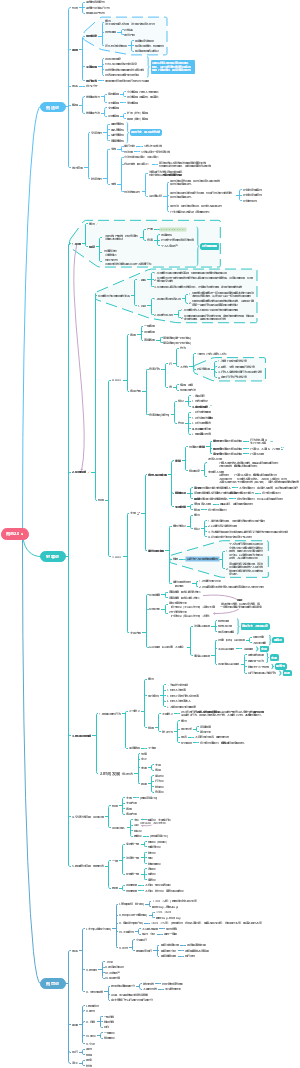
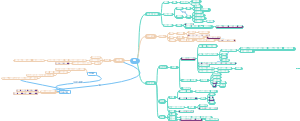
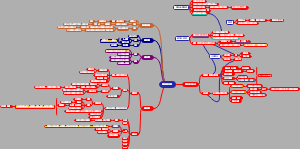
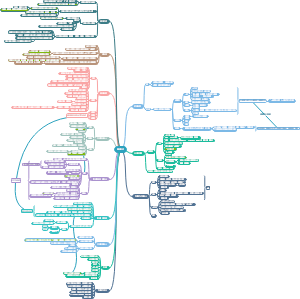
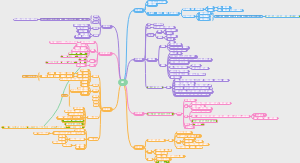
主板的了解与测试工具操作
硬件功能测试
安装硬件
将硬盘,无线网卡,2个内存条连接到主板。 建议为DIMM1和DIMM2安装两种不同大小的内存(例DIMM1 4G/DIMM2 8G) 如果系统支持4个DIMM,请全部连接到主板上。
校验:设备安装完成,没有任何问题。
BIOS写入和基础电源管理功能测试
打开系统电源,按F11键进入BIOS。加载默认的BIOS设置。
2在BIOS设置程序中检查产品名称。 进入操作系统,然后在设备管理器中检查是否没有任何黄色叹号。
校验:产品名称正确。 设备管理器中没有黄色的叹号。
刷新最新版本BIOS,然后开机进入BIOS设置,恢复出厂设置
校验:最新BIOS能顺利刷新,BIOS设置可以恢复出厂设置
硬件信息测试
进入睡眠模式并唤醒; ---测试3次。
进入休眠模式并唤醒; ---测试3次。
重启系统; ---测试3次。
关闭并打开电源; ---测试3次。
校验:所有系统都可以进入睡眠/休眠 /重启 /关机后开机,并成功唤醒没有任何问题。
安装最新版本鲁大师
校验:测试工具安装完成
CPU
点击硬件参数,读取电脑硬件信息并比对。添加附件信息报告
校验:电脑硬件信息显示正确
风扇
将测试机器移到安静的测试房间,开机进入系统,检查风扇是否正常旋转,系统闲置状态3分钟后,检查风扇状态
1:确保风扇没有太大的噪声
2:打开一个TXT文档并输出一些内容,检查风扇工作正常并且无太大噪音
校验:风扇转速正常并且没有太大的噪音产生
内存
检查DIMM1 内存信息在BIOS里显示正确 检查DIMM2 内存信息在BIOS里显示正确
校验:内存信息在BIOS里显示正确
显示屏
HDMI/VGA/PCIE_x16接口测试
校验:显示接口没有任何问题
有线网络
检查mac地址。
1:在CMD中输入ipconfig /all
2:在右下角网络图标上右击打开网络管理中心-有线网络连接状态-详细信息
3:通过IE连接到网站。
进入FTP服务器下载上传100M文件,记录文件下载上传速度
校验:文件传输速度正常
校验:Mac地址显示正常,可以通过IE浏览网页
无线网卡
进入系统使用无线网卡连接WIFI
校验:确保WIFI能正常连接并使用
进入FTP服务器下载上传100M文件,记录文件下载上传速度
校验:文件传输速度正常
蓝牙
使用蓝牙连接多种蓝牙设备(键盘鼠标,耳机,音响)
校验:蓝牙设置连接使用正常
使用2台测试机互相连接蓝牙并传输20M文件
校验:文件传输速度正常
电源
电源配适器
将电源配适器插入主机电源口,按开机键
校验:电脑能正常开机并进入系统
CMOS电池
确认主板CMOS电池安装正确
校验:电脑进入BIOS正常
USB
将USB键盘,鼠标,USB摄像头,打印机, USB2.0U盘/USB 2.0硬盘接到每一个USB接口中。
校验:确认每一个USB接口都工作正常.
USB3.0
将USB 3.0 U盘/USB 3.0硬盘插入USB 3.0接口中。
校验:确认每一个USB接口都工作正常.
音频
内置扬声器
播放音乐并通过内置扬声器听到声音。
耳机插口
将耳机,外置音响连接到音频插孔。 确保您可以从耳机,外置音响听到音乐。
声音无间断,无滞后,无杂音。
外置麦克风
将外置麦克风插入麦克风插孔,使用外置麦克风录制一段音频
校验:确认录制的音频播放正常,声音无间断,无滞后,无杂音。
SATA
SATA硬盘能在BIOS识别
校验:硬盘信息能正确显示在BIOS设置里
启动顺序
使用CrystalDiskMar测试工具测试硬盘的读写率记录并截图硬盘的读写率
校验:硬盘读写正常
网络唤醒
开机按启动选择键,选择并进入一个启动项
校验:可以进入启动菜单并引导进入每一个启动项
工作状态测试
进入BIOS设置,打开网络唤醒,保存并退出
进入系统,打开设备管理器,打开网卡属性,在电源选项上勾选“允许此设备唤醒计算机”
使用另一台计算机通过WOL32.exe -m xxxxxxx(测试机mac地址)
校验:确认测试机能从睡眠状态唤醒
设置超时进入选项 1:降低亮度 2:关闭屏幕 3:进入睡眠模式 4:进入休眠模式
确保能超时进入每一种工作模式
BIOS刷新
复制BIOS刷新文件到DOS启动盘 开机启动到DOS 尝试刷新BIOS BIOS刷新完成后重启进去BIOS设置,恢复出厂模式并检查BIOS版本信息 记录BIOS版本信息:American Megatrends International, LLC. 5.19 【N5095-V02】
BIOS文件可以刷新
BurnInTest
安装BurnInTest到测试机
使用测试工具测试CPU,RAM,DISK,2D,3D,Sound,并截图测试结果
校验:测试结果显示PASS
使用测试工具睡眠测试 200次 (Pwrtest /sleep s:3 c:200 d:30 p:30 >>C:\S3.TXT)
使用测试工具休眠测试 200次 (Pwrtest /sleep s:4 c:200 d:30 p:30 >>C:\S4.TXT)
使用测试工具重启测试 200次 Contorl 8.1
使用测试工具开关机测试 200次 (Contorl 8.1)
CPU(中央处理器) RAM( 内存条)HDD(硬盘驱动器)测试
硬件检测
将CPU RAM HDD安装到测试机上
校验:设备安装成功
开机进入BIOS管理界面
校验:顺利进入BIOS设置界面
“Main”界面里查看CPU RAM HDD的型号/参数和信息
校验:CPU RAM HDD 信息显示正确
开机进入系统,安装新版鲁大师。点击硬件参数查看CPU RAM HDD的硬件信息
校验:CPU RAM HDD 信息显示正确
CPU RAM使用率测试
保持系统闲置状态,打开任务管理器查看CPU RAM的使用率
校验:闲置状态下CPU使用率不超过10% 闲置状态下RAM使用率不超过30%
运行Prime95进行负载测试
Prime95操作步骤: CPU测试:点击Options(选项)—>Run a Torture Test(进行酷刑测试)—>Small FFTS RAM测试:点击Options(选项)—>Run a Torture Test(进行酷刑测试)—>In-place 混合测试:点击Options(选项)—>Run a Torture Test(进行酷刑测试)—>Blend Number of torture test threads to run(要运行的测试线程数) Test ——> stop 停止 鼠标放到工具栏——>右键——>任务管理器——>性能 可查看CPU、RAM性能测试
CPU测试 15分钟 RAM测试15分钟 混合测试15分钟 确认测试机在测试过程中CPU的使用率达到满载。
校验:负载测试完成。 测试机没有死机,蓝屏
PASSMARK性能测试
运行PassMark进行性能稳定性测试
PassMark操作步骤: 新工具需要用户名码:Downaee2Krib8xB92SR399NMBEK9CAG7V2EE4728RQMZF34SBMUJ55NJ3EMJYRYRYJQ3PVBQG9BBMFW9I4TM7Z27PWIP84NVFA2HJDE4WXP6E74C9DS6GME8Y 进入工具点击设置,可切换中英文,重启工具即可 运行CPU RAM HDD测试
运行CPU RAM HDD等性能测试
测试完成后,记录测试结果并截图
校验:性能稳定性
BurnInTest可靠性测试
运行BurnInTest进行可靠性测试
BurnInTest操作步骤:
安装BurnInTest工具——>进入BurnInTest工具
点击Configuration——>Test selection and duty cycles——>选择测试选项(打钩、拉到100%) ——>Auto Stop after (设置时间(以分钟计算))——>OK——>点击 弹出对话框——>点击确认 stop为停止 跑的过程中可进入鲁班大师工具——>硬件防护查看CPU RAM HDD 跑完出现FAIL表示失败 出现PASSED表示已通过
在主页面查看CPU RAM HDD的详细信息,截图
校验:设备信息显示正确
在测试页面选择CPU RAM HDD 测试 测试时间15分钟 测试完成后,记录测试结果并截图
校验:测试项目顺利完成
Loop测试:保持测试项目循环测试8小时
校验:测试项目顺利完成 测试机没有死机,蓝屏
Memorytest86内存测试
运行Memorytest 86内存测试
MemoryTest86操作步骤:
复制MemoryTest86 测试文件到启动盘
开机启动到启动盘,选择MomeryTest86 程序
运行测试项目20分钟,记录测试结果
校验:测试项目PASS,无ERROR产生
硬件测试
点击Configuration——>Test selection and duty cycles——>选择测试选项(打钩、拉到100%)
Auto Stop after (设置时间(以分钟计算))——>OK——>点击
弹出对话框——>点击确认
stop为停止
跑的过程中可进入鲁班大师工具——>硬件防护查看CPU RAM HDD
跑完出现FAIL表示失败
出现PASSED表示已通过HD Tune
运行HD Tune,确认测试软件能识别读取到测试机的硬盘信息
校验:硬盘信息显示正确
点击开始执行读取和写入测试
测试完成后,记录测试结果并截图
校验:测试项目顺利完成
H2testw
运行 H2testw 测试软件
执行写入测试
测试完成后,记录测试结果并截图
校验:测试项目顺利完成
AS SSD Benchmark 固态硬盘速度检测
运行AS SSD Benchmark 测试软件
AS SSD Benchmark 操作步骤:
首先,运行固态硬盘测速工具 as ssd benchmark ,在它的界面中,选择需要测速的硬盘和测试的数据量。
然后,在固态硬盘测速工具 as ssd benchmark 中,用户可以看到它有四个项目,我们一般是将四个全选。
接下来,点击“开始”按钮, as ssd benchmark 便开始执行测速的命令。
确认测试软件能识别读取到测试机的硬盘信息
点击开始执行读取和写入测试
测试完成后,记录测试结果并截图
校验:测试项目顺利完成
ATTO Disk Benchmark 磁盘性能测试
运行ATTO Disk Benchmark测试软件
ATTO Disk Benchmark操作步骤:
默认值进行
确认测试软件能识别读取到测试机的硬盘分区信息
校验:硬盘信息显示正确
执行写入测试
测试完成后,记录测试结果并截图
校验:测试项目顺利完成
Crystal Disk Mark 硬盘检测
运行CrystalDiskMark 测试软件
CrystalDiskMark操作步骤:
默认值进行检测
确认测试软件能识别读取到测试机的硬盘分区信息
点击开始执行读取和写入测试
测试完成后,记录测试结果并截图
校验:测试项目顺利完成
AIDA64 软硬件系统信息测试
运行AIDA64 测试工具
AIDA64操作步骤:
检查硬件设备信息
磁盘测试
内存测试
系统稳定性测试
开机如何进入BIOS界面
不同系统按键都不同 (常用):DEL键,ESC键,F2键,F10键,ASSIST键
BIOS操控界面快捷键
在BIOS设置界面使用快捷键 上下左右光标键:选择BIOS界面各种菜单项 Enter:确认选择项 +/-改变BIOS选项的内容 F1:帮助菜单 F7:载入上一次设置 F9:恢复默认BIOS设置 F10:保存/退出 ESC:不保存退出
进入BIOS的主页面(Main信息)
BIOS主菜单“Main”的信息展示,在这里可以看到主板的详细信息;
“Main”目录下“BIOS Information”就是“主板信息”的意思;
了解“Main”界面信息并校验MAIN页面信息显示正确
BIOS可以进行更改系统语言为中文;
“System Language ”是设置系统语言,按Enter进入设置选“Chinese”,按ESC推出保存设置!
bios vendor---→指的是主板厂商
core version---→指的是主板核心版本
compliancy---→指的是主板基于UEFI的接口类型
project version---→指的是程序项目版本
me version---→指的是本主板的版本
build date and time---→指的是主板驱动的日期和时间
System Date---→系统当前日期(可设置)
System Time---→系统当前时间(可设置)
Access Level---→系统访问级别
主板功能测试点
启动菜单项
开机按 F11 进入启动菜单
选择进入每一个显示的启动项 选择进入 BIOS 设置
CPU RAM HDD 测试
硬件检测
将 CPU RAM HDD 安装到测试机上
开机按 DEL 进入 BIOS 设置
在 BIOS 设置界面里查看 CPU RAM HDD 的型号/ 参数等信息并记录
开机进入系统,安装新版鲁大师。点击硬件参 数查看 CPU RAM HDD 的硬件信息
鲁大师
CPU RAM 使用率测试
保持系统闲置状态,打开任务管理器查看 CPU RAM 的使用率
运行 Prime95 测试工具 CPU 测试 15 分钟 RAM 测试 15 分钟 混合测试 15 分钟 确认测试机在测试过程中 CPU 的使用率达到 满载。
PASSMARK 测试
运行 PassMark 测试工具
运行 CPU RAM HDD 测试
测试完成后,记录测试结果并截图
BurnInTest
运行 BurnInTest
在主页面查看 CPU RAM HDD 的详细信息,截图
在测试页面选择 CPU RAM HDD 测试 测试时间 15 分钟
测试完成后,记录测试结果并截图
Loop 测试 保持测试项目循环测试 8 小时
Memorytest 86
复制 MemoryTest86 测试文件到启动盘
开机启动到启动盘,选择 MomeryTest86 程序
运行测试项目 20 分钟,记录测试结果
硬盘测试
HD Tune
运行 HD Tune,确认测试软件能识别读取到测 试机的硬盘信息
点击开始执行读取和写入测试
测试完成后,记录测试结果并截图
H2testw
运行 H2testw 测试软件
执行写入测试
测试完成后,记录测试结果并截图
AS SSD Benchmark
运行 AS SSD Benchmark 测试软件,确认测试 软件能识别读取到测试机的硬盘信息
点击开始执行读取和写入测试
测试完成后,记录测试结果并截图
ATTO Disk Benchmark
运行ATTO Disk Benchmark 测试软件, 确认测试软件能识别读取到测试机的硬盘分区信息
执行写入测试
测试完成后,记录测试结果并截图
Crystal Disk Mark
运行 CrystalDiskMark,确认测试软件能识别 读取到测试机的硬盘分区信息
点击开始执行读取和写入测试
测试完成后,记录测试结果并截图
AIDA64
运行 AIDA64,检查硬件设备信息
磁盘测试
内存测试
系统稳定性测试
硬件功能测试
安装硬件
将硬盘,无线网卡,2 个内存条连接到主板。 建议为DIMM1和DIMM2安装两种不同大小的内存 (例 DIMM1 4G/DIMM2 8G) 如果系统支持 4 个 DIMM,请全部连接到主板上。
打开系统电源,按 Del 键进入 BIOS。 加载默 认的 BIOS 设置。 在 BIOS 设置程序中检查产品名称。 进入操作系统,然后在设备管理器中检查是否 没有任何黄色叹号。
BIOS 写入和基础电源管理功能测试
刷新最新版本 BIOS, 然后开机进入 BIOS 设置, 恢复出厂设置
进入睡眠模式并唤醒;---测试 3 次。 进入休眠模式并唤醒; ---测试 3 次。 重启系统; ---测试 3 次。 关闭并打开电源; ---测试 3 次。
硬件信息测试
安装最新版本鲁大师
点击硬件参数,读取电脑硬件信息并比对。添 加附件信息报告
CPU
刷新最新版本 BIOS,然后开机进入 BIOS 设置, 检查 CPU 频率信息并记录
风扇
将测试机器移到安静的测试房间,开机进入系统,检查风扇是否正常旋转。 系统闲置状态 3 分钟后, 检查风扇状态 1:确保风扇没有太大的噪声 2:打开一个 TXT 文档并输出一些内容,检查 风扇工作正常并且无太大噪音
内存
检查 DIMM1 内存信息在 BIOS 里显示正确 检查 DIMM2 内存信息在 BIOS 里显示正确
显示屏
HDMI/VGA/PCIE_x16 接口测试
有线网络
检查 mac 地址。 1:在 CMD 中输入 ipconfig /all 2: 在右下角网络图标上右击打开网络管理中心-有线网络连接状态- 详细信息 通过 IE 连接到网站。
进入 FTP 服务器下载上传 100M 文件,记录文 件下载上传速度
无线网卡
进入系统使用无线网卡连接 WIFI
进入 FTP 服务器下载上传 100M 文件,记录文 件下载上传速度
蓝牙
使用蓝牙连接多种蓝牙设备(键盘鼠标,耳机, 音响)
使用2台测试机互相连接蓝牙并传输20M文件
电源
电源配适器 将电源配适器插入主机电源口,按开机键
CMOS 电池 确认主板 CMOS 电池安装正确
USB
USB2.0
将 USB 键盘,鼠标,USB 摄像头,打印机, USB2.0U 盘/USB 2.0 硬盘接到每一个 USB 接口 中。
运行CrystalDiskMar测试工具,测试USB存储 设备的传输率并记录截图
USB3.0
将 USB 3.0 U 盘/USB 3.0 硬盘插入 USB 3.0 接口中。 确认每一个 USB 接 口都工作正常
运行CrystalDiskMar测试工具,测试USB存储 设备的传输率并记录截图
音频
内置扬声器
播放音乐并通过内置扬声器听到声音。
耳机插口
将耳机,外置音响连接到音频插孔。 确保您 可以从耳机,外置音响听到音乐。
外置麦克风
将外置麦克风插入麦克风插孔,使用外置麦克 风录制一段音频
SATA
SATA 硬盘能在 BIOS 识别
使用 CrystalDiskMar 测试工具测试硬盘的读 写率记录并截图硬盘的读写率
启动顺序
开机按启动选择键,选择并进入一个启动项
针脚
将工具插入 AUDIO/USB2.0 对应针脚,测试音 频及 USB2.0 速率
网络唤醒
进入 BIOS 设置,打开网络唤醒,保存并退出 进入系统, 打开设备管理器,打开网卡属性, 在电源选项上勾选“允许此设备唤醒计算机” 进入睡眠状态 使用另一台计算机通过 WOL32.exe -m xxxxxxx(测试机 mac 地址)
工作状态测试
设置超时进入选项 1:降低亮度 2:关闭屏幕 3:进入睡眠模式 4:进入休眠模式
BIOS 刷新
复制 BIOS 刷新文件到 DOS 启动盘 开机启动到 DOS 尝试刷新 BIOS BIOS 刷新完成后重启进去 BIOS 设置, 恢复出 厂模式并检查 BIOS 版本信息 记录 BIOS 版本信息
BurnInTest
安装 BurnInTest 到测试机 使用测试工具测试 CPU,RAM,DISK,2D,3D,Sound,并截图测试结果
电源循环测试
使用测试工具睡眠测试 200 次 (Pwrtest /sleep s:3 c:200 d:30 p:30 >>C:\S3.TXT)
使用测试工具休眠测试 200 次 (Pwrtest /sleep s:4 c:200 d:30 p:30 >>C:\S4.TXT)
使用测试工具重启测试 200 次 Contorl 8.1
使用测试工具开关机测试 200 次 (Contorl 8.1)
BIOS界面快捷测试
开机按DEL进入BIOS设置
在BIOS设置界面使用快捷键 上下左右光标键:选择BIOS界面各种菜单项 Enter:确认选择项 +/-改变BIOS选项的内容 F1:帮助菜单 F7:载入上一次设置 F9:恢复默认BIOS设置 F10:保存/退出 ESC:不保存退出
Main页面
在BIOS设置MAIN界面中查看以下信息并记录 BIOS Information BIOS Vendor Core Version Compliancy Project Version Build Date and Time System Date System Time Access Level
Advanced 页面
Power Management Configuration Onboard LAN Wakeup Restore AC Power Loss Wakeup By RTC
ACPI Settings Enable ACPI Auto Configuration Enable Hibernation ACPI Sleep state(Disable/S1 only) Lock Legacy Resources
CPU Configuration 显示 CPU 详细参数 可调节参数为 CPU 超频设置
SATA Configuration SATA Mode Selection Aggressive LPM Support SATA Controller Speed Serial ATA Port1 Serial ATA Port2 Serial ATA Port3 Serial ATA Port4
USB Configuration USB Devices USB Support USB3.0 Support Legacy USB Support XHCI Hand-off EHCI Hand-off USB Mass Storage Driver Support USB hardware delays and time outs USB transfer time out Device reset time out
No Disk(PXE) Onboard LAN Controller PXE Function Support
Chipset 页面
Graphics Configuration IGFx VBIOS Version IGFX Frequency Graphics Turbo IMON Current Graphics OverClocking Support Primary Display PEG Integrated Graphics Audio Configuration HD Audio HDMI Audio
Turbo 页面
CPU Related Settings EIST Memory Information Memory RC Version Memory Frequency Total Memory DIMM#1 DIMM#3 CAS Latency(tCL) Minimum delay time CAS to RAS(tRCDmin) Row Precharge(tRPmin) Active to Precharge(tRASmin) XMP Profile 1 XMP Profile 2 DIMM profile Voltage Adjust CPU Voltage Memory Voltage
Starup 页面
Boot Configuration Setup Prompt timeout Bootup NumLock State BIOS Write Protect
Full Screen Logo Shon PCI ROM Priority Boot Menu Fast Boot UEFI Boot
Launch CSM Boot option filter Launch PXE OpROM policy Launch Storage OpROM policy Other PCI device ROM priority
Boot Option priorities Boot Option #1 Boot Option #2 Hard Drive BBS Priorities
SAVE&EXIT 页面
Save changes and exit discard changes and exit Load Optimal defaults Save as User defaults Restore User Defaults
Boot override P5:SSD Launch EFI Shell from filesystem device
Security 页面
Password Description Administrator Password User Password Passwork Check
Secure Boot menu Secure Boot Control Secure Boot Mode
显卡的测试工具与流程
测试工具
3DMark 11
安装3D mark 2011程序
3DMark 11 操作步骤: 安装后激活码:3D11-ADV-3S4J-7D5J-ZMYF-UR42-3PZZ
Entry测试 Performance测试 Extreme测试 记录测试结果并截图
校验:3DMark 11测试正常
3DMark Vantage
安装3DMark Vantage 程序
3DMark Vantage 操作步骤: 安装后激活码:3DMVA-3RYZY-FBLTL-8VDDZ-4UWDL-88DBH-6Y4C9-FDFC7
选择以下测试并记录测试结果,截图 Extreme High Performance Entry
校验:3DMark Vantage测试正常
Heaven benchmark
安装Heaven benchmark 程序
Heaven benchmark 操作步骤: 根据数据传参进行测试
运行Heaven benchmark 选择 API: OpenGL. Stereo 3D: Disabled Tessellation: Normal Anti-aliasing: 4x. Fullscreen: Yes. Resolution:显示器最大分辨率 记录测试结果
校验: 该应用程序将提示带有参数设置选项的Heaven基准测试窗口, 接受设置并开始平稳运行。 NV卡测试时,GPU-Z监控温度. FAN超过85度,SINK:超过96度为异常
运行Heaven benchmark 选择 API: DX9. Stereo 3D: Disabled Tessellation: Normal Anti-aliasing: 4x. Fullscreen: Yes. Resolution:显示器最大分辨率 记录测试结果
校验: 该应用程序将提示带有参数设置选项的Heaven基准测试窗口, 接受设置并开始平稳运行。 NV卡测试时,GPU-Z监控温度. FAN超过85度,SINK:超过96度为异常
运行Heaven benchmark 选择 API: DX11. Stereo 3D: Disabled Tessellation: Normal Anti-aliasing: 4x. Fullscreen: Yes. Resolution:显示器最大分辨率 记录测试结果
校验: 该应用程序将提示带有参数设置选项的Heaven基准测试窗口, 接受设置并开始平稳运行。 NV卡测试时,GPU-Z监控温度. FAN超过85度,SINK:超过96度为异常
3DMARK 2006
安装3DMARK 2006 程序
3DMARK 2006 操作步骤:
测试并记录测试结果,截图
校验:NV卡测试时,GPU-Z监控温度. FAN超过85度,SINK:超过96度为异常
3DMARK 2003
安装3DMARK 2003 程序
3DMARK 2003 操作步骤:
测试并记录测试结果,截图
校验:NV卡测试时,GPU-Z监控温度. FAN超过85度,SINK:超过96度为异常
GPU-Z
校验:显卡参数信息显示正常
FurMark
安装FurMark 程序
FurMark 操作步骤:
安装的“FurMark”,在“Anti-aliasing”选项选择“off”,这个选项是关闭抗锯齿功能
点击软件界面的“Settings”
弹出界面,勾选两个选项(红色选框标注的部分),然后点击“ok”
点击软件界面的“GPU stress test” 在弹出界面点击“go” 可在界面看到屏幕分辨率、CPU耗能等信息,快捷键“i”,再次显示这些信息
选择模式测试并记录测试结果,截图
校验:FurMark测试正常,GPU温度不超过95度
Loop 测试
安装Loop 程序
Loop 操作步骤:
打开3DMark11 所有测试页面选择loop测试 测试8小时,检查测试机器工作状态
校验:测试机没有死机,卡顿,颜色异常
接口功能测试
校验:HDMI VGA接口显示正常
硬件信息测试
安装最新版本鲁大师
点击硬件参数,读取显卡硬件信息并比对。添加附件信息报告
校验:显卡硬件信息显示正确
背光亮度测试
在控制面板中打开电源管理
校验:选项能正常打开
调节屏幕亮度
校验:亮度调节功能正常
驱动安装
下载最新版本显卡驱动并安装。记录驱动版本信息
校验:驱动程序安装完成,显卡型号显示正确。
卸载显卡驱动并重启
校验:驱动程序卸载完成,重启后显卡驱动显示为标准VGA显示器。
重新安装显卡驱动
校验:驱动程序安装完成,显卡型号显示正确。
多媒体测试
打开视频网站,浏览网站信息
校验:网页显示正常,视频播放正常
复制各种格式视频文件到测试机 (AVI.WAV.MP4.MOV.WMV.RMVB.FLV.MPEG) 使用播放软件播放视频文件
校验:视频文件播放正常。
分辨率测试
右键桌面打开分辨率设置
校验:分辨率设置能正常打开
设置每一个支持的分辨率并保存 记录所有支持的分辨率
校验:每个支持的分辨率下,电脑显示都正常。没有花屏,显示不完整,颜色异常的情况